Claudeを使い始めたら画面のメニューが英語ばかりで、どこを押せばよいか分からず、claudeを日本語にするにはどの設定を変えればよいのか探し回っていませんか?
この記事では、Claudeを日本語にするための表示言語の設定場所と手順を、ウェブ・パソコンのアプリ・スマホのアプリ・音声モードに分けて、Anthropic公式ヘルプで確かめられる範囲で解説します。
読み終えるころには、メニューを日本語に切り替え、返事が英語になったときも日本語で答えてもらえるように設定できるようになります。
Claudeを日本語にするにはプロフィールアイコンの「言語」で日本語を選ぶ
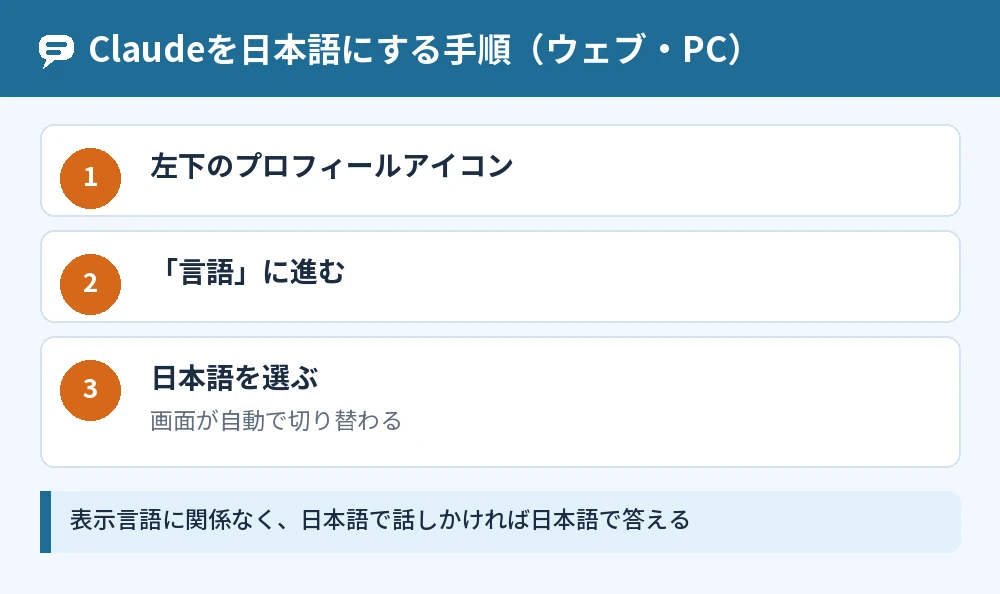
Claudeを日本語にするには、ウェブかパソコンのアプリで左下のプロフィールアイコンをクリックし、「言語」から日本語を選びます。
Anthropic公式ヘルプでは、ウェブとデスクトップアプリで言語を選ぶと、画面の表示(インターフェース)が自動で切り替わると案内されています(2026年11月時点)。
日本語は、Claudeの表示言語として選べる言語の1つに入っています。
表示言語をどれにしていても、Claudeとはどの言語でも話せて、Claudeは話しかけた言語で答えます。
Claudeの言語設定はどこにある?ウェブとPCの手順
Claudeの言語設定は、画面の左下にあるプロフィールアイコンのメニューの中にあります。
ブラウザで開くclaude.ai(ウェブ)でも、パソコンに入れるClaude Desktopでも、手順は同じです。
- 画面の左下にあるプロフィールアイコンをクリックする
- メニューの「言語」に進む
- 一覧から日本語を選ぶ
- 画面の表示が自動で日本語に切り替わる
Claudeの日本語設定をwebで行う
ブラウザで使っている場合は、claude.aiにログインした状態で左下のプロフィールアイコンから「言語」を開き、日本語を選びます。
切り替えは保存のボタンを押さなくても自動で反映されます。
Claudeの日本語設定をPCのアプリで行う
WindowsやMacに入れたClaude Desktopでも、左下のプロフィールアイコンから「言語」を選ぶと日本語に切り替えられます。
Macのクイックエントリでは、Enterキーを押すとメッセージがClaudeに送信されます(Claudeヘルプ)。
日本語の入力中にエンターキーで改行するための設定や、文字化けしたときの直し方は、Claudeヘルプに案内がありません(2026年11月時点)。
Claude Desktopはまだ入れていない場合、Windowsへの入れ方はClaudeをWindowsにインストールする手順と初期設定で紹介しています。
Claudeの無料版でも日本語は使える
表示言語の切り替えはプランによる違いの案内がなく、無料版でも同じ「言語」の設定から日本語にできます。
無料版のままでも、日本語で質問すれば日本語で答えが返ってきます。
Claudeの対応言語の一覧
Claudeのウェブとデスクトップアプリで選べる表示言語は、次の11種類です(2026年11月時点)。
- 英語
- フランス語
- ドイツ語
- ヒンディー語
- インドネシア語
- イタリア語
- 日本語
- 韓国語
- ポルトガル語(ブラジル)
- スペイン語(ラテンアメリカ)
- スペイン語(スペイン)
表示言語と会話の言語は別のもの
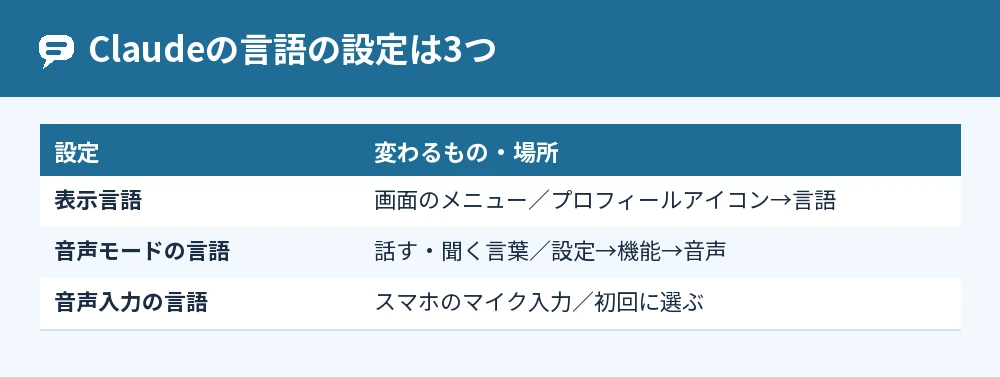
表示言語は画面のメニューの言葉を変える設定で、Claudeが答える言語は話しかけた言語で決まります。
表示言語が英語のままでも、日本語で質問すれば日本語で答えてくれます。
音声モードの言語は別に設定する
音声モードで話す言葉と聞き取る言葉は、表示言語とは別の設定です。
「設定」→「機能」の「音声」にある「話す言語」で日本語を選び、ここに音声の項目がないときは「設定」→「一般」の「音声」→「言語」で選びます。
英語以外の言語の音声モードはベータ版と案内されています。
Claudeの日本語設定をアプリで行うとき
スマホのアプリ(iPhone・Android)の表示言語を切り替える手順は、公式ヘルプに案内がありません(2026年11月時点)。
公式ヘルプで表示言語を選べると書かれているのは、ウェブとデスクトップアプリです。
アプリでも日本語で話しかければ日本語で答える
アプリでも、日本語で話しかければClaudeは日本語で答えます。
音声モードを使うときは、上で紹介した「話す言語」で日本語を選んでおきます。
スマホの音声入力は最初に言語を選ぶ
iPhoneやAndroidのアプリで入力欄の右のマイクのアイコンを初めてタップすると、音声入力で使う言語を選ぶ画面が出ます。
ここで日本語を選ぶと、話した日本語が文字になって入力欄に入り、あとから設定で言語を変えることもできます。
Claudeが英語で答えるときの直し方
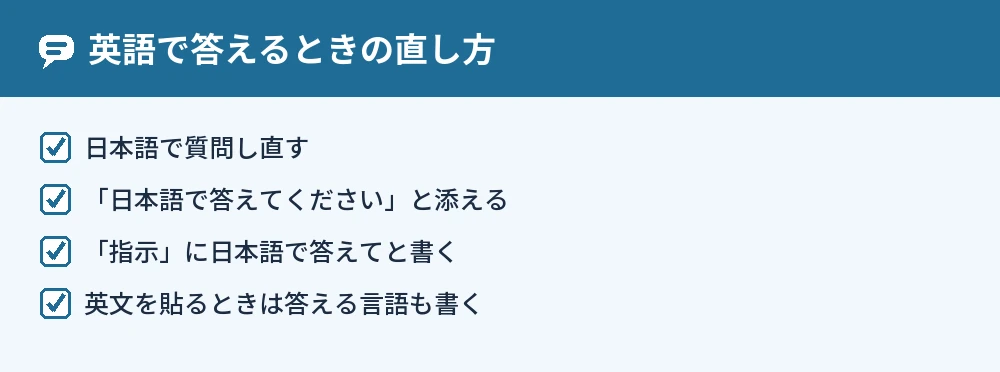
Claudeが英語で答えるときは、日本語で質問し直すか、「日本語で答えてください」と書き添えます。
毎回書くのが手間なら、すべての会話に効く「指示」に日本語で答えてほしいことを書いておきます。
「指示」に日本語で答えてと書いておく
「指示」は、Claudeとのすべての会話に使われるアカウント全体の設定です。
- 左下のイニシャルをクリックする
- 「設定」から「Your Claude」(古い画面では「アカウント」)を選ぶ
- 「指示」(古い画面では「Claudeの指示」)に「日本語で答えてください」と書く
ほかの好みの設定はClaudeのメモリ機能とは?オン・オフの設定と覚えた内容の確認・削除で紹介しています。
英語の文章を貼ったときは答えてほしい言語を書く
英語の文章を貼って質問すると、英語で答えが返ってくることがあります。
「この英文を日本語で要約してください」のように、答えてほしい言語を一緒に書くと日本語で返ってきます。
翻訳を頼むときのコツはClaudeの翻訳精度を上げるコツ|自然な日本語にする翻訳プロンプトの例で解説しています。
よくある質問
Claudeは日本語に対応していますか?
Claudeは日本語に対応していて、表示言語に日本語を選べます。
会話も日本語ででき、日本語で話しかければ日本語で答えます。
Claudeの使い方を日本語で知りたいときは?
Anthropic公式ヘルプ(support.claude.com)には日本語の記事があり、使い方を日本語で読めます。
表示言語を日本語にしておくと、メニューの名前もヘルプの説明と同じ日本語でそろいます。
表示言語を日本語にしたのに英語のメニューが残ります
表示言語を変えると画面は自動で切り替わると案内されていますが、すべての言葉が訳されているかどうかは公式ヘルプに書かれていません。
切り替わらないときは、画面を読み込み直して、もう一度「言語」で日本語が選ばれているかを確かめてください。
音声モードが日本語を聞き取ってくれません
音声モードは表示言語とは別に言語を選ぶ仕組みなので、「話す言語」が日本語になっているかを確かめます。
英語以外の音声はベータ版のため、うまく聞き取れないことがあります。
ダークモードや文字の大きさも変えられますか?
色は「設定」→「外観」(古い画面では「設定」→「一般」)のカラーモードで、ライト・システムに合わせる・ダークから選べます。
同じ画面のチャットフォントでは、デフォルト・システムに合わせる・読みやすいフォントから選べます。
日本語でも英語でも料金は同じですか?
公式ヘルプに、使う言語で料金が変わるという案内はありません。
料金は選んだプランで決まり、くわしくはClaudeの料金はいくら?無料枠と有料プランの違いを比較で紹介しています。
まとめ
Claudeを日本語にするには、左下のプロフィールアイコンの「言語」で日本語を選びます。
| 変えたいもの | 設定する場所 |
|---|---|
| 画面の表示(ウェブ・PC) | 左下のプロフィールアイコン→「言語」→日本語 |
| Claudeが答える言語 | 日本語で話しかける・「指示」に日本語で答えてと書く |
| 音声モードの言語 | 「設定」→「機能」→「音声」→「話す言語」 |
| スマホの音声入力の言語 | 初めてマイクをタップしたときに選ぶ(あとで設定でも変更可) |
| スマホのアプリの表示言語 | 公式ヘルプに手順の案内なし |
まずは表示言語を日本語にして、それでも英語で答えが返ってくるときは「指示」に一言書いておくと、毎回の書き添えがいらなくなります。
参考にした公式情報: