ChatGPTに質問を送ったのに、文字がなかなか出てこない、「考え中」のまま待たされるなど、chatgpt 返答 が 遅い状態が続いて、急いでいるのに困っていませんか?
この記事では、ChatGPTの返答が遅くなる原因の見分け方と、原因ごとの対処法、スマホアプリで遅いときと読み込みが止まるときの直し方を、OpenAI公式ヘルプで確かめられる範囲で解説します。
読み終えるころには、遅いのがChatGPT側なのか自分の環境なのかを数分で切り分け、ふだんの速さに戻す手順を自分で進められるようになります。
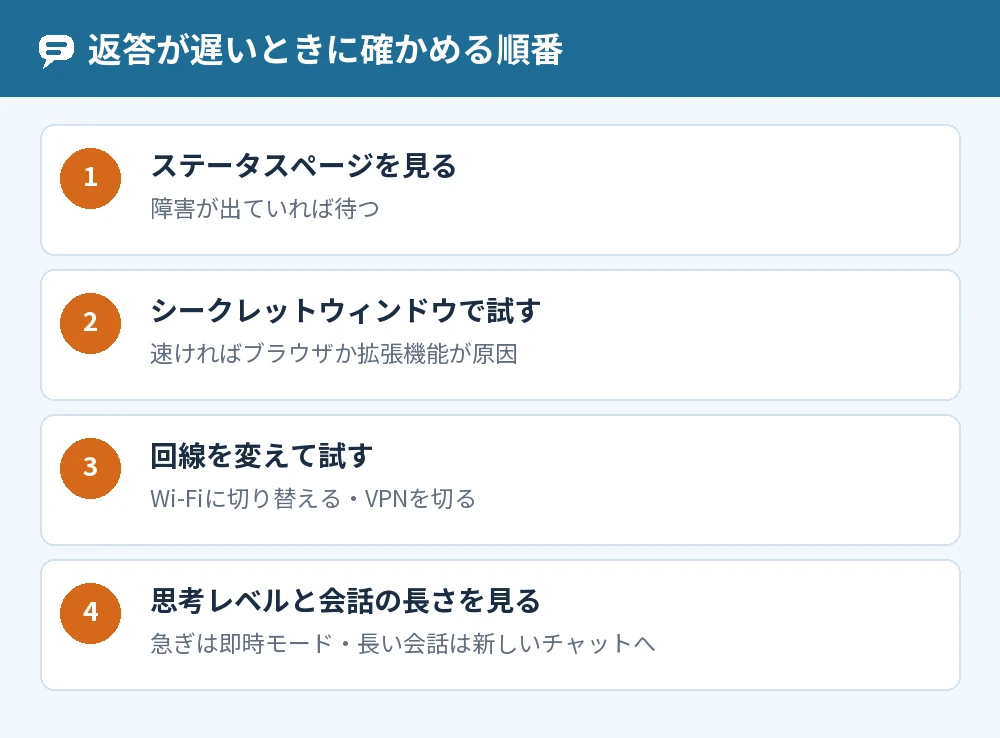
ChatGPTの返答が遅いときは障害・ブラウザ・通信の順に確かめる
ChatGPTの返答が遅いときは、OpenAIの稼働状況ページで障害が無いかを見てから、ブラウザ、通信の順に確かめます。
OpenAI公式ヘルプでは、返答が遅いときの対処として、ブラウザのキャッシュとCookieの消去、ステータスページの確認、別のブラウザ・別のデバイスやネットワークでの確認が案内されています(2026年11月時点)。
障害が出ていなければ、原因は自分の環境にあることが多いので、手早く試せるものから順に進めます。
ChatGPTの返答が遅い原因の見分け方
ChatGPTの返答が遅い原因は、「ほかの人も遅いか」「別のブラウザや回線でも遅いか」「どの思考レベルを選んでいるか」の3つを見ると見分けられます。
ほかの人も遅いならChatGPT側
status.openai.com(OpenAIのステータスページ)に障害やメンテナンスが出ていれば、ChatGPT側の問題です。
利用が集中する時間帯には、特定の時間に遅くなる傾向が見られる場合がある、と公式ヘルプに書かれています。
別のブラウザや回線なら速いなら自分の環境
別のブラウザ、シークレットウィンドウ、別のデバイスや回線で速くなるなら、元のブラウザか通信に原因があります。
シークレットウィンドウでは多くの拡張機能が無効になるので、拡張機能が原因かどうかも同時に確かめられます。
考える時間が長い設定を選んでいないか
モデルメニューの思考スライダーで「高」を選ぶと、より時間をかけて考える設定になります(OpenAIヘルプ「ChatGPTのGPT-6とその他のモデル」)。
日常的な質問なら「即時モード」を選ぶと、素早い回答を受け取れます。
ChatGPTの返答が遅いときの原因別の対処法
ChatGPTの返答が遅いときの対処は、原因がChatGPT側・ブラウザ・通信・設定・会話の長さのどれかで変わります。
原因1:障害や混雑が起きている
ステータスページに障害が出ているときは、自分の側でできることはほぼ無いので、解消するまで待ちます。
混雑しやすい時間帯を避けて使うのも一つの方法です。
原因2:ブラウザのキャッシュや拡張機能
前は普通に使えていたのに急に遅くなった場合は、多くは古いキャッシュデータが原因だ、と公式ヘルプに書かれています。
- ブラウザのキャッシュとCookieを消去する
- スクリプトや広告をブロックする拡張機能を止める
- 使っていないタブやアプリを閉じる
原因3:通信が遅い・VPNを使っている
モバイルデータ通信では帯域幅が狭くなり、返答が遅くなることがあります。
Wi-Fiに切り替える、VPNを切るなどして速さが変わるか確かめてください。
原因4:考える時間が長い思考レベルを選んでいる
「中程度」は標準的な思考、「高」はより時間をかけた思考で、レベルを上げるほど返答までの時間は長くなります。
急ぎの質問は「即時モード」に切り替えます。
原因5:会話が長くなりすぎている
送ったメッセージもChatGPTの回答も会話の容量を使う、と公式ヘルプに書かれています。
長く続けた会話ほど容量を使うので、遅くなったら新しいチャットに切り替えるのが近道です。
Freeプランでは容量がいっぱいになると「コンテキストウィンドウがいっぱいです」などの通知が出ることがあるので、長くなった会話は新しいチャットで続けます。
ChatGPTの返信が遅いときのスマホアプリでの対処
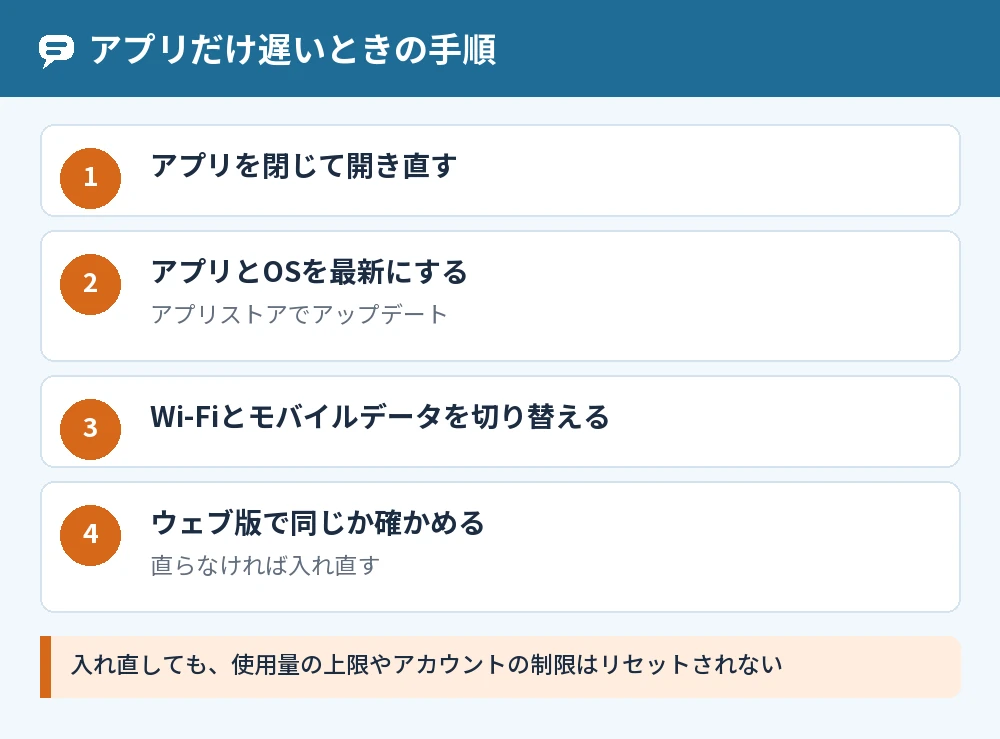
ChatGPTの返信がアプリだけ遅いときは、アプリを閉じて開き直し、アプリとOSを最新にして、Wi-Fiとモバイルデータを切り替えて試します。
アプリを開き直して最新にする
アプリが固まったり応答しなくなったりしたときは、ChatGPTを閉じて開き直し、アプリストアにアップデートがあればインストールします。
デバイスのOSも最新の状態にしておきます。
ウェブ版で同じ症状が出るか確かめる
ウェブ版のChatGPTに同じアカウントでログインして、同じように遅いかを確かめます。
直らないときはアプリをアンインストールして公式のアプリストアから入れ直します。
再インストールしても、使用量の上限やアカウントの制限はリセットされません。
ChatGPTの読み込みが遅い・止まるときの直し方
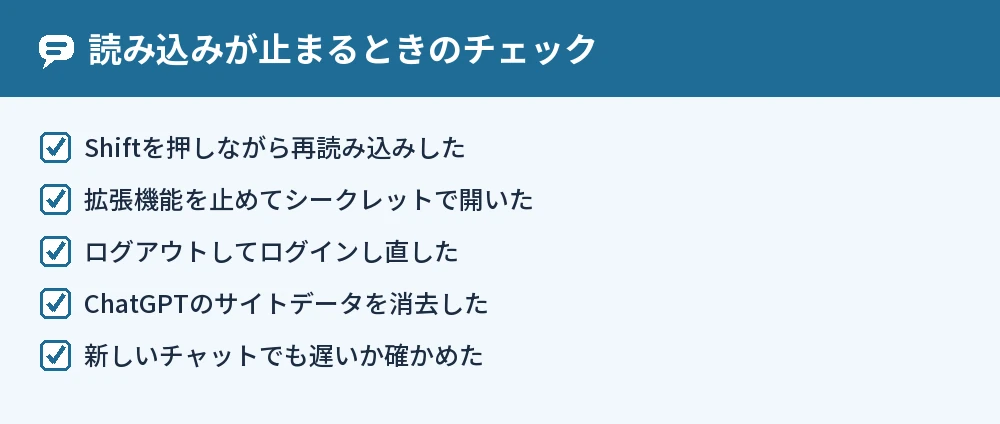
ChatGPTの読み込みが遅い、「考え中…」のまま進まない、画面が空白になるときは、強制再読み込みをして、ログインし直し、サイトデータを消去します。
強制再読み込みとシークレットウィンドウ
- Shiftを押しながら再読み込みする(強制再読み込み)
- 拡張機能をすべて止めて、シークレット(プライベート)ウィンドウで開く
- ChatGPTからログアウトして、もう一度ログインする
- キャッシュだけでなく、ChatGPTのサイトデータを消去する
新しいチャットで試す
新しいチャットを開いて、同じ遅さになるかを確かめます。
新しいチャットでは速いなら、元の会話が長くなっていたことが原因と考えられます。
くるくる回ったまま止まるときはChatGPTがずっとくるくる回るときの原因と直し方を解説、ページ自体が開かないときはChatGPTを読み込めません?通信エラーの原因と対処法を解説も確かめてください。
それでも直らないときはサポートへ
どれを試しても直らないときは、OpenAIサポートに問い合わせます。
問い合わせる前に、エラーの内容、発生した時刻、会話のURLなどを控えておくと、調べてもらいやすくなります。
よくある質問
ChatGPTの返答が遅い時間帯はありますか?
利用が集中する時間帯には、特定の時間に遅くなる傾向が見られる場合がある、と公式ヘルプに書かれています。
具体的な時間帯は案内されていないので、遅いときはステータスページで障害が無いかを確かめます。
有料プランにすると返答は速くなりますか?
ChatGPT Plusの特典として、アクセス集中時の優先利用と応答速度の向上が公式ヘルプで案内されています(月額20ドル)。
申し込む前に、ステータスページ・ブラウザ・通信を確かめ、思考レベルを「即時モード」にして試すと、プランを変えなくても直ることがあります。
ChatGPTの返信が途中で止まるのはなぜですか?
通信が切れた、ブラウザに古いデータが残っている、ChatGPT側で障害が起きている、などが考えられます。
強制再読み込みと新しいチャットで試し、直らなければステータスページを確かめます。
スマホだけChatGPTの読み込みが遅いです
Wi-Fiとモバイルデータを切り替え、アプリとOSを最新にしてください。
ウェブ版で同じアカウントを使って速いなら、アプリの入れ直しを試します。
画像やファイルを送ると遅くなりますか?
ファイルのアップロード・画像生成・音声・データ分析などのツールには、テキストのチャットとは別の上限があります。
ツールを使う依頼で止まるときは、テキストだけの質問でも遅いかを比べてください。
VPNを使うとChatGPTが遅くなりますか?
会社のネットワークやVPNのポリシーでChatGPTにつながりにくくなっている場合がある、と公式ヘルプに書かれています。
VPNを切って速くなるなら、VPNが原因です。
まとめ
ChatGPTの返答が遅いときは、ステータスページ、ブラウザ、通信、思考レベル、会話の長さの順に確かめると、原因を早く見つけられます。
| 症状 | まず試すこと |
|---|---|
| みんな遅い | ステータスページを見て待つ |
| 急に遅くなった | キャッシュとCookieを消去する |
| 外出先で遅い | Wi-Fiに切り替える・VPNを切る |
| 考える時間が長い | 思考レベルを「即時モード」にする |
| 長い会話だけ遅い | 新しいチャットで続ける |
| アプリだけ遅い | 開き直す・アップデート・入れ直し |
送信のボタンが押せないまま待たされるときはChatGPTで送信の待機中と出るときの原因と対処法まとめも参考にしてください。
まずはステータスページを開き、障害が無ければシークレットウィンドウで同じ質問を送ってみるところから始めてください。
参考にした公式情報: