ChatGPTで何度も聞き直してやっと良い答えが出たのに、あとで見返そうとしたら見つからず、chatgpt やりとり 保存の方法を知っておけばよかったと思ったことはありませんか?
この記事では、ChatGPTのやりとり(会話)が自動で残る仕組みと、手元に保存する方法、データをエクスポートする手順、保存した会話を探して再利用するやり方を、OpenAI公式ヘルプで確かめられる範囲で解説します。
読み終えるころには、大事な会話をアカウントの中と手元の両方に残し、必要なときにすぐ呼び出せるようになります。
ChatGPTのやりとりは自動で保存される
ChatGPTのやりとりは、ログインして使っていれば、削除するまでアカウントに自動で保存されます。
通常のチャットとアーカイブ済みのチャットは、削除するかワークスペースの保持ポリシーで消されるまでアカウントに保存される、とOpenAI公式ヘルプに書かれています(2026年11月時点)。
アカウントの外にも残しておきたいときは、設定の[データ管理]からデータをエクスポートすると、チャット履歴をZIPファイルで受け取れます。
保存されないやりとりもある
一時チャットは、保存しない限りチャット履歴に表示されません。
一時チャットで残したい答えが出たら、その場でチャットを保存して通常のチャットに変えておきます。
ChatGPTのやりとりを保存する方法
ChatGPTのやりとりを保存する方法は、アーカイブ・データのエクスポート・共有リンク・文章のコピーの4つで、残す場所と手間が違います。
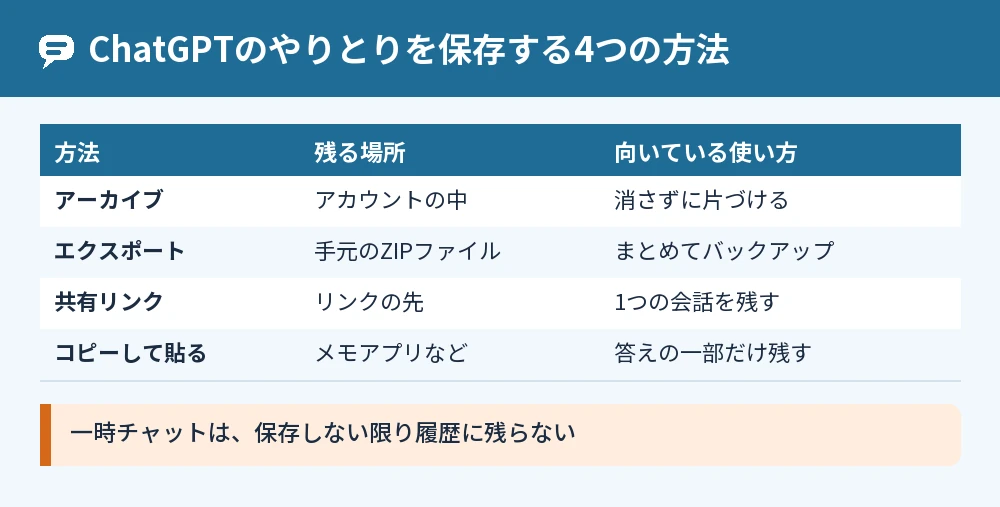
アーカイブ:消さずにサイドバーから片づける
アーカイブは、チャットを削除せずに通常のサイドバーから見えなくする機能です。
- チャット履歴で、残したいチャットのその他のオプションメニュー(•••)を選ぶ
- [アーカイブ]を選ぶ
確認の操作は無く、アーカイブしたチャットも検索で見つけられます。
データのエクスポート:手元にまとめてバックアップ
データのエクスポートは、チャット履歴などのアカウントデータのコピーをZIPファイルで受け取る方法で、アカウントの外にバックアップを残せます。
Free・Go・Plus・Proで使え、ログアウト中や、Business・Enterpriseのワークスペースでは使えません(OpenAIヘルプ)。
共有リンク:1つの会話をリンクで残す
会話を開いて[共有]を選び、リンクを作成すると、その会話を見られるリンクができます。
個人アカウントのリンクには、作成時か更新時の内容が入り、あとから足したメッセージは自動では入りません。
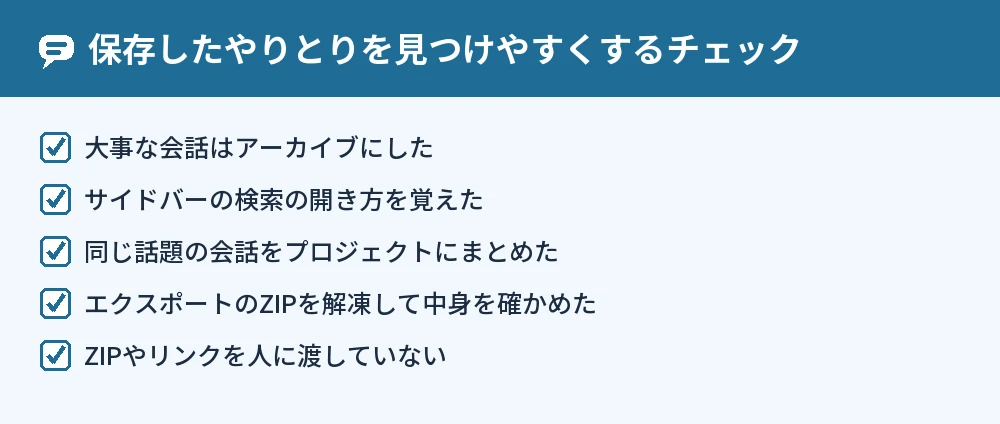
リンクを知っている人は誰でも会話を見られるので、自分用のメモとして使うなら、リンクを人に渡さないよう気をつけてください。
文章のコピー:必要な答えだけをメモに残す
答えの一部だけを残したいときは、文章を選んでコピーし、メモアプリなどに貼り付けるのが手軽です。
全文をまとめて写したいときのやり方はChatGPTの全文をコピーする方法!レポートやノートに活用するコツで解説しています。
ChatGPTのデータをエクスポートする手順
ChatGPTのデータは、設定の[データ管理]で[エクスポート]を選び、届いたメールかSMSのリンクからZIPファイルをダウンロードして保存します。
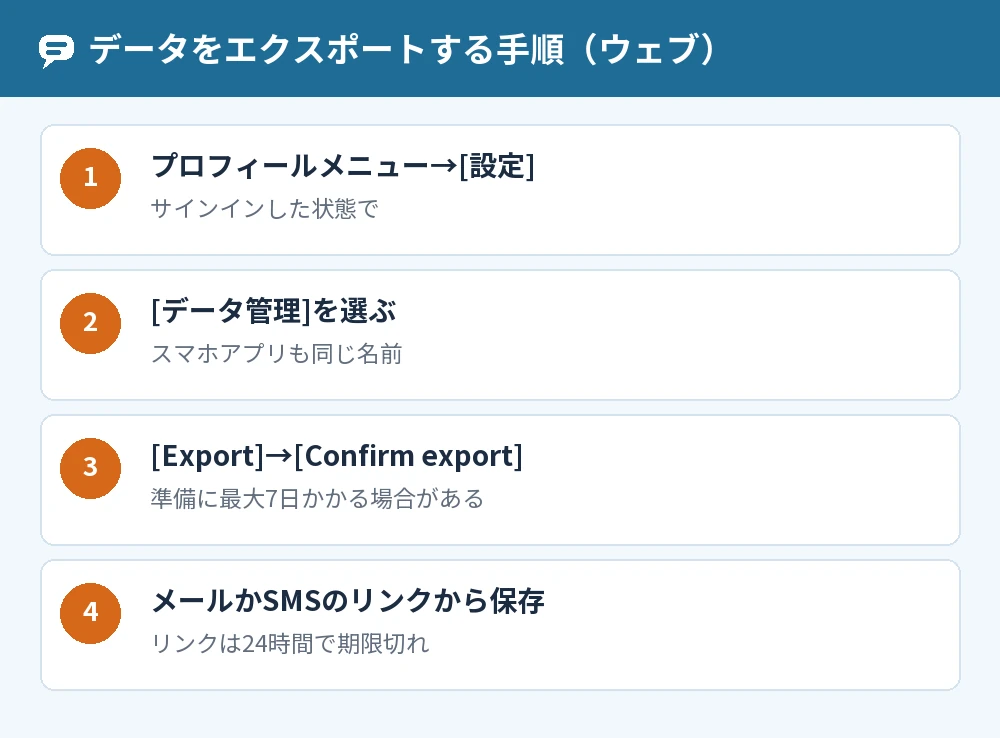
ウェブ版の手順
- ChatGPTにサインインし、プロフィールメニューから[設定]を開く
- [データ管理]を選ぶ
- 「Export data(データのエクスポート)」で[Export(エクスポート)]を選ぶ
- 確認画面で[Confirm export(エクスポートを確認)]を選ぶ
iPhone・Androidアプリの手順
- アプリでアカウント設定(Androidはプロフィールメニューの[設定])を開く
- [データ管理]を選ぶ
- [データをエクスポート]を選び、確定する
アプリに「ウェブでChatGPTを開く」と出たときは、それを選んで同じアカウントでログインし、ウェブ版の手順で進めます。
ダウンロードと中身の見方
エクスポートの準備ができると、メールかSMSが届きます。
ダウンロードリンクは受け取ってから24時間で期限が切れるので、届いたら早めに保存してください。
準備には最大7日かかる場合があり、届かないときは迷惑メールフォルダも確かめます。
ZIPを解凍して中の index.html をブラウザで開くと、エクスポートビューアーで会話を検索して読めます(以前のエクスポートでは chat.html の場合があります)。
保存したやりとりを探して再利用するコツ
保存したやりとりは、サイドバーの検索で単語やフレーズを入れて探し、よく使う話題はプロジェクトにまとめておくと再利用しやすくなります。
サイドバーの検索で探す
サイドバー検索では、チャット・プロジェクト・画像・ファイルを探せ、ウェブ版ではWindowsでCtrl+K、macOSでCmd+Kでも検索を開けます(OpenAIヘルプ)。
「チャット」のフィルターを選ぶと、一致する会話だけにしぼれます。
プロジェクトにまとめる
プロジェクトでは、関連するチャット・ファイル・指示をまとめて管理できます。
勉強・旅行の計画など、同じ話題の会話をプロジェクトに入れておくと、続きの相談でも前の会話を踏まえた答えを受け取りやすくなります。
手元のファイルにして残す
答えをテキストファイルにして残したいときは、ChatGPTでテキストファイルを出力する方法と保存手順まとめの方法も使えます。
ChatGPTのやりとりが消えるときの注意点
ChatGPTのやりとりが消える主な場面は、チャットを削除したときと、一時チャットを保存しなかったときです。
削除したチャットは元に戻せない
削除したチャットは、ChatGPT上でもOpenAIサポートに頼んでも復元できません。
エクスポートでも削除済みのチャットは戻らないので、大事な会話は消す前にアーカイブにしておくのが安全です。
消してしまったときの確かめ方はChatGPTで消したチャットを復元する方法!履歴確認の手順まとめにまとめています。
ログアウト中の会話は残らない前提で使う
データのエクスポートはログアウト中は使えません。
会話を残したいときは、ログインした状態で使うようにします。
保存したデータは自分で守る
ダウンロードしたデータには機密性の高いアカウント情報が含まれる場合がある、と公式ヘルプに書かれています。
ZIPファイルやダウンロードリンクは、人に渡したり共有のフォルダに置いたりしないでください。
よくある質問
ChatGPTの会話は何日で消えますか?
通常のチャットは、自分で削除するまでアカウントに保存されます。
期限があるのは削除したあとで、削除したチャットは30日以内にOpenAIのシステムから完全に削除される予定です。
無料版でもやりとりを保存できますか?
できます。
無料版でもチャットは自動で残り、設定の[データ管理]からエクスポートもできます。
エクスポートのメールが届きません
エクスポートには最大7日かかる場合があります。
迷惑メールやプロモーションのフォルダを確かめ、電話番号だけで登録している場合はSMSを見てください。
ダウンロードリンクの期限が切れたらどうなりますか?
期限が切れたリンクは使えないので、設定から新しいエクスポートを頼み直します。
スマホで開けないときは、同じアカウントでログインしたパソコンで開くと開けることがあります。
アーカイブしたやりとりはどこで見られますか?
アーカイブしたチャットは、設定の[データ コントロール]で[アーカイブ済みのチャット]を選ぶと見られます。
サイドバーの検索でも見つけられます。
共有リンクで保存した会話は人に見られますか?
個人アカウントで作ったリンクは、リンクを知っている人なら誰でも見られます。
健康や金融の情報、パスワードなどは共有する会話に入れないよう、公式ヘルプでも注意されています。
まとめ
ChatGPTのやりとりは削除するまでアカウントに残り、手元にも残したいときは設定の[データ管理]からエクスポートします。
| やりたいこと | やること |
|---|---|
| 消さずにサイドバーから片づける | •••から[アーカイブ] |
| 手元にまとめてバックアップする | [設定]→[データ管理]→エクスポート |
| 1つの会話をリンクで残す | 会話を開いて[共有] |
| 前の会話を探す | サイドバーの検索(Ctrl+K/Cmd+K) |
| 同じ話題を続けて使う | プロジェクトにまとめる |
履歴を残さずに使いたいときの設定はChatGPTを非公開で使う方法!履歴や会話内容を守る設定まとめで解説しています。
まずは大事な会話をアーカイブし、月に1回など決まった日にデータをエクスポートしておくと安心です。
参考にした公式情報: