SNSで「ChatGPTで作った未来の顔」の画像を見かけて、自分も10年後や年を重ねた顔を見てみたいけれど、どう頼めばそれらしい画像になるのか、顔写真を渡して大丈夫なのか迷っていませんか?
この記事では、ChatGPTで未来の顔を作る手順と、そのまま使えるプロンプトの例、リアルな仕上がりに近づけるコツ、顔写真をアップロードするときの注意点を、OpenAIのヘルプセンターで確かめられる範囲で解説します。
読み終えるころには、自分の写真から未来の顔の画像を作り、気になる部分だけを直して、安心して楽しめるようになります。
ChatGPTで未来の顔は写真をアップロードして頼めば作れる
ChatGPTで未来の顔を作るには、自分の顔写真をアップロードして、「この人が◯年後に年を重ねた姿を描いて」と頼みます。
ChatGPT Imagesは、アップロードした画像に変更してほしい内容を伝えると、その内容に沿って画像を作ったり編集したりでき、すべてのプランで使えます(2026年11月時点・OpenAIヘルプセンター)。
できあがるのはChatGPTが想像して描いた絵で、本当に将来その顔になるという予測ではありません。
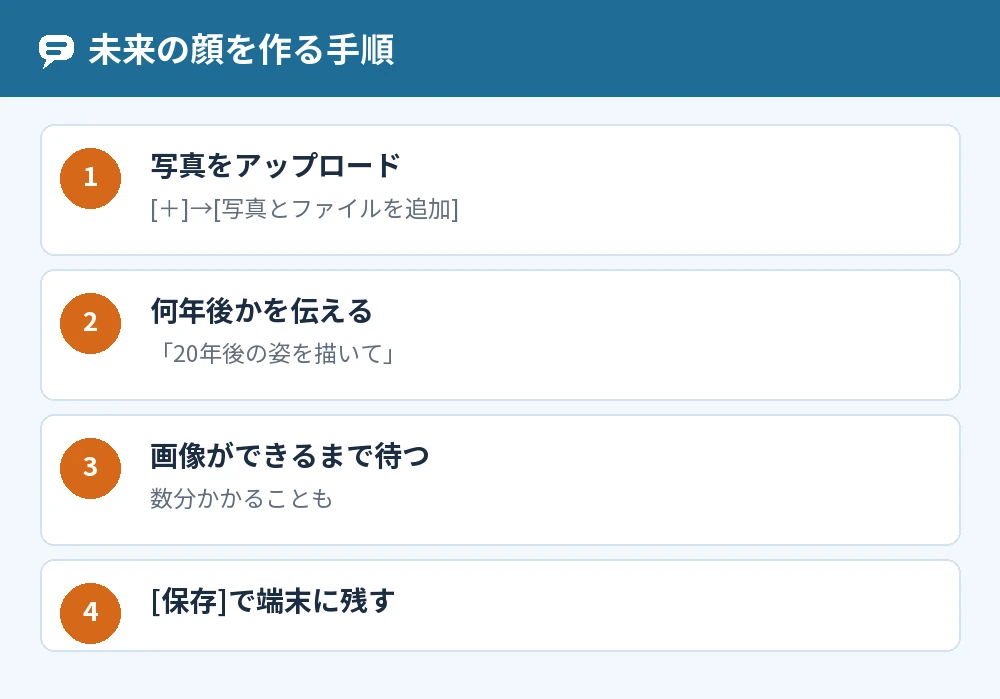
未来の顔を作る手順
- ChatGPTで新しいチャットを開く
- 入力欄の[+]から[写真とファイルを追加]を選び、顔写真をアップロードする
- 「この人の20年後の姿を、写真のような雰囲気で描いてください」のように入力する
- 画像ができるまで待つ(内容によっては数分かかる)
- できた画像を選び、[保存]で端末にダウンロードする
作った画像は「画像」の一覧に自動で保存され、あとから見返したり使い直したりできます。
写真を使わずに作ることもできる
顔写真を渡したくないときは、「40代の日本人女性、ショートヘア、やさしい笑顔の写真風の画像」のように、特徴を言葉で伝えて作ることもできます。
自分に似せたいわけでなく、雰囲気を楽しみたいだけなら、この方法がいちばん気軽です。
ChatGPTで未来の顔を作るプロンプト例
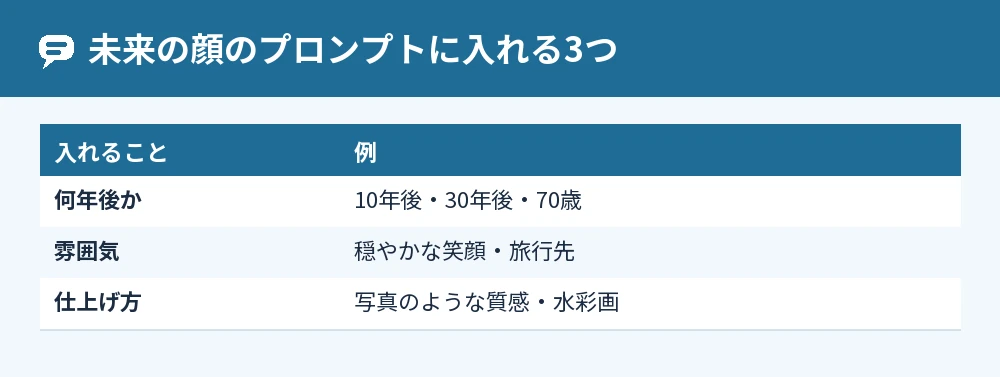
未来の顔のプロンプトは、「何年後か」「どんな雰囲気か」「画像の仕上げ方」の3つを入れると、イメージに近づきます。
次の例文の[ ]を自分の好みに入れ替えて使ってください。
年を重ねた顔を見るプロンプト
- 「アップロードした写真の人物が[30年後]に年を重ねた姿を、写真のような質感で描いてください。
顔立ちと髪型はできるだけ残してください。
」
- 「この写真の人が[70歳]になったときの、穏やかな表情のポートレートを作ってください。
」
雰囲気を変えて楽しむプロンプト
- 「この写真の人物の[10年後]を、旅行先で笑っている写真のような雰囲気で描いてください。
」
- 「この人の[20年後]の姿を、水彩画のやわらかいタッチで描いてください。
」
実在の有名人やキャラクターの絵柄をまねるのではなく、自分の写真と言葉で雰囲気を指定するのが安心です。
未来の顔をリアルに仕上げるコツ
未来の顔をリアルに仕上げるには、写真の選び方と、できた画像の直し方の2つがポイントです。
写真は正面で明るいものを選ぶ
アップロードする写真は、顔が正面を向いていて、明るくはっきり写っているものを選びます。
見てほしい部分があるときは、アップロード前に写真編集アプリで印を付けておくと、ChatGPTに伝わりやすくなる、とヘルプセンターで紹介されています。
気になる部分だけエディターで直す
できた画像の一部だけを直したいときは、エディターの選択ツールでその部分を選んで、変えたい内容を伝えます。
- できた画像を選んでエディターを開く
- [選択]を選び、直したい部分(髪・しわ・表情など)をハイライトする
- 「髪をもう少し白くしてください」のように入力する
- よければ[保存]を選ぶ
ハイライトした範囲の外まで変わることがあるので、仕上がりは全体を見て確かめてください。
縦横比を指定する
SNSのアイコンやストーリーズに使いたいときは、「正方形で」「縦長で」のように縦横比をプロンプトで指定できます。
縦横比の選択メニューから選ぶこともできます。
画像づくりの頼み方はChatGPTに前提条件を与える方法|長文でもずれにくい書き方と設定でも紹介しています。
顔写真をアップロードするときの注意点
顔写真は大切な個人情報なので、アップロードする前に、誰の写真か、写っているほかの情報はないかを確かめます。
ほかの人の写真を勝手に使わない
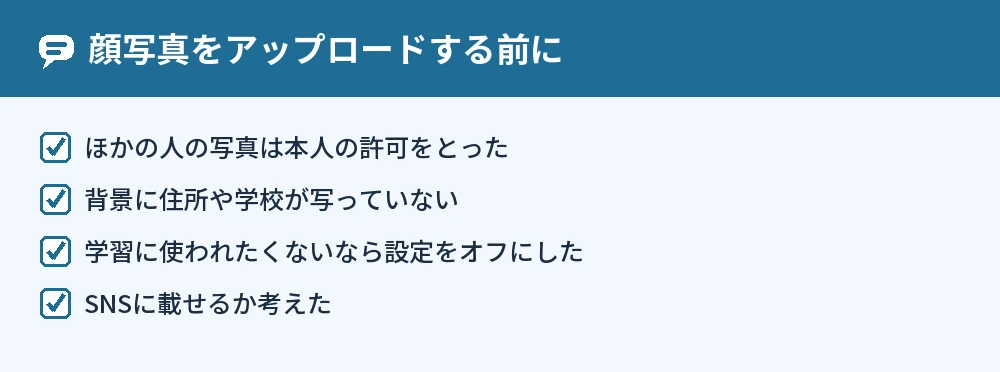
友だちや家族の写真で未来の顔を作るときは、必ず本人の許可をとってから使ってください。
作った画像をSNSに載せるときも、写っている人が嫌がらないか考えてから投稿しましょう。
背景に住所や学校が分かるものを写さない
背景に家の表札や制服、近所の景色などが写っている写真は、切り取ってからアップロードします。
10代のアカウントでは、画像をアップロードする前に、機微な個人情報を共有しないよう注意をうながすメッセージが出ることがあります。
写真を学習に使われたくないとき
アップロードした内容をモデルの改善に使われたくないときは、[設定]の[データコントロール]で[すべての人のためにモデルを改善する]をオフにします。
無料版・Plus・Proの個人用ワークスペースでは、データ共有が最初からオンになっている点に気をつけてください。
よくある質問
ChatGPTの未来の顔は無料版でも作れますか?
作れます。
ChatGPT Imagesはすべてのプランで使えますが、無料版は画像の作成や写真のアップロードに個別の上限があります。
上限についてはChatGPT無料画像生成の制限とは?回数や画質の違いを解説でまとめています。
未来の顔の画像は本当に将来の自分の顔になりますか?
なりません。
ChatGPTが写真と指示をもとに想像して描いた絵なので、占いや予測のように受け取らず、遊びとして楽しんでください。
作った画像はどこに保存されますか?
ChatGPTで作った画像は、ウェブとアプリの「画像」に自動で保存されます。
端末に残したいときは、画像を開いて[保存]を選びます。
作った未来の顔の画像を消したいときは?
「画像」から画像を消すには、その画像を作った会話を削除します。
会話の削除は元に戻せないので、残したい画像は先に端末に保存しておきましょう。
同じ写真で何度も未来の顔を作りたいときは?
写真を参照用に保存するよう頼み、名前を付けておくと、あとのチャットで「@名前」で呼び出して使えます。
毎回アップロードし直す手間がはぶけます。
子どもの写真で未来の顔を作っても大丈夫ですか?
子どもの写真は、背景や名前など特定につながる情報が写っていないかを、いつも以上に確かめてください。
作った画像をSNSに載せるかどうかも、慎重に考えるのがおすすめです。
まとめ
ChatGPTで未来の顔は、顔写真をアップロードして「◯年後の姿を描いて」と頼めば作れます。
| やりたいこと | やること |
|---|---|
| 未来の顔を作る | 写真を添付して「◯年後の姿を描いて」 |
| リアルにしたい | 正面で明るい写真・写真のような質感と指定 |
| 一部だけ直したい | エディターの[選択]で範囲を指定 |
| 写真を学習に使われたくない | [すべての人のためにモデルを改善する]をオフ |
| 画像を消したい | 作った会話を削除する |
まずは正面から写した自分の写真を1枚選び、「10年後の姿を描いて」と送るところから試してみてください。
参考にした公式情報: