ChatGPTのチャット履歴に自分が送った覚えのない会話が並んでいたり、「不審なアクティビティに関する警告」が出たりして、chatgptの乗っ取りにあったのではないか、相談した内容を他人に読まれていないかと不安になっていませんか?
この記事では、ChatGPTの乗っ取りが疑われるときに確かめる場所と、今すぐやる対処、乗っ取りを防ぐための設定を、OpenAI公式ヘルプで確かめられる範囲で解説します。
読み終えるころには、セキュリティ履歴とアクティブなセッションで自分のアカウントの状態を確かめ、パスワードの変更から多要素認証の設定まで、迷わず順番に進められるようになります。
ChatGPT乗っ取りが疑われたらパスワード変更と全デバイスのログアウト
ChatGPTの乗っ取りが疑われるときは、すぐにパスワードを変更し、すべてのセッションからログアウトしてください。
OpenAIヘルプでは、不正アクセスが疑われる場合の手順として、パスワードの変更、すべてのセッションからのログアウト、セキュリティ履歴の確認、OpenAIサポートへの問い合わせが案内されています(2026年11月時点)。
パスワードを変更すると、現在のすべてのセッションは30分以内にログアウトされ、新しいパスワードを知らない人はアカウントに入れなくなります。
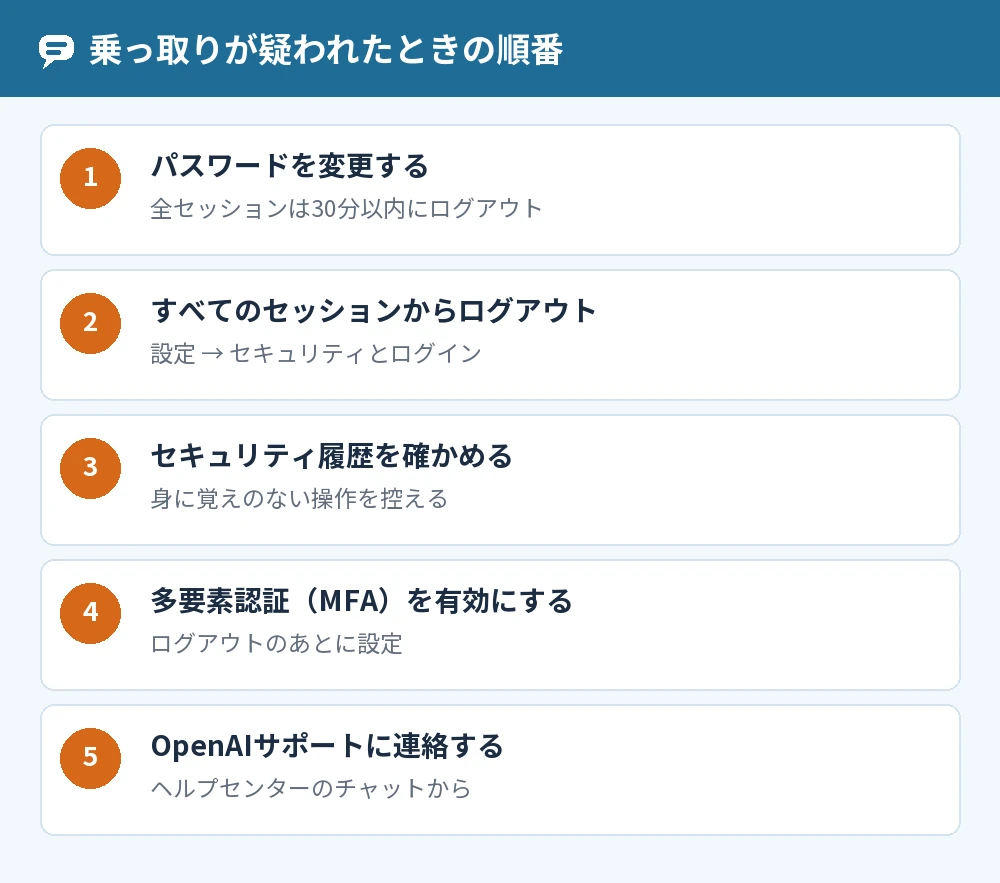
乗っ取りに気づいたら今すぐやる順番
- パスワードを変更する(使い回していたら、ほかのサービスも変える)
- 「設定」→「セキュリティとログイン」→「アクティブなセッション」で「すべてログアウト」を選ぶ
- 「セキュリティ履歴」で身に覚えのない操作がないか確かめる
- 多要素認証(MFA)を有効にする
- OpenAIサポートに、身に覚えのない操作の内容を伝えて連絡する
多要素認証を有効にしても、すでにログインしているセッションは切れないので、先にログアウトを済ませてから設定します。
GoogleやAppleでログインしている場合
「Googleで続行」「Microsoftで続行」「Appleで続行」で登録したアカウントには、ChatGPT側でリセットできるパスワードがありません。
この場合は、Google・Microsoft・Appleのアカウントのパスワードを、それぞれのウェブサイトで変更します。
ChatGPTが乗っ取られたか確かめる方法
ChatGPTが乗っ取られたかどうかは、「設定」の「セキュリティとログイン」にある「セキュリティ履歴」と「アクティブなセッション」で確かめます。
セキュリティ履歴で身に覚えのない操作を探す
セキュリティ履歴には、サインイン、サインアウト、パスワードの変更、多要素認証、パスキーなどのセキュリティ設定の変更が表示されます。
ウェブ版では「設定」→「セキュリティとログイン」→「セキュリティ履歴」の順に開き、イベントの種類と時刻、場所とデバイスを見ます。
場所などの一部の情報はおおよそであったり、表示されなかったりすることがあります。
アクティブなセッションで知らない端末を探す
アクティブなセッションには、デバイスやブラウザ、おおよその場所、サインイン日時などが表示されます。
知らない端末や場所があれば、その行の「ログアウト」を選んで切り離せます。
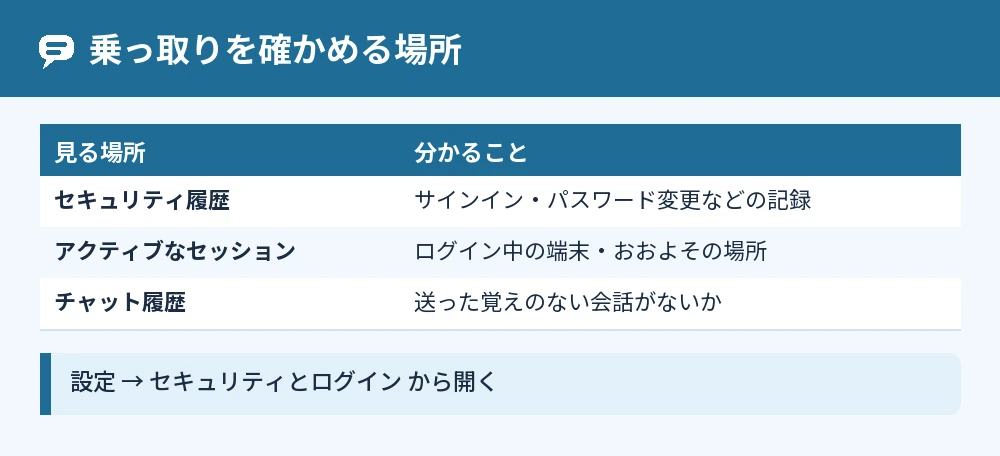
乗っ取りのサインになりやすいもの
送った覚えのない会話がチャット履歴にある、パスワードやメールアドレスが勝手に変わっている、セキュリティ履歴に知らないサインインがある、といった状態は乗っ取りを疑うサインです。
ひとつでも当てはまれば、上の順番で対処を進めてください。
「不審なアクティビティに関する警告」が出たとき
「不審なアクティビティに関する警告」は、予期しない場所やデバイスからのログインなど、いつもと違う使い方をOpenAIのシステムが見つけたときに出る注意の表示です。
この警告は注意をうながすためのもので、必ずしも不正があったことを示すものではありません。
警告が出る主な理由
OpenAIヘルプでは、警告が出る理由として、異常なサインインの動き、アクティビティの急増や急な設定の変更、通常より多い同時ログインの3つが挙げられています。
アカウントをほかの人と共有している場合にも、この警告が出ることがあります。
警告が出たときの対処
警告が出たら、ChatGPT専用の新しいパスワードに変える、二要素認証を有効にする、すべてのデバイスからログアウトする、の3つを行います。
それでも表示や機能の制限が続くときは、Cookieとキャッシュを消す、VPNやブラウザの拡張機能を止める、プライベートウィンドウや別のデバイスでサインインし直す、を試します。
ChatGPTの乗っ取りを防ぐための設定
ChatGPTの乗っ取りを防ぐには、使い回していないパスワードを使い、多要素認証(MFA)を有効にするのが基本です。
第三者にパスワードを知られても、多要素認証があれば2つ目の確認がないとアカウントに入れません。
多要素認証(MFA)を有効にする
多要素認証は、ChatGPTの「設定」→「セキュリティとログイン」の「多要素認証(MFA)」から設定します。
認証アプリのワンタイムコード、信頼済みデバイスへのプッシュ通知、SMSやWhatsAppの6桁のコード、パスキーなどから選べます(使える方法はデバイスや国で変わります)。
くわしい手順はChatGPTの2段階認証の設定方法|ワンタイムパスワードの使い方と解除手順で解説しています。
パスワードは使い回さない
パスワードでログインしている場合は、ほかのサイトで使っていない一意のパスワードにし、パスワードマネージャーで作って保存するのがおすすめと公式ヘルプに書かれています。
パスワードは「設定」→「アカウント」から追加・更新できます。
より強く守りたいなら「高度なアカウントセキュリティ」
対象の個人向けChatGPTアカウントでは、「高度なアカウントセキュリティ」を使うと、サインインの条件が強くなり、アカウント乗っ取りや不正アクセスのリスクを下げられます。
登録には、パスキーやセキュリティキーなどの安全なサインイン方法が2つ以上と、設定中に出るリカバリーキーの保存が必要です。
偽のメールやサイトでの乗っ取りに注意する
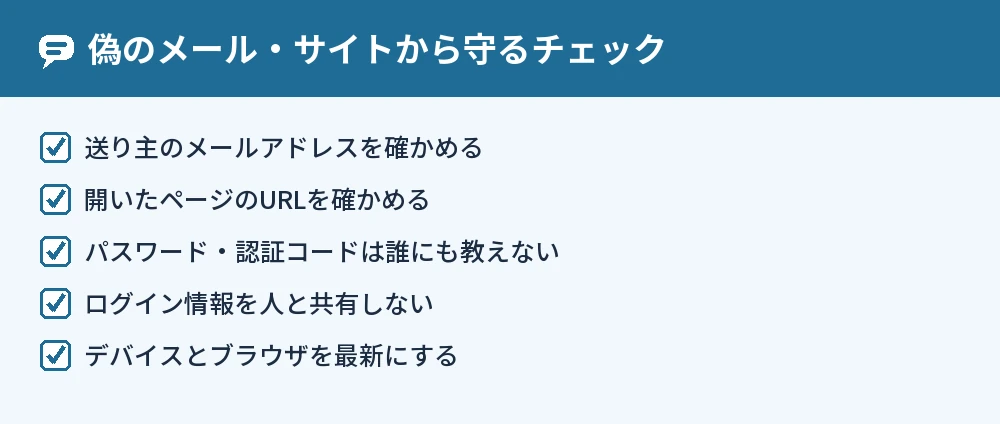
ChatGPTの乗っ取りを防ぐには、ログイン情報やアカウント情報の入力を求めるメールやページを開いたときに、送り主のメールアドレスとURLが信頼できるものかを必ず確かめることが大切です。
パスワードや認証コードは、OpenAIを名乗る相手であっても誰にも教えないでください。
アカウントを人と共有しない
OpenAIのアカウント共有ポリシーでは、ログイン情報を共有すると、個人データや支払い情報が漏れるおそれがあると説明されています。
家族や友だちに使わせたいときも、ログイン情報は渡さず、それぞれのアカウントを作ってもらうのが安心です。
デバイスとブラウザを最新にしておく
公式ヘルプでは、デバイスやブラウザを最新のセキュリティの更新に保つことも、アカウントを守るためのヒントとして挙げられています。
非公式のアプリや拡張機能にログイン情報を入れるのも避けてください。
乗っ取りが解決しないときの問い合わせ先
自分で対処しても解決しないときは、OpenAIヘルプセンターの任意のページから新しいチャットを開き、OpenAIサポートに問い合わせます。
実行や承認をしていない操作の内容(日時・どんな操作か)を伝えると、アカウントの復旧に役立つ場合があります。
不正利用のフォームから報告する
アカウントが侵害された疑いがある場合は、「不正利用に関するウェブフォーム」で「自分のアカウントに関する不正なアクティビティを報告する」を選んで報告できます。
問い合わせのしかたはChatGPTヘルプセンターの使い方!困ったときの問い合わせ方法にまとめています。
身に覚えのない請求があるとき
カードやアカウントが無断で使われて請求が発生したと思われる場合は、すぐにカードの発行会社(銀行)に連絡するよう公式ヘルプでも強くすすめられています。
そのうえで、OpenAIサポートにも状況を伝えます。
よくある質問
ChatGPTが乗っ取られると何をされますか?
アカウントに入られると、チャット履歴に残っている会話を読まれるおそれがあります。
相談した内容に個人情報が含まれていれば、それも見られる可能性があるので、早めにパスワードの変更とログアウトを済ませてください。
パスワードを変えたらほかの端末もログアウトされますか?
パスワードを変更すると、現在のすべてのセッションは30分以内にログアウトされると案内されています。
すぐに切りたいときは、「すべてのセッションからログアウト」も合わせて使います。
多要素認証をオンにすれば今ログインしている人も締め出せますか?
多要素認証を有効にしても、ほかのデバイスやセッションは自動ではログアウトされません。
不正アクセスが疑われるときは、パスワードの変更とすべてのセッションからのログアウトを先に行ってから、多要素認証を有効にします。
多要素認証の方法が使えなくなったらどうなりますか?
設定済みの方法がどれも使えないときは、OpenAIサポートに問い合わせ、数日かかることがある確認手続きを終えると、メールでの1回限りの復旧用ログインが提供されます。
この復旧は一度しか使えないので、復旧したらすぐにバックアップの方法を追加してください。
ログインできなくなったときはどうすればいいですか?
パスワードが分からなくなったときは、ログイン画面の「パスワードをお忘れですか?」から再設定のメールを受け取ります。
そのほかの原因はChatGPTにloginできない原因と対処法|ログインできないときの確認順で確認できます。
ChatGPTに個人情報を入れても大丈夫ですか?
乗っ取りに備える意味でも、住所・カード番号・パスワードなどの大事な情報は会話に入れないほうが無難です。
考え方はChatGPTに秘密情報を入力しても大丈夫?安全性とリスクを解説で紹介しています。
まとめ
ChatGPTの乗っ取りが疑われたら、パスワードの変更とすべてのセッションからのログアウトを先に行い、多要素認証で守りを固めます。
| こんなとき | やること |
|---|---|
| 乗っ取られたかも | パスワード変更・すべてのセッションからログアウト |
| 乗っ取りか確かめたい | 「セキュリティ履歴」「アクティブなセッション」 |
| 不審なアクティビティの警告が出た | パスワード変更・二要素認証・全デバイスのログアウト |
| これから防ぎたい | 使い回さないパスワード・多要素認証 |
| 自分で解決しない | OpenAIサポート・不正利用のウェブフォーム |
気になったら、まずは「設定」→「セキュリティとログイン」を開き、セキュリティ履歴に知らないサインインがないかを確かめてみてください。
参考にした公式情報: