ChatGPTのエージェントなら調べものや予約の下準備まで任せられると聞いて、ツールのメニューを探したのに見つからず、chatgpt エージェント 何 が できるのか、今はどう使えばよいのか分からなくなっていませんか?
この記事では、ChatGPTのエージェントが今どうなっているのかと、代わりに使うChatGPTワーク(Work)でできること、始め方、安全に使うための注意点を、OpenAI公式ヘルプで確かめられる範囲で解説します。
読み終えるころには、自分のプランでエージェントの代わりに何が使えるかが分かり、手間のかかる調べものを任せる最初の一歩を踏み出せます。
ChatGPTエージェントで何ができる?提供終了し今はWorkで頼む
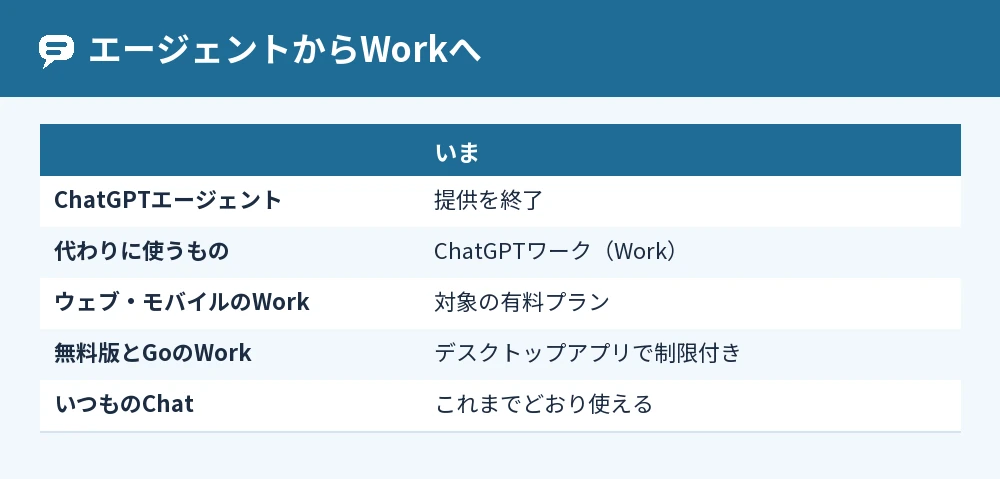
ChatGPTエージェントは提供を終了していて、今はChatGPTワーク(Work)を使います(2026年11月時点)。
OpenAI公式ヘルプでは、時間がかかる複数ステップのタスクや、完成した成果物の作成にはChatGPT Workを使うよう案内されています。
Workは、時間をかけて複数のステップを進める作業や、成果物の完成までを担うエージェントだと説明されていて、エージェントでしていたことはWorkで頼む形になりました。
ChatGPTのWork(エージェント)でできること
ChatGPTのWorkでは、テーマの調査、情報の分析、ドキュメント・スプレッドシート・プレゼンテーション・レポート・サイトの作成を頼めます。
調べものを最後までまとめる
Workに「〇〇について調べて、比べられる表にまとめて」のように頼むと、複数のステップに分けて調べ、まとめるところまで進めます。
結果を使う前に、内容と情報源を自分で確かめるよう公式ヘルプで案内されています。
ウェブサイトを操作する(クラウドブラウザ)
Workでは、クラウド上の別のコンピューターで動く専用のブラウザで、ページの閲覧、ボタンのクリック、フォームへの入力などの手順を進められます。
公式ヘルプでは、レストランの空席確認、予定に合うフライトの検索、条件に合う賃貸物件の検索と保存などが例に挙げられています。
くり返し実行する・変化を見張る
Workは、スケジュールされたタスクを使って、1回だけの実行、スケジュールに合わせたくり返しの実行、変化の監視もできます。
chatgptエージェントでできないこと
どこまで終えられるかは、ウェブサイト、自分のアクセス権限、必要な手順によって変わり、最後の手順は自分で確かめたり終えたりする必要がある場合があります。
入力やサインイン、確認が必要になると一時停止して、こちらの対応を待ちます。
ChatGPTのWorkを使えるプラン
ウェブ版・モバイル版のWorkは、対象の有料プランで使えます。
無料版とGoは、デスクトップアプリで制限付きで使えます(料金ページの表記。
2026年11月時点)。
有料プランが必要
クラウドブラウザは、対応地域で有料プランのChatGPT Workから使え、FreeとGoは対象外です。
段階的に提供されているため、同じプランでも使えるかどうかが違う場合があります。
利用枠はChatとは別
WorkとCodexの利用やクレジットのルールは、Chatとは別に決められています。
プランごとの違いはChatGPT有料プランでできることと無料版との違いを紹介でも比べられます。
ChatGPTのWorkの始め方
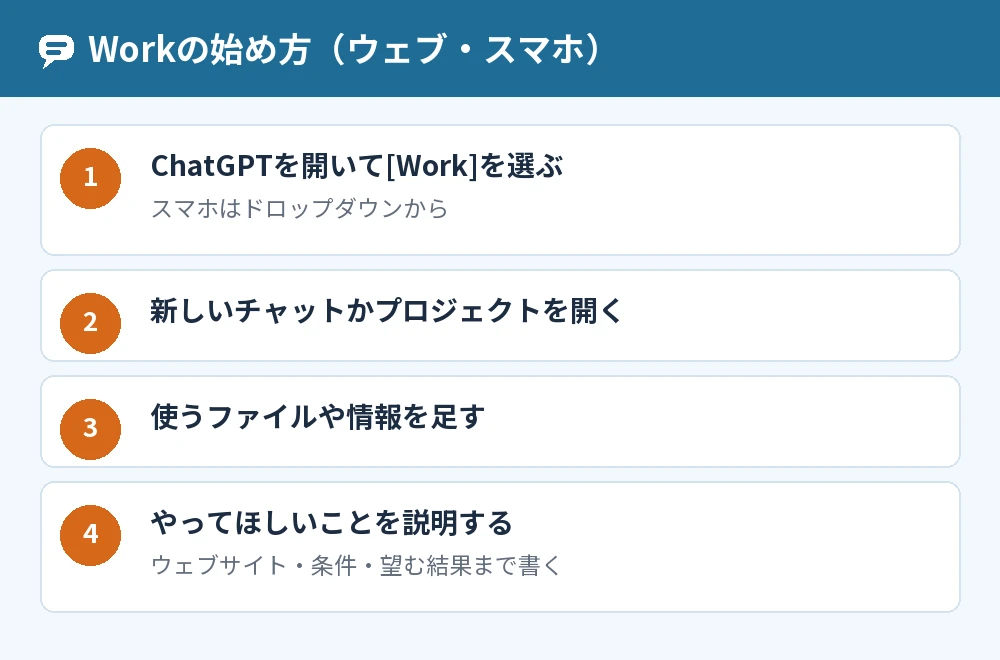
Workは、ChatGPTを開いてWorkを選び、使うファイルや情報を足して、やってほしいことを説明すると始まります。
ウェブ・スマホでの始め方
- ウェブかモバイルアプリでChatGPTを開き、[Work]を選ぶ(スマホはドロップダウンから選ぶ)
- 新しいチャットを始めるか、プロジェクトを開く
- 使ってほしいファイルや情報を足す
- 終えてほしいことや、作ってほしいものを説明する
頼み方のコツ
クラウドブラウザを使うタスクでは、望む結果に加えて、ウェブサイト、関係する情報、条件を書くよう公式ヘルプで案内されています。
「メールを確認してすべて処理して」のような、あいまいで何でもできる頼み方は避けるよう勧められています。
chatgptエージェントの作り方は変わった
個人向けのアカウント(Free・Go・Plus・Pro)では、新しいGPTの作成と公開はできません。
カスタムGPTは提供終了に向けてプラグインへ移る予定で、決まった指示や資料をまとめたいときはプロジェクトを使う方法も案内されています。
ChatGPTのWorkを安全に使う注意点
Workでウェブサイトにログインさせたり、アプリをつないだりすると、メールやファイルなど大事なデータに触れられるようになるので、確認しながら使います。
ログインは安全なログインフォームで
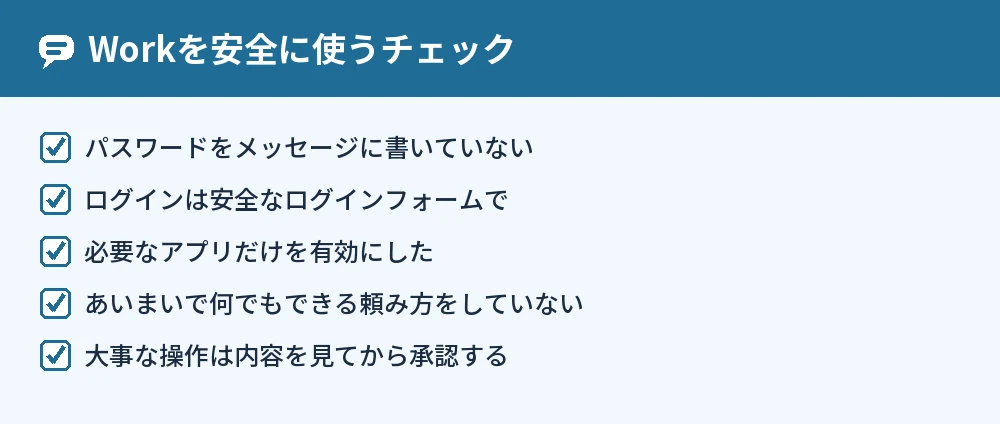
ログインが必要なページでは、ChatGPTが一時停止し、安全なログインフォームにユーザー名とパスワードを入力するよう求めます。
そこで入力した情報はモデルには見えず、ChatGPTが保存することもない、と公式ヘルプに書かれています。
パスワードをメッセージに書かない
パスワードや個人情報は、チャットのメッセージに直接書き込まないでください。
今のタスクに必要なアプリだけを有効にし、怪しいと感じたらすぐにタスクを止めます。
だまして操作させる手口に注意
ウェブ上の悪意のある文章が、AIをだまして意図しない操作をさせようとする「プロンプトインジェクション」というリスクがあります。
安全対策は組み込まれていますが、すべてのリスクを消せるわけではないので、進み具合を確かめ、大事な操作は内容を見てから承認します。
よくある質問
ツールメニューにエージェントが見当たりません
ChatGPTエージェントは提供を終了しているため、Workを使います。
Workは、ウェブ・モバイルではChatGPTの画面でWorkを選んで始めます。
無料版でWorkは使えますか?
ウェブ・モバイルのWorkは対象の有料プランの機能で、無料版とGoはデスクトップアプリで制限付きで使えます。
クラウドブラウザは、無料版とGoでは使えません。
ChatとWorkはどう使い分けますか?
Chatは質問・検索・アイデア出しなどの素早いサポート、Workは調査・分析・ファイルの作成など、時間をかけて進める作業に向いています。
いつものChatも、これまでどおり使えます。
途中でやめたり指示を変えたりできますか?
Workでは、進み具合を確かめ、質問に答え、方針を変え、重要な操作を承認できます。
思ったのと違う方向に進んだら、その場で指示を変えます。
パソコンを閉じても作業は続きますか?
ウェブ版やモバイル版で始めたクラウドブラウザのタスクは、会話を離れたりパソコンを閉じたりしたあとも続けてもらえます。
入力・サインイン・確認が必要になると、一時停止して待ちます。
くり返しのタスクはどこで管理しますか?
Workはスケジュールされたタスクでくり返し実行できます。
決まった時間に動かす使い方はChatGPTのタスクがなくなったときの探し方|止まる原因と再開の手順でも解説しています。
まとめ
ChatGPTのエージェントは提供を終了し、今はWorkで調査・分析・ファイルの作成やウェブサイトの操作を頼めます。
| 知りたいこと | 答え |
|---|---|
| エージェントは使える? | 提供終了。ChatGPT Workを使う |
| Workでできること | 調査・分析・ファイルやサイトの作成 |
| ウェブの操作 | クラウドブラウザで閲覧・クリック・入力 |
| 使えるプラン | ウェブ・モバイルは有料プラン(無料版とGoはデスクトップで制限付き) |
| エージェントの作り方 | 個人プランは新しいGPTを作れない。プロジェクトを使う |
上限の考え方はChatGPTエージェントモードの制限内容と解除方法を紹介もあわせて確かめてください。
まずはWorkを開き、ちょっとした調べものを1つ、条件をはっきり書いて頼んでみてください。
参考にした公式情報: