毎朝届いていたChatGPTのお知らせが急に来なくなったり、前に作ったタスクがどこにも見当たらなかったりして、ChatGPTのタスクがなくなったのか、消えてしまったのか分からず困っていませんか?
この記事では、ChatGPTのタスクがなくなったように見える原因と、今のタスクの場所「スケジュール済み」の開き方、止まったタスクを再開する方法、作り直すときの上限を、OpenAIのヘルプセンターで確かめられる範囲で解説します。
読み終えるころには、見当たらないタスクを探し出し、止まっていれば自分で再開できるようになります。
ChatGPTのタスクがなくなったときは「スケジュール済み」を開く
ChatGPTのタスクがなくなったように見えるときは、まず「スケジュール済み」のページを開いて、タスクが一時停止していないかを確かめます。
OpenAIのヘルプセンターでは、タスクの作成・確認・管理はすべて「スケジュール済み」で行うと案内されていて、タスクが止まると一覧に一時停止の状態で残ります(2026年11月時点)。
「スケジュール済み」には今あるタスクが一覧で表示され、結果やスケジュールの確認、一時停止・再開・編集・削除がまとめてできます。
新しいタスクも、このページから作れます。
「スケジュール済み」の開き方
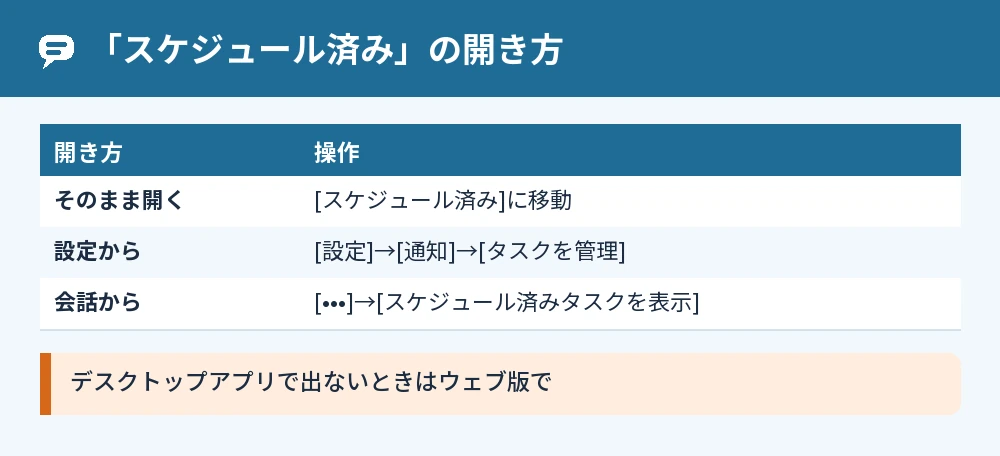
「スケジュール済み」は、次のどれかの方法で開けます。
- ChatGPTの[スケジュール済み]に移動する
- [設定]→[通知]→[タスクを管理]を選ぶ
- タスクの会話で[•••](その他のオプション)→[スケジュール済みタスクを表示]を選ぶ
デスクトップアプリに表示されないとき
ChatGPTのデスクトップアプリで「スケジュール済み」が見当たらないときは、ウェブ版のChatGPTで開きます。
使えるかどうかは、アプリの種類やバージョン、アカウントによって変わる、とヘルプセンターに書かれています。
ChatGPTのタスクがなくなったように見える原因
タスクが届かなくなる原因の多くは、タスクの一時停止です。
ヘルプセンターでは、次のようなときにタスクが一時停止すると案内されています。
| 原因 | どうなるか |
|---|---|
| タスクの会話をアーカイブした | タスクが一時停止する場合がある |
| タスクの会話を削除した | タスクが一時停止する |
| タスクが非アクティブになった | 一時停止することがある |
| 追加の操作が必要になった | 一時停止することがある |
会話を整理したときに止まりやすい
サイドバーをすっきりさせようとして、タスクの結果が届く会話をアーカイブや削除すると、タスクも止まります。
スケジュール済みからタスクを削除しても会話は消えませんが、会話を削除するとタスクは一時停止します。
モニタリングタスクは終了条件で止まる
変化をチェックして知らせるモニタリングタスクは、設定した終了条件を満たすと自動で止まります。
「荷物が届いたら知らせて」のように終わりがあるタスクは、条件を満たしたあとに知らせが来なくなるのが正常な動きです。
ロックしたチャットではタスクが使えない
ロックしたチャットでは、スケジュール済みタスクは使えません。
ヘルプセンターでは、チャットをロックする前に、そのチャットのタスクを一時停止中のものも含めてすべて削除するよう案内されています。
別のアカウントでログインしている
別のアカウントやワークスペースでログインしていると、前のアカウントで作ったタスクは一覧に出てきません。
前に使っていたメールアドレスやログイン方法でログインし直してから、もう一度「スケジュール済み」を開いてください。
止まったタスクを再開する方法
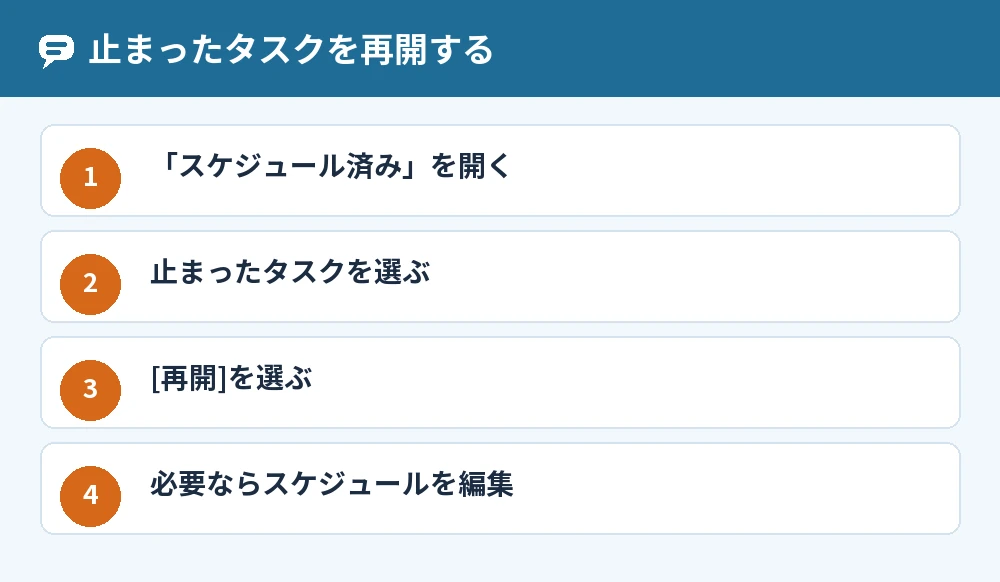
一時停止したタスクは、「スケジュール済み」から再開できます。
- 「スケジュール済み」を開く
- 止まっているタスクを選ぶ
- [再開]を選ぶ
- 必要ならスケジュールを編集して保存する
タスクの会話の中でタスクのタイトルを選んでも、タスクパネルから編集・一時停止・削除ができます。
通知が届かないときは通知の設定を見る
タスクは動いているのに知らせが来ないときは、[設定]→[通知]で、プッシュ通知かメールが選ばれているかを確かめます。
スマホにプッシュ通知を届けたいときは、ChatGPTのアプリでタスクを作り、通知を許可してください。
ブラウザの通知が無効になっているときは、ChatGPTに表示されるお知らせから許可を選びます。
タスクを作り直すときの上限
タスクが見つからず作り直すときは、プランごとの上限に気をつけます。
| プラン | 有効にできるタスクの数 |
|---|---|
| Free・Go | 3件 |
| Plus | 5件 |
| Business・Edu | 10件 |
| Pro・Enterprise | 15件 |
無料版は、1回だけのタスクか1日1回までのくり返し、対象の有料プランは最大1時間に1回のくり返しまで設定できます。
上限いっぱいのときは、いらないタスクを一時停止するか削除してから作ってください。
作り直すときは、「毎朝7時に今日の天気を教えて」のように、いつ・何をしてほしいかをはっきり書いて頼みます。

タスクの作り方はChatGPTを定期実行する方法!自動化ツールとの連携手順まとめで紹介しています。
よくある質問
ChatGPTのタスク機能はなくなったのですか?
なくなっていません。
2026年11月時点のヘルプセンターでは、無料版・Go・Plus・Pro・Business・Enterprise・Eduの条件を満たすユーザーが使えると案内されていて、管理は「スケジュール済み」で行います。
削除したタスクは元に戻せますか?
削除したタスクを戻す方法は、ヘルプセンターに案内がありません。
同じ内容をもう一度ChatGPTに頼んで、作り直してください。
タスクを止めずに会話を整理する方法はありますか?
タスクの結果が届く会話は、アーカイブや削除をせずに残しておきます。
サイドバーで目立たせたい会話は、ChatGPTで別のチャットを開く方法|同時並行で話題を分けて整理するコツを使うと探しやすくなります。
音声会話でタスクを作れますか?
スケジュール済みタスクは、音声会話・GPT・ロックされたチャットには対応していません。
タスクを作るときは、通常のテキストのチャットで頼んでください。
タスクが動くと利用枠を使いますか?
ChatGPTのタスクは、更新内容が投稿されなくても、裏側で処理が動き、プランの利用枠を使う場合があります。
使わなくなったタスクは、一時停止するか、くり返しの回数を減らしてください。
メールの受信をきっかけに動くタスクが見当たりません
Gmailなどのアプリの動きをきっかけに動くイベントトリガー型のタスクは、ChatGPTのWorkで実行されます。
ウェブ版か対応するモバイルアプリで作成・更新でき、デスクトップアプリでは表示されない場合があります。
まとめ
ChatGPTのタスクがなくなったように見えるときは、「スケジュール済み」を開き、一時停止していれば再開します。
| 状況 | やること |
|---|---|
| タスクが見当たらない | 「スケジュール済み」を開く |
| タスクが止まっている | 「スケジュール済み」で再開 |
| 会話を消した・アーカイブした | タスクを再開するか作り直す |
| 通知だけ来ない | [設定]→[通知]を確かめる |
| 作り直したい | プランの上限を確かめてから頼む |
まずは「スケジュール済み」を開いて、消えたと思ったタスクが一時停止で残っていないか確かめてみてください。
参考にした公式情報: