ChatGPT Plusの支払いに使っているカードの有効期限が近づいたり、カードを作り直したりして、chatgpt クレジット カード 変更をどこでするのか分からず、次の更新日が気になっていませんか?
この記事では、ChatGPTのクレジットカード(支払い方法)を変更する場所と手順、アプリで登録した場合の変え方、古いカードを削除できないときの直し方を、OpenAI公式ヘルプで確かめられる範囲で解説します。
読み終えるころには、自分の登録先に合った画面で新しいカードに切り替え、更新日に支払いが止まらないよう準備を終えられます。
ChatGPTのクレジットカード変更は[設定]→[請求]でする
ウェブ版で登録したChatGPTのクレジットカードは、[設定]→[請求]で新しいカードを追加してデフォルトにし、古いカードを削除して変更します。
Free・Go・Plus・Proのアカウントは、ウェブ版のChatGPTにサインインして[設定]→[請求]を開くと、サブスクリプションや支払い方法を管理できる、とOpenAI公式ヘルプに書かれています(2026年11月時点)。
iPhoneやAndroidのアプリから登録した場合は、AppleやGoogle側でカードを変更するので、先に登録先を確かめます。
カードを変更する前に登録先を確かめる
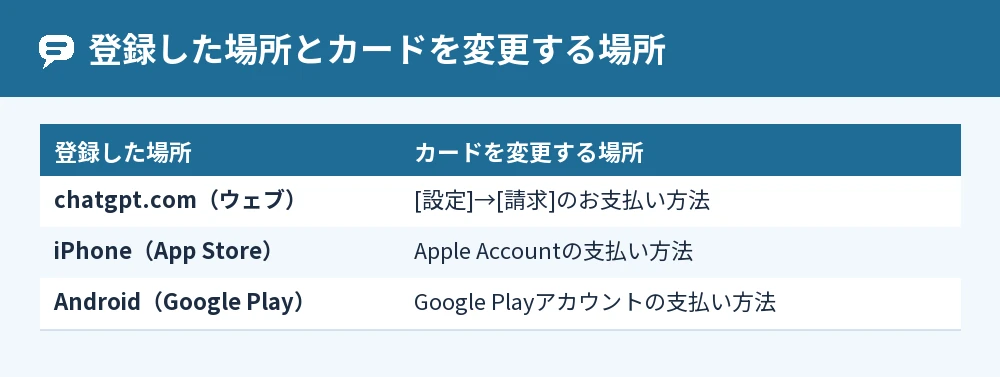
ChatGPTのサブスクリプションは、購入したプラットフォーム(chatgpt.com・Apple App Store・Google Play)が管理しているので、カードもそこで変更します。
chatgpt.com(ウェブ)で登録した場合
ウェブ版のChatGPTにログインし、[設定]→[請求]に有効なプランが表示されていれば、chatgpt.comで管理されています。
iPhone(App Store)で登録した場合
iPhoneの「設定」アプリで自分の名前をタップし、「サブスクリプション」にChatGPTがあれば、Appleが管理しています。
Android(Google Play)で登録した場合
Google Playストアでプロフィール写真を選び、「お支払いと定期購入」→「定期購入」にChatGPTがあれば、Googleが管理しています。
登録に使ったGoogleアカウントでサインインしているかも確かめてください。
ウェブ版でクレジットカードを変更する手順
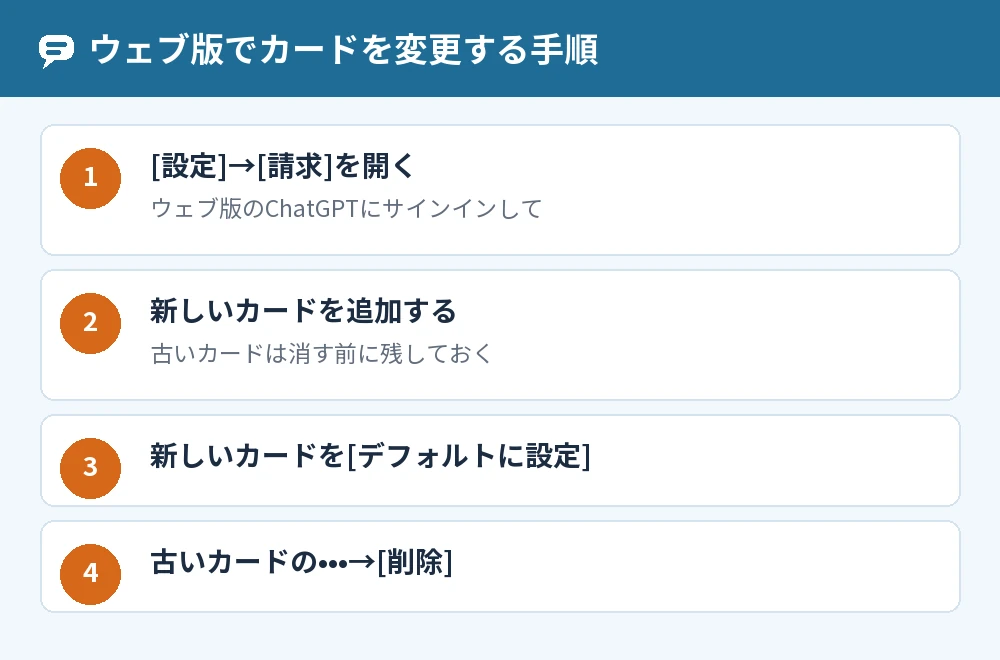
ウェブ版では、新しいカードを先に追加してデフォルトに設定し、そのあとで古いカードを削除する順に進めます。
新しいカードを追加してデフォルトにする
- ウェブ版のChatGPTにサインインし、[設定]を開く
- [請求]を選ぶ
- お支払い方法で、新しいカードを追加する
- 新しいカードで[デフォルトに設定]を選ぶ
有料サービスが止まらないよう、古いカードを削除する前に新しい支払い方法を追加してください。
古いカードを削除する
- [設定]→[請求]を開く
- お支払い方法で、古いカードのその他のオプションメニュー(•••)を選ぶ
- [削除]を選ぶ
[お支払い]が表示されるアカウントの場合
一部のアカウントでは、[設定]→[アカウント]に[お支払い]が表示され、請求ポータルで管理します。
その場合は[お支払い]の[管理]を選び、請求ポータルで削除するカードの横の×を選びます。
アプリで登録した場合のクレジットカードの変え方
iPhoneやAndroidのアプリで登録したChatGPTは、Apple AccountやGoogle Playのアカウントに登録した支払い方法を変更します。
ChatGPTの画面ではストアのカードは変わらない
ChatGPTの[請求]の手順では、AppleやGoogleに登録した支払い方法は変わらない、と公式ヘルプに書かれています。
ストアの支払い方法の変え方はAppleやGoogleの案内に沿って進めます。
ウェブの登録に切り替えたいとき
アプリの登録からchatgpt.comの登録に変えたいときは、登録したストアで解約し、有料期間が終わるのを待ってからウェブで登録し直します。
先にウェブで申し込むと、同時に2つのサブスクリプション料金を払うことになるおそれがあります。
クレジットカードを変更・削除できないとき
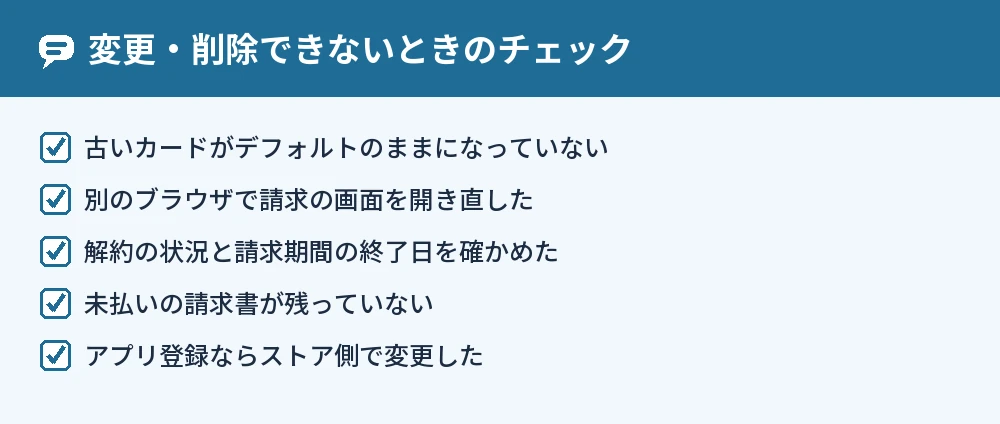
カードの変更や削除ができないときは、そのカードがデフォルトになっていないか、請求の画面が正しく表示されているかを確かめます。
メニューに「編集」しか出ない
デフォルトのカードは、メニューに[削除]が無く[編集]だけが出ることがあります。
別のカードを追加して[デフォルトに設定]を選んでから、古いカードの削除をもう一度試します。
請求の項目が表示されない
請求や支払いの項目が出ないときは、別のブラウザで同じアカウントにログインしてから、請求の設定を開き直します。
解約したのにカードが消せない
有効なサブスクリプションや、まだ適用されていない解約があると、カードを削除できない場合があります。
解約の状況と今の請求期間の終了日を確かめ、プランが終わっているのに削除できないときはサポートに問い合わせます。
更新に失敗した分は別に支払う
新しいカードを追加しても、更新に失敗した分の支払いが済んだことにはなりません。
ウェブで登録した人は、[請求]で未払いの請求書を開いて支払いを済ませてください。
よくある質問
カードを変更すると今のプランは解約されますか?
支払い方法を削除しても、サブスクリプションがキャンセルされることはありません。
更新を止めたいときは、支払い方法の削除ではなく解約の手続きをします。
スマホのアプリからウェブ登録のカードを変更できますか?
公式ヘルプで案内されているウェブ登録のカードの管理は、ウェブ版のChatGPTの[設定]→[請求]です。
スマホしか無いときは、スマホのブラウザでchatgpt.comを開いてログインしてください。
新しいカードが登録できません
カード番号・有効期限・CVC・請求先住所を確かめ、ブラウザのキャッシュとCookieを消してから試します。
それでも通らないときは、カード会社に海外のオンライン決済が止まっていないかを確かめてください。
請求先住所も変更できますか?
請求先の情報は、[設定]→[請求]の「請求情報」で[編集]を選び、更新して[保存]すると変更できます。
表示がアカウントによって違う場合は、[情報を更新する]から編集します。
カードの変更はいつまでにすればよいですか?
カードの変更をいつまでにすればよいかの案内は、公式ヘルプにありません。
古いカードの期限が切れて更新の支払いが失敗しないよう、次回の請求日より前に新しいカードをデフォルトにしておくのがおすすめです。
カードを変えたら過去の請求書は消えますか?
支払い方法を削除しても、過去の請求書が削除されたり、請求が取り消されたりすることはありません。
過去の請求書は、変更したあとも[請求]から確かめられます。
まとめ
ChatGPTのクレジットカード変更は、ウェブ登録なら[設定]→[請求]で新しいカードを追加してデフォルトにし、古いカードを削除する順に進めます。
| 登録した場所 | カードを変更する場所 |
|---|---|
| chatgpt.com(ウェブ) | [設定]→[請求]のお支払い方法 |
| [お支払い]が出るアカウント | [設定]→[アカウント]→[お支払い]→[管理] |
| iPhone(App Store) | Apple Accountの支払い方法 |
| Android(Google Play) | Google Playアカウントの支払い方法 |
支払い方法の種類はChatGPTでペイペイは使える?支払い方法と対応状況まとめ、プランの見直しはChatGPTプラン変更方法!有料から無料・上位プランへの切り替え手順で解説しています。
まずは[設定]→[請求]を開き、更新日と今のカードを確かめるところから始めてみてください。
参考にした公式情報: