ChatGPTを使い始めようとしたら[Googleで続行]のボタンが出てきて、ChatGPTをグーグルアカウントで登録しても大丈夫なのか、前にメールアドレスで作ったアカウントとどうなるのか、GmailやGoogleドライブともつなげられるのか迷っていませんか?
この記事では、ChatGPTをグーグルアカウントでログインする方法、メールアドレスで作ったアカウントとの関係、GoogleドライブやGoogleカレンダーとの連携と解除のしかた、うまくいかないときの対処を、OpenAIのヘルプセンターで確かめられる範囲で解説します。
読み終えるころには、グーグルアカウントでChatGPTに迷わずログインし、Googleのアプリとの連携も自分で管理できるようになります。
ChatGPTはグーグルアカウントでログインして使える
ChatGPTは、ログイン画面で[Googleで続行]を選べば、グーグルアカウントで登録・ログインして使えます。
OpenAIのヘルプセンターでは、Google・Microsoft・Appleのソーシャルログインに対応していると案内されています(2026年11月時点)。
グーグルアカウントで作ったChatGPTは、次からも同じグーグルアカウントで[Googleで続行]を選んでログインします。
グーグルアカウントでログインする手順
- ChatGPTのアプリかウェブ版を開く
- [ログイン]または[新規登録]を選ぶ
- [Googleで続行]を選ぶ
- 使いたいグーグルアカウントを選び、画面の案内に沿って進める
グーグルアカウントを何個も持っている人は、最初に選んだのと同じアカウントを選ぶのが大事です。
ChatGPTと「グーグルアカウントの連携」は2種類ある
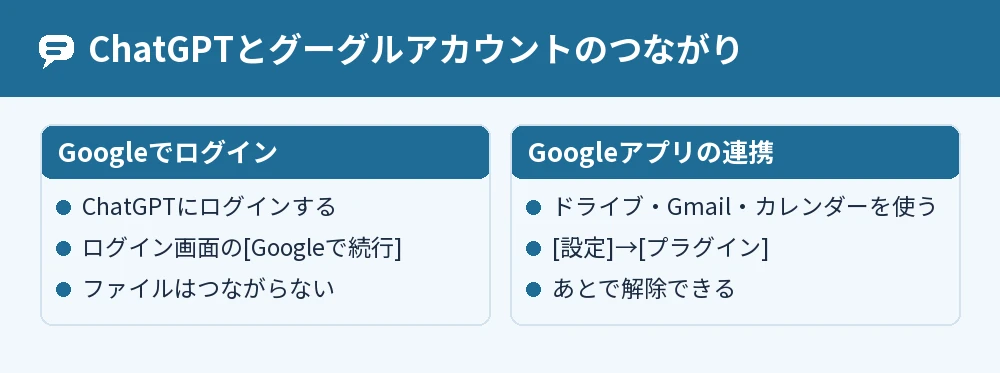
ChatGPTとグーグルアカウントのつながりには、ログインに使う方法と、Googleのアプリを会話で使うための連携の2種類があります。
| 種類 | できること | 設定する場所 |
|---|---|---|
| Googleでログイン | ChatGPTにログインする | ログイン画面の[Googleで続行] |
| Googleアプリの連携 | ドライブ・Gmail・カレンダーを会話で使う | [設定]→[プラグイン] |
ログインにグーグルアカウントを使っても、Googleドライブなどが自動でつながるわけではありません。
メールアドレスで作ったアカウントにグーグルでログインできる?
最初にメールアドレスとパスワードで作ったアカウントでも、メールアドレスが同じなら、あとからグーグルアカウントでログインできます。
この場合、2つのログイン方法が自動でまとめられ、メールアドレスとパスワードでも、グーグルでもログインできるようになります。
グーグルで作ったアカウントにパスワードを足す
グーグルで作ったアカウントでも、条件を満たせば、あとからパスワードでログインできるようにできます。
- 最初に使った方法(Google)でログインする
- [設定]を開き、[セキュリティとログイン]を選ぶ
- [Password]の横に[Add]があれば選んで、案内に沿って進める
[Add]が出ないときは、そのアカウントは対象外の可能性があります。
2段階認証を設定しているときの注意
多要素認証(MFA)は、設定したときのログイン方法にひもづきます。
MFAを有効にしたあとでログイン方法を変えたいときは、いったんMFAを無効にしてから新しい方法でログインし、もう一度MFAを有効にします。
2段階認証の設定はChatGPTの2段階認証を設定する方法と解除手順を解説で解説しています。
ChatGPTにGoogleドライブやGmailを連携する方法
GoogleドライブやGmail、Googleカレンダーは、[設定]の[プラグイン]からアカウントを接続すると、会話の中で使えるようになります。
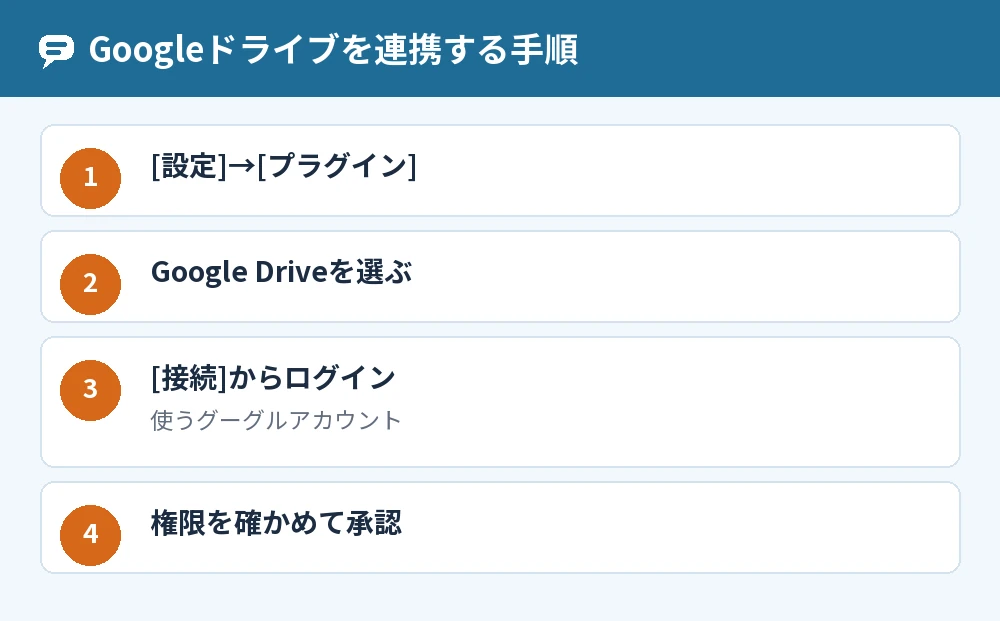
- [設定]を開き、[プラグイン]を選ぶ
- Google Driveなど、使いたいアプリを選ぶ
- [接続]を選び、使うグーグルアカウントにログインする
- 求められている権限を確かめて、Googleの承認を終える
使えるかどうかは、プラン・地域・ワークスペースの設定などで変わります。
連携したGoogleのデータは学習に使われる?
OpenAIは、連携したGoogleアプリから直接取ったデータを、汎用モデルの学習や広告に使わないと案内しています。
ただし、会話にコピーして貼り付けた内容や、「良い回答」「良くない回答」で送ったフィードバックは別の扱いになるので気をつけてください。
グーグルアカウントの連携を解除する
連携をやめたいときは、[設定]の[プラグイン]から接続を解除します。
- [設定]→[プラグイン]を開く
- 解除したいアプリを選ぶ
- 接続済みアカウントの[•••]を開く
- [接続を解除]を選ぶ
接続を解除しても、それまでの会話や保存されたメモリは自動では消えないので、気になるときは別に削除します。
グーグルアカウントでログインできないときの対処
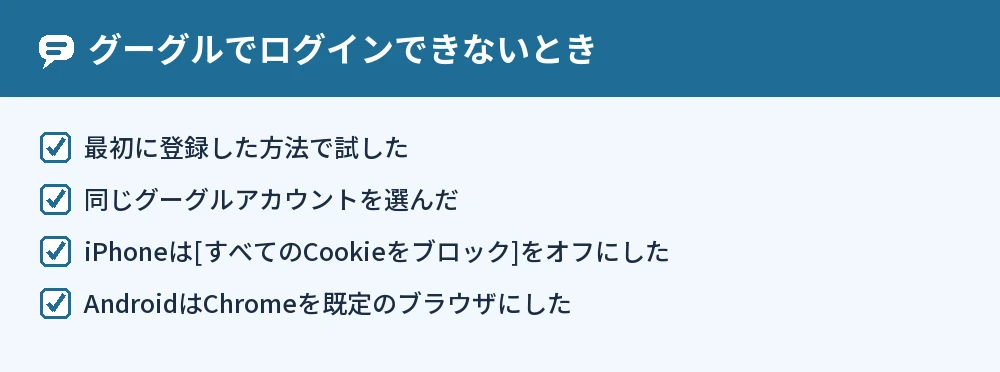
グーグルアカウントでログインできないときは、最初に登録した方法とアカウントが合っているかを確かめます。
「認証方法が正しくありません」と出るとき
アカウントで使っていないログイン方法を選ぶと、「すでに同じメールアドレスを持つユーザーが存在します」「認証方法が正しくありません」と出ることがあります。
最初の方法が分からないときは、メールアドレスとパスワード、[Googleで続行]、[Microsoftで続行]、[Appleで続行]を順に試してください。
iPhoneで「Cookieが無効になっています」と出るとき
- iPhoneの[設定]を開き、[アプリ]→[Safari]を選ぶ
- [詳細設定]を選ぶ
- [すべてのCookieをブロック]をオフにする
- ChatGPTに戻って、もう一度[Googleで続行]でログインする
Androidでログイン画面が開かないとき
Androidでサインインのページが開かない・進まないときは、Google Chromeを入れるか更新し、いつも使うブラウザに設定してから、もう一度ログインします。
Google Playストアが古いとエラーになることもあるので、あわせて更新してください。
ログインに困っても、グーグルアカウントのパスワードや認証コードは誰にも教えないでください。
ほかの原因はChatGPTにloginできない!原因と再ログインの解決方法でまとめています。
よくある質問
ChatGPTをグーグルアカウントで登録するのは安全ですか?
グーグルアカウントでのログインは、OpenAIが公式に用意しているログイン方法の1つです。
Googleドライブなどのアプリ連携は[設定]の[プラグイン]で行う別の設定なので、ログインしただけではつながりません。
グーグルアカウントを変えたらChatGPTの履歴はどうなりますか?
別のグーグルアカウントでログインすると、別のChatGPTアカウントとして扱われ、前の履歴は表示されません。
履歴を見たいときは、最初に使ったグーグルアカウントでログインし直してください。
グーグルアカウントを2つ連携できますか?
Gmail・Googleカレンダー・Googleコンタクトのプラグインは、対応するPlus・Pro・Business・Enterpriseプランで複数のアカウントを接続できます(2026年8月28日のリリースノート)。
個人用と別のアカウントを同じ会話で使い分けられます。
ChatGPTのアカウントを削除すればログイン方法を変えられますか?
変えられません。
アカウントの削除は取り消せず、削除してもログイン方法は変わらない、とヘルプセンターに書かれています。
Appleの「メールを非公開」で作ったアカウントにグーグルで入れますか?
「メールを非公開」で登録したアカウントは、Appleのプライベートリレーのアドレスにひもづいています。
そのアカウントに入るときは、[Appleで続行]を選び、同じAppleアカウントを使ってください。
まとめ
ChatGPTはグーグルアカウントでログインでき、Googleのアプリの連携は[設定]の[プラグイン]から別に設定します。
| やりたいこと | やること |
|---|---|
| グーグルでログイン | ログイン画面の[Googleで続行] |
| メールのアカウントにグーグルで入る | 同じメールアドレスなら自動でまとまる |
| ドライブ・Gmailを使う | [設定]→[プラグイン]で接続 |
| 連携をやめる | [プラグイン]→[•••]→[接続を解除] |
| ログインできない | 最初の方法・同じグーグルアカウントで試す |
まずはログイン画面で[Googleで続行]を選び、いつも使っているグーグルアカウントでログインしてみてください。
参考にした公式情報: