ChatGPTの画面の右上に、丸いアイコンや「…」のマークが出ていて、chatgpt 右上のマークが何なのか、押すと何が起きるのか分からず、触らずにそのままにしていませんか?
この記事では、ChatGPTの右上のマークの意味と、それぞれを押すとできること、表や図の右上に出るマーク、マークが見当たらないときの確認点を、OpenAI公式ヘルプで確かめられる範囲で解説します。
読み終えるころには、右上のマークから設定やプランの確認、報告、ダウンロードなどの操作を迷わずできるようになります。
ChatGPTの右上のマークはプロフィールアイコンとその他のメニュー
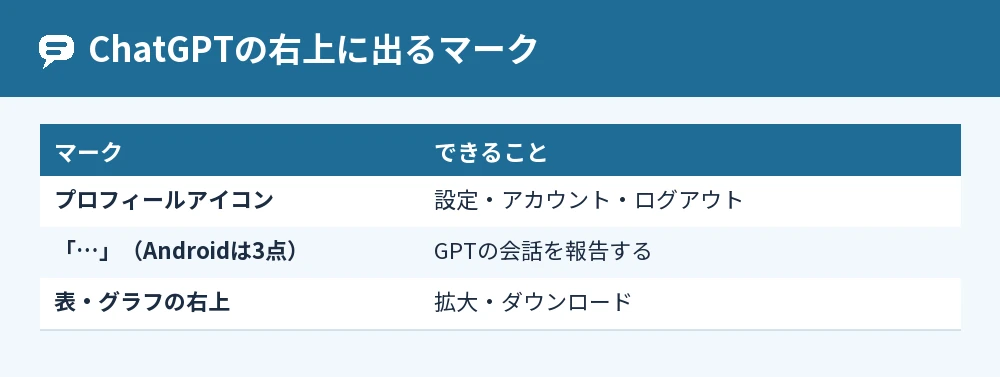
ChatGPTの画面の右上に出る丸いマークは、自分のアカウントのプロフィールアイコンで、押すと設定などのメニューが開きます。
OpenAIヘルプでは、ウェブ版で「ページ右上のプロフィールアイコン」から設定を開く手順や、アプリで「右上のプロフィールアイコン」から設定に進む手順が案内されています(2026年11月時点)。
GPTとの会話の画面では、右上に「…」(Androidのアプリでは「⋮」)のメニューが出て、報告などの操作ができます。
画面のつくりは、ウェブ版・アプリ・プランによってちがうことがあります。
右上のプロフィールアイコンでできること
右上のプロフィールアイコンからは、設定を開いて、アカウントやセキュリティ、データの管理などを行えます。
設定を開く
プロフィールアイコンを選ぶとポップアップメニューが出て、「設定」から各種の設定を開けます。
カスタム指示、メモリ、音声、データの管理などの設定は、ここから進みます。
| 設定の項目 | 主にできること |
|---|---|
| パーソナライズ | カスタム指示・メモリの確認と管理 |
| 音声 | 声の選択・言語・バックグラウンドでの会話 |
| データ管理 | エクスポート・アーカイブ済みチャット・モデル改善の設定 |
| アカウント | サブスクリプションの管理・パスワード・年齢 |
| セキュリティ | 多要素認証・すべてログアウト |
表示される項目の名前や並びは、ウェブ版とアプリ、アカウントによって少しちがうことがあります。
すべてのデバイスからログアウトする
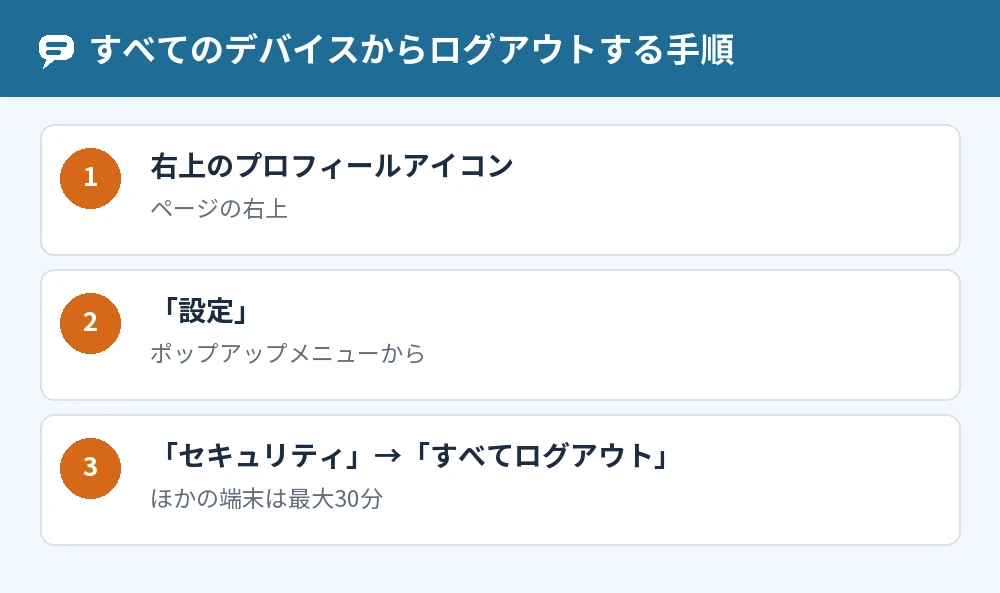
- ページ右上のプロフィールアイコンを選ぶ
- ポップアップメニューの「設定」をクリックする
- 「セキュリティ」を選び、「すべてログアウト」をクリックする
今のセッションからはすぐにログアウトされ、ほかのデバイスのセッションからログアウトされるまでには最大30分かかることがあります。
アカウントの削除もここから
アプリでは、右上のプロフィールアイコンから「データコントロール」まで下にスクロールすると、OpenAIアカウントの削除の項目があります。
アカウントの削除は永久的で、元に戻せないので、まちがえて押さないよう気をつけてください。
GPTの会話の右上の「…」マーク
GPTと会話している画面の右上の「…」(⋮)は、その会話についての操作をまとめたメニューで、問題のある会話を報告できます。
ウェブ版で報告する
- GPTとの会話を始める
- 画面右上の「…」ボタンをクリックする
- 「報告する」をクリックし、画面の案内に沿って進める
Androidのアプリで報告する
- GPTを選んで会話を始める
- 右上にある3点メニュー(⋮)をタップする
- 「報告する」を選び、「会話」を選んで案内に沿って進める
iPhoneのアプリは左上のメニュー
iPhoneのアプリでは、右上ではなく画面の左上にある3点メニュー(…)をタップして「報告する」を選ぶよう案内されています。
ふつうのChatGPTとの会話で問題のある回答を見つけたときは、回答の下の「良くない回答」(👎)から報告できます。
表やグラフの右上に出るマーク
ChatGPTが作った表やグラフの右上にも、拡大やダウンロードのためのマークが出ます。
表の右上のマーク
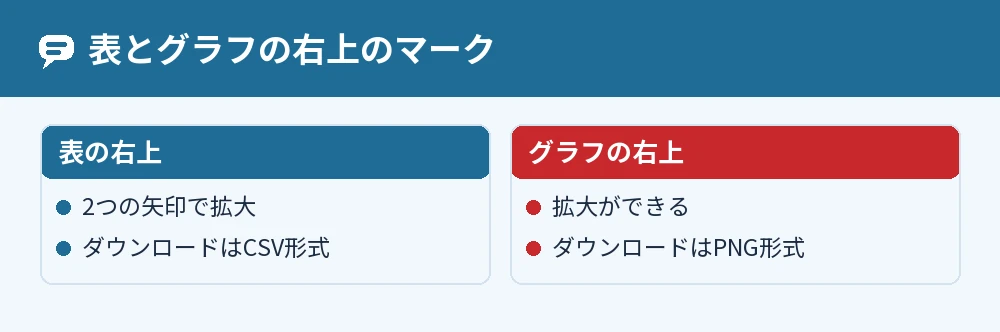
表の右上にある2つの矢印を押すと表が大きく表示され、ダウンロードボタンを押すとCSV形式で表をダウンロードできます。
グラフの右上のマーク
グラフの右上からは、グラフのダウンロードや拡大ができ、ダウンロードされるグラフは初期設定でPNG形式です。
図がうまく出ないときはChatGPTで図を出力する方法!レポートや説明資料への応用術もあわせて参考にしてください。
プロフィールの右上の「共有」
共有できるプロフィールの機能が使える場合は、プロフィールを開いた右上の「共有」から、公開・非公開を切り替えられます。
プロフィールは初期設定で非公開です。
プロフィールを共有しても、会話のタイトルや内容が表示されることはありません。
右上のマークが見当たらないときの確認点
右上のマークが見当たらないときは、ログインしているかと、画面の表示がくずれていないかを確かめます。
- ChatGPTにログインしているか確かめる
- ページを再読み込みするか、アプリを開き直す
- 拡張機能を止めたシークレットウィンドウで開く
- アプリなら、アップデートがあれば入れる
ページの内容を書き換える拡張機能は、ChatGPTの画面の表示をじゃますることがあると公式ヘルプに書かれています。
ログインしていない状態では、自分のアカウントのプロフィールアイコンは表示されません。
よくある質問
右上のマークを押すと誰かに通知されますか?
右上のプロフィールアイコンやメニューは、自分の画面の操作をするためのものです。
押しただけでほかの人に知らせが届く、という案内は公式ヘルプにありません。
右上のアイコンの写真を変えられますか?
アカウントの名前は変えられると公式ヘルプで案内されています。
アイコンの写真の変え方は、今回確かめた公式ヘルプには書かれていませんでした。
プランはどこで確かめられますか?
プロフィールアイコンから「設定」→「アカウント」に進むと、サブスクリプションを管理できます。
プランの違いはChatGPTのプラン変更方法|グレードアップ・ダウングレードとアプリでの確認で解説しています。
マイページのような画面はありますか?
アカウントの情報は、右上のプロフィールアイコンから開く設定の画面で確かめます。
くわしくはChatGPTマイページの開き方と確認できる情報まとめで紹介しています。
今どのモデルを使っているか知りたいです
使えるモデルや上限は、モデル選択メニューで確かめるよう案内されています。
くわしくはChatGPT現在のバージョン確認方法!使用中モデルの調べ方を解説で解説しています。
まとめ
ChatGPTの右上の丸いマークはプロフィールアイコンで、GPTの会話の右上の「…」(⋮)はその会話の操作メニューです。
| 右上のマーク | できること |
|---|---|
| プロフィールアイコン | 設定・アカウント・すべてログアウト |
| GPTの会話の「…」(⋮) | 会話を報告する |
| 表の右上 | 拡大・CSVでダウンロード |
| グラフの右上 | 拡大・PNGでダウンロード |
| プロフィールの「共有」 | 公開・非公開の切り替え |
まずは右上のプロフィールアイコンを押して、「設定」の中にどんな項目があるかを1度見てみてください。
参考にした公式情報: