無料版のChatGPTで画像を何枚か作り直していたら急に作れなくなり、chatgptの無料の画像生成の制限は何枚までなのか、いつ戻るのか分からず手が止まっていませんか?
この記事では、ChatGPTの無料版の画像生成の制限について、上限の決まり方とリセットの確かめ方、制限がかかったときの対処、Go・Plus・Proとの違いを、OpenAI公式ヘルプと料金ページで確かめられる範囲で解説します。
読み終えるころには、上限に達しても慌てずに待つか有料プランを検討するかを決められ、少ない回数で思いどおりの画像に近づける頼み方も分かるようになります。
ChatGPTの無料版の画像生成には制限があり枚数は公表されていない
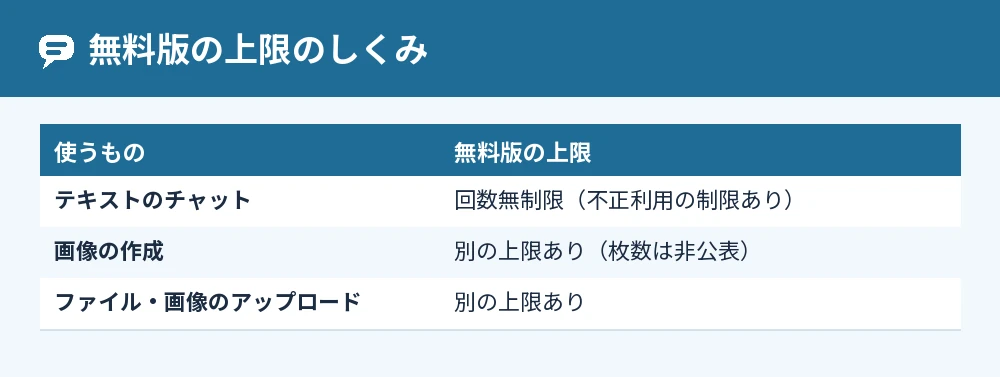
ChatGPTの無料版でも画像生成は使えますが、チャットとは別の利用上限があり、上限に達するとしばらく待つ必要があります。
OpenAI公式ヘルプでは、無料版の日常的なテキストのチャットは回数無制限で、画像生成やファイルのアップロード、音声、データ分析などのツールには、それぞれ個別の利用上限があると案内されています(2026年11月時点)。
料金ページでも、無料版は「画像作成に制限あり」と書かれています。
ただし、無料版で1日に何枚まで作れるかという具体的な数字は、公式ヘルプにも料金ページにも載っていません。
既定のモデルや利用上限は変わることがある、とも案内されています。
上限に達するとChatGPTから知らされる
画像生成の上限に達すると、ChatGPTの画面で知らされます。
リセットの時刻が画面に表示されたときは、その時刻を目安に待ちます。
無料版の画像生成の制限で知っておきたいこと
無料版の画像生成の制限は、チャットの回数とは別に数えられるもので、写真のアップロードにもさらに別の上限があります。
チャットは使えても画像だけ止まることがある
画像生成はメインのチャットとは別の上限なので、画像が作れなくなっても、文章のやり取りはそのまま続けられます。
反対に、チャットの上限とは関係なく、画像だけ先に上限に達することがあります。
画像のアップロードにも別の上限がある
手持ちの写真をアップロードして編集を頼む場合、ファイルと画像のアップロードにも、画像生成とは別の上限があります。
写真を何枚も送って試すと、アップロードの上限に先に達することもあります。
リクエストによっては数分かかる
画像の生成は、リクエストの複雑さによっては数分かかる場合があります。
作成中もChatGPTはそのまま使えます。
時間がかかっているだけのときに何度も送り直すと、そのぶん回数を使ってしまうので、少し待ってから様子を見ます。
画像生成の上限に達したときの対処法
画像生成の上限に達したときは、画面に表示された時刻まで待つか、有料プランにアップグレードします。
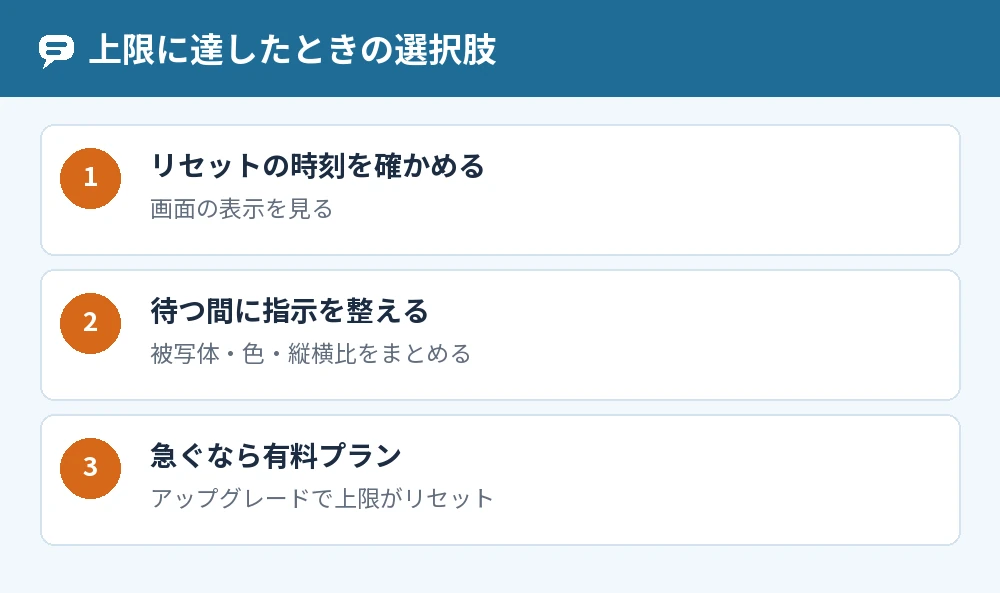
- 画面に出たリセットの時刻を確かめる
- 急がなければ、その時刻まで待つ
- 待つ間は、作りたい画像の指示を文章で整えておく
- すぐに続けたいときは、有料プランを検討する
公式ヘルプでは、無料版で上限に達したときにPlus・Pro・Businessへ切り替えると、利用上限がリセットされると案内されています。
メッセージの上限全体についてはChatGPTで「メッセージの上限に達しました」と出たときの対処法と残り回数で解説しています。
画像が作れないのは上限ではないこともある
プロンプトがブロックされたと表示されたときは、回数の上限ではなく、内容が利用ポリシーに合わないと判断された可能性があります。
誤ってブロックされたと思うときは、help.openai.com の右下のチャットからサポートに問い合わせられます。
待つ間に指示の文章を整える
待っている間に、作りたい画像の被写体・色・雰囲気・縦横比を文章にまとめておくと、次に使える1回を無駄にしにくくなります。
公式ヘルプでも、特定の範囲を編集したいときはその範囲をプロンプトで指定し、縦横比も指定できると案内されています。
無料版と有料プランの画像生成の違い
画像生成は、無料版は上限あり、Goはより多く、Proは高速かつ無制限と、プランによって扱いが変わります。
| プラン | 画像生成(料金ページの表記) | Thinkingによる画像生成 |
|---|---|---|
| 無料版 | 上限あり(画像作成に制限あり) | いいえ |
| Go | より多くの画像生成 | いいえ |
| Plus | より高度で正確な画像生成 | はい |
| Pro | 高速かつ無制限の画像作成 | はい |
Plusの料金は月額20ドルです(公式ヘルプ・2026年11月時点)。
日本円の請求額は為替やカード会社によって変わります。
GoとProの金額は、料金ページの表示から確かめてください。
無料版と有料版で画質は違う?
ChatGPT Images はすべてのプランで使える機能で、無料版だけ画質が落とされるという案内は公式にありません。
違いとして案内されているのは、思考機能を使った画像生成(Thinkingによる画像生成)がPlus・Pro・Businessで使えることと、Plusが「より高度で正確な画像生成」とされている点です。
有料プランでも上限がないわけではない
Plusでも、混雑しているときにはメッセージ数などの利用制限がかかる場合があると公式ヘルプに書かれています。
どのプランで何ができるかはChatGPTの有料プランで何ができる?無料版との違いと画像生成でくわしく比べています。
無料の回数で思いどおりの画像に近づけるコツ
無料版の限られた回数で画像を作るときは、一度で伝わる指示を書き、直したい所だけを編集で頼むのがコツです。
一度に伝える内容をそろえる
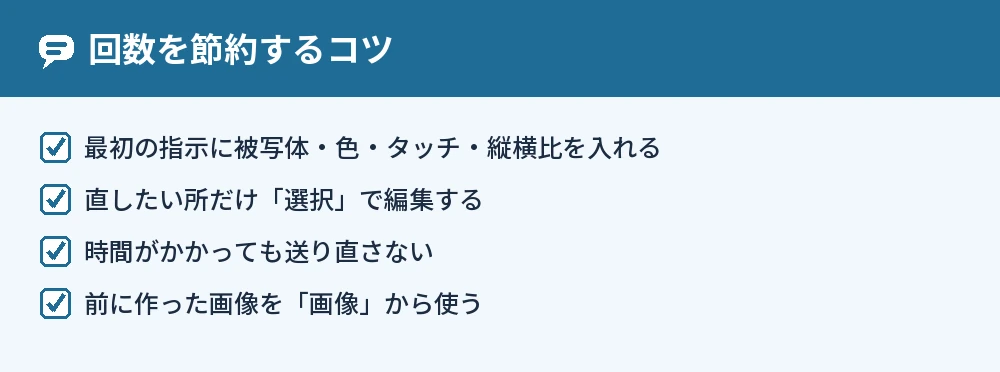
被写体・色・タッチ(水彩、イラストなど)・縦横比を最初の指示にまとめて入れると、作り直しの回数を減らせます。
公式ヘルプの例でも、スケッチから作るときは被写体・色・スタイルなどの詳細を入れるよう案内されています。
全部作り直さず一部だけ編集する
できた画像の一部だけを直したいときは、画像を選んで「選択」で範囲をハイライトし、変えたい内容を伝えます。
ハイライトの範囲は必ずしも正確ではなく、外側まで変わることがある点には注意してください。
ペットの写真から描く例はChatGPTでペットのイラストを描く方法!可愛く仕上げるプロンプト例で紹介しています。
作った画像は「画像」から見返す
ChatGPTで作った画像は、すべて「画像」に自動で保存されます。
前に作った画像を使い回せば、新しく作る回数を節約できます。
「保存」を選ぶと端末にダウンロードできます。
よくある質問
ChatGPTの無料版で画像生成は1日何枚までですか?
無料版で作れる枚数の具体的な数字は、OpenAIの公式ヘルプや料金ページに載っていません。
上限に達するとChatGPTの画面で知らされます。
画像生成の制限は何時間でリセットされますか?
決まった時間は公式ヘルプに案内されていません。
上限に達したときに画面にリセットの時刻が表示されていれば、それがいちばん確かな目安です。
ログインしなくても画像は作れますか?
公式ヘルプでは、アカウントを作らなくても chatgpt.com からChatGPTを使えると案内されています。
ただし、ログインせずに使っている間は会話を保存できず、同じブラウザの今のセッションでしか見返せません。
作った画像を残したいときはログインして使います。
アップグレードしたら制限はすぐ解除されますか?
無料版で上限に達したあとにPlus・Pro・Businessへアップグレードすると、利用上限がリセットされます。
Plusを試してから決めたいときの注意点はChatGPTの1ヶ月無料はある?Plusを無料で試す方法と解約の注意点にまとめています。
スマホアプリでも同じ制限ですか?
ChatGPT Images はウェブ・iOS・Androidで使えます。
公式ヘルプには、アプリだけ別の上限になるという案内はありません。
作った画像はどこに保存されますか?
作った画像は、ウェブとスマホの「画像」に自動で保存されます。
開いた画像の「保存」で端末にダウンロードでき、「コピー」や「共有」も選べます。
まとめ
ChatGPTの無料版の画像生成には、チャットとは別の上限があり、具体的な枚数は公表されていません。
上限に達したら、画面の時刻まで待つか有料プランを検討します。
| こんなとき | やること |
|---|---|
| 画像が作れなくなった | 画面に出たリセット時刻まで待つ |
| すぐに続けたい | Plus・Pro・Businessにアップグレードすると上限がリセット |
| ブロックされたと出た | 内容を見直す。誤りならサポートへ |
| 回数を節約したい | 指示をまとめて書き、一部だけ編集で直す |
| 前の画像を使いたい | 「画像」から開いて再利用・保存 |
上限の表示が出たら、まずは画面のリセット時刻を確かめ、その間に次の1枚の指示を文章で整えておきましょう。
参考にした公式情報: