勉強のまとめや旅行の計画を文章でもらったけれど、ひと目で分かる図にしてほしくて、chatgpt 図 出力のやり方を探したものの、どう頼めば図で返してくれるのか分からずに困っていませんか?
この記事では、ChatGPTで図を出力する方法を、画像として作る・データからグラフにする・回答の中に図や表を入れてもらう、の3つに分けて、頼み方の例と保存のしかたまでOpenAI公式ヘルプで確かめられる範囲で解説します。
読み終えるころには、作りたい図に合った頼み方を選び、できた図を手元に保存して使えるようになります。
ChatGPTで図を出力するには作りたい図の種類を伝える
ChatGPTで図を出力するには、「グラフで」「図にして」「画像で」のように、作りたい図の種類と中身をはっきり伝えます。
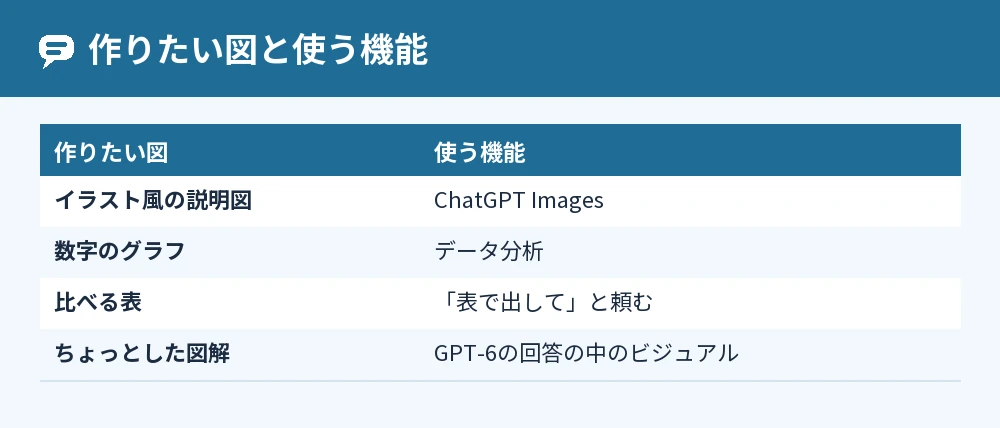
OpenAI公式ヘルプでは、ChatGPT Imagesで画像を作る機能、アップロードしたデータから表やグラフを作るデータ分析、回答の中にビジュアルを組み合わせるインテリジェントUIが案内されています(2026年11月時点)。
数字のグラフはデータ分析、イラスト風の説明図は画像の作成、ちょっとした図解は回答の中で、と使い分けると、思った形の図を受け取りやすくなります。
ChatGPTで図を出力する3つの方法
ChatGPTで図を出力する方法は、ChatGPT Imagesで画像として作る、データ分析でグラフにする、回答の中にビジュアルを入れてもらう、の3つです。
方法1:ChatGPT Imagesで画像として作る
ChatGPT Imagesは、無料版を含むすべてのプランで使えます。
会話の中で頼むか、「その他」から「画像」を選んで使います。
指示に沿って画像に文字を入れたり、背景を透明にしたりでき、縦横比もプロンプトや選択メニューで指定できます。
方法2:データを分析させてグラフにする
ファイルをアップロードしてグラフを頼むと、ChatGPTが折れ線グラフ・棒グラフ・円グラフ・散布図などのグラフを作ります。
グラフの種類を指定しないと、ChatGPTがデータに合うものを選びます。
方法3:回答の中にビジュアルを入れてもらう
GPT-6を使うと、インテリジェントUIが必要に応じて、文章とビジュアル、操作できる要素を組み合わせて答えます。
特別なプロンプトは要らず、ふつうの文章だけの答えもこれまでどおり受け取れます。
図の種類ごとの頼み方の例
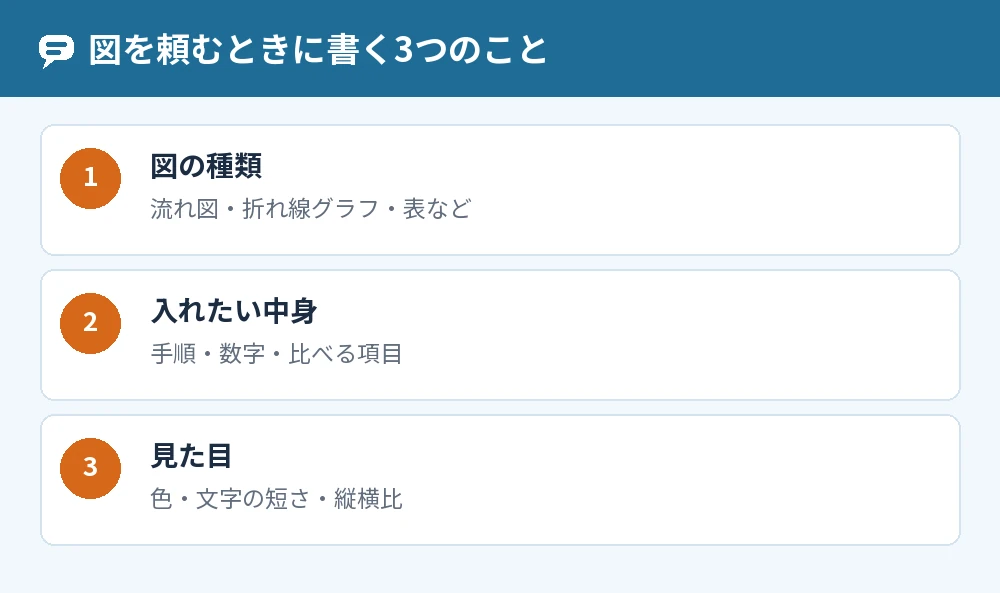
図を頼むときは、図の種類、入れたい中身、見た目(色・文字の大きさ・縦横比)の3つを1つのメッセージで伝えます。
流れを図にする
「朝起きてから家を出るまでの準備を、5つの手順の流れ図にしてください。
各手順は10文字以内、白い背景で見やすく。
」
手順の多い話は、流れ図にしてもらうと見返しやすくなります。
数字をグラフにする
「アップロードした表の、月ごとの電気代を折れ線グラフにしてください。
縦軸は円、横軸は月です。
」
データ分析では、使ってほしい列や計算、グラフの種類を指定するとよい、と公式ヘルプに書かれています。
比べるものを表や図にする
「AとBの違いを、比べる項目を5つにして表で出してください。
」
表で欲しいときは、出力を表の形にするよう指示すれば、ChatGPTで表を直接作れます。
出力した図を保存・編集する方法
作った画像は「画像」から保存でき、グラフは右上隅からダウンロードできます。
画像を保存する
ChatGPTで作成した画像は「画像」に自動で保存され、画像を開いて[保存]を選ぶと端末にダウンロードできます。
[コピー]でクリップボードにコピーしたり、[共有]で別のアプリに送ったりもできます。
グラフを保存する
データ分析で作ったグラフは、グラフの右上隅からダウンロードでき、標準ではPNG形式で保存されます。
表は右上のダウンロードボタンで、CSV形式のファイルとしてダウンロードできます。
図を直す
画像は、選択ツールで一部を選んで変更を伝えるか、会話に直したい点をそのまま書いて編集します。
グラフは、色を変えたり、操作できる表示(インタラクティブ)のオン・オフを切り替えたりできます。
ChatGPTの図がうまく出力されないとき
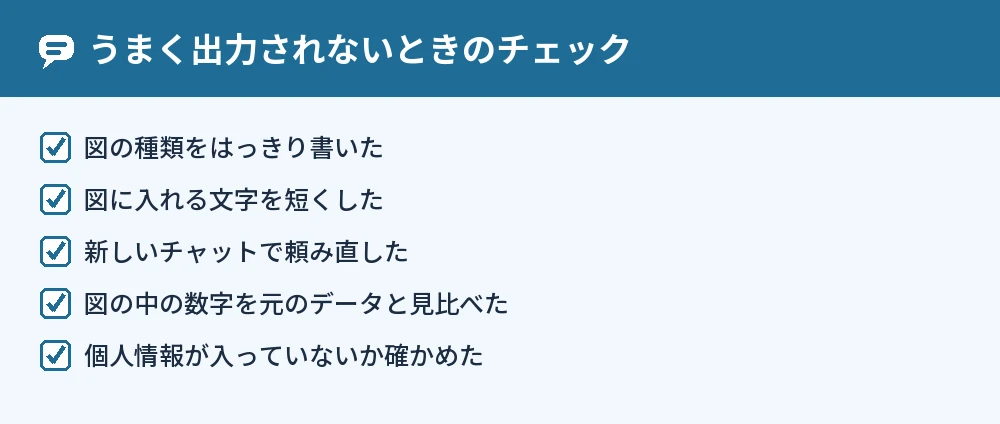
図がうまく出力されないときは、頼み方を具体的にし直すか、新しいチャットで同じお願いを送り直します。
図の文字が崩れる・読みにくい
図の中の文字が崩れるときは、入れる文字を短くして、入れたい文字をそのまま書いて頼み直します。
文字化けの直し方はChatGPTで図が文字化けする原因と直し方を詳しく解説で解説しています。
図が表示されない
図の枠だけで中身が出ないときは、再読み込みや新しいチャットで頼み直します。
くわしい切り分けはChatGPTで図が表示されないときの原因と対処法を解説にまとめています。
ビジュアルが多すぎて見にくい
ウェブ版の設定で「レイアウトとビジュアル」をオフにすると、回答の中の視覚的な要素を減らせます。
一部の視覚的な要素は、オフにしても表示されることがあります。
よくある質問
無料版でもChatGPTで図を作れますか?
ChatGPT Imagesはすべてのプランで使え、無料版でも画像の作成ができます。
画像の作成やデータ分析には、無料版ではそれぞれ利用の上限があります。
画像の作成に時間がかかります
頼む内容が複雑だと、画像の作成に数分かかる場合があります。
作っている間も、ChatGPTはほかの質問に使えます。
どんなグラフを作れますか?
折れ線・棒・円・ヒストグラム・散布図・箱ひげ図・ヒートマップ・面グラフ・レーダーチャート・ツリーマップ・バブルチャート・ウォーターフォールチャートに対応しています。
操作できる表示になるのは、ほとんどの場合、棒・円・散布図・折れ線グラフです。
図の中の数字は正しいですか?
ChatGPTの答えには誤りが混じることがあるので、図の中の数字は元のデータと見比べてください。
計算が大事なときは、データ分析で途中の計算も見せてもらうと確かめやすくなります。
画像を何枚も作ると制限がかかりますか?
画像の作成には、プランごとの利用上限があります。
無料版の上限はChatGPT無料画像生成の制限とは?回数や画質の違いを解説で確かめてください。
作った図は人に見せてもよいですか?
作った図を人に見せるときは、名前や住所などの個人情報が入っていないかを確かめてから共有します。
ChatGPTの画像には、C2PAの来歴メタデータが入っていると公式ヘルプに書かれています。
まとめ
ChatGPTで図を出力するには、作りたい図の種類と中身をはっきり伝え、画像・グラフ・回答の中のビジュアルを使い分けます。
| 作りたい図 | 使う機能と保存 |
|---|---|
| イラスト風の説明図 | ChatGPT Images(「画像」から保存) |
| 数字のグラフ | データ分析(右上隅からPNG) |
| 比べる表 | 「表で出して」と頼む(CSVで保存) |
| ちょっとした図解 | GPT-6の回答の中のビジュアル |
| 図を直したい | 選択ツールや会話で直したい点を伝える |
まずは手順の多い話を1つ選び、「5つの手順の流れ図にして」と頼んで、どんな図が出るか試してみてください。
参考にした公式情報: