海外旅行や外国から来た人との会話で、スマホに話しかけるだけで相手の言葉に訳してもらえたら心強いのに、Geminiで同時通訳ができるのか、どのボタンを押せば通訳モードになるのか分からず困っていませんか?
この記事では、Geminiで同時通訳ができるのかを、Gemini アプリでの通訳モードの扱い、文章や写真を翻訳してもらう方法、Gemini Live で外国語の会話を手伝ってもらう使い方、Google アシスタントに切り替える手順まで、Google公式のGemini アプリ ヘルプで確かめられる範囲で解説します。
読み終えるころには、旅行先や身近な場面で Gemini をどう使えば言葉の壁を越えられるか、自分で選べるようになります。
Geminiで同時通訳はできる?専用の通訳モードはない
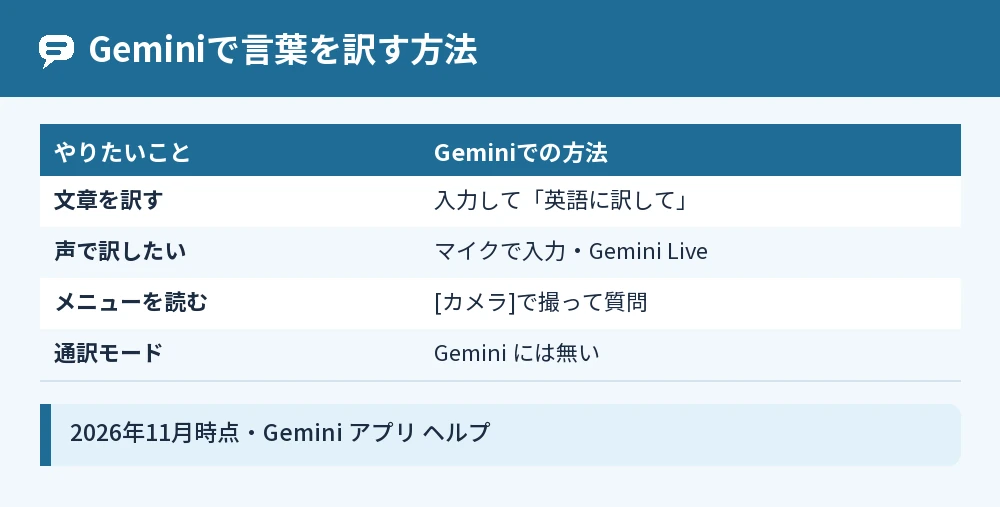
Gemini モバイルアプリには、Google アシスタントにあった「通訳モード」が用意されていません。
Google公式のGemini アプリ ヘルプでは、Gemini をメインのモバイル アシスタントとして使う場合、Google アシスタントの一部の機能はサポートされず、通訳モードを使うには Google アシスタントに切り替えるよう案内されています(2026年11月時点)。
一方で、Gemini アプリでも文章の翻訳はでき、Gemini Live は話しかけた言語を理解して答えます。
「同時通訳のボタンを押せば自動で訳し続けてくれる」使い方はできないものの、訳したい言葉をその都度渡して訳してもらう使い方はできます。
Geminiで翻訳する方法
文章を訳したいときは、Gemini アプリに訳したい文を入力するか話しかけて、「英語に訳して」のように頼みます。
公式ヘルプでは、Gemini モバイルアプリでできることとして「文章を作成、校正、翻訳する」が挙げられています。
文章を入力して訳してもらう
いちばん確実なのは、訳したい日本語を入力して、訳してほしい言語を指定する方法です。
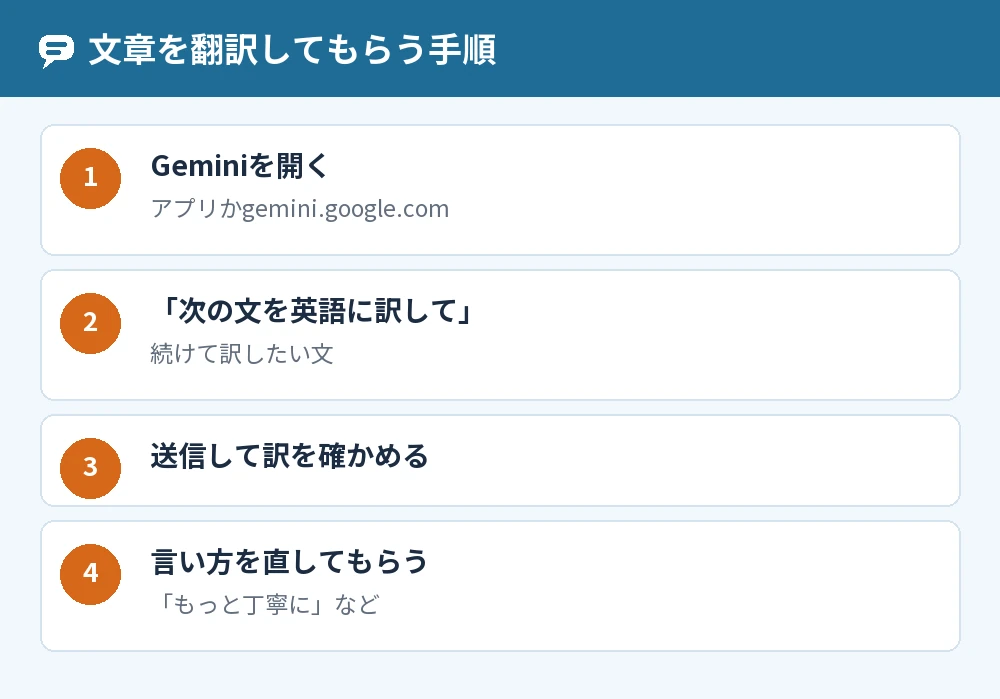
- Gemini アプリか gemini.google.com を開く
- 「次の文を英語に訳して」と書き、続けて訳したい文を入力する
- 送信して、返ってきた訳を確かめる
- 丁寧さを変えたいときは「もっと丁寧な言い方にして」と続けて頼む
Gemini アプリの回答は書き換えを頼めるので、「旅行先の店員さんに話す言い方で」「短く」のように、場面に合わせて言い方を直してもらえます。
声で話しかけて訳してもらう
手で打つ時間がないときは、Gemini モバイルアプリのマイクをタップして、訳したい内容を声で入力します。
マイクは最大5分オンのまま声を聞き取り、送信アイコンで Gemini に送れます。
マイクが反応しないときはGeminiマイク設定を調整して音声入力を最適化する手順を見てください。
写真の文字について聞く
外国語のメニューや案内板は、Gemini アプリで[カメラ]をタップして写真を撮り、「書いてあることを日本語で教えて」と質問できます。
公式ヘルプでは、写真を撮ってそれについて質問する使い方が紹介されています。
読みにくい写真では間違えることがあるので、大事な内容はお店の人などに確かめてください。
Gemini Liveで外国語の会話を手伝ってもらう
Gemini Live は声で自然に会話できる機能で、表示言語の設定にかかわらず、対応しているすべての言語で話しかけた内容を理解して答えると案内されています。
Gemini Liveを始める
Android では、Gemini モバイルアプリの下部の Gemini Live アイコンをタップするか、左にスワイプすると始まります。
「OK Google, 話そう」と言って始めることもできます。
Gemini Live は Gemini ウェブアプリでは使えず、13歳(国によってはそれ以上)以上であることが条件です。
通訳として使うときの考え方
Gemini Live に「これから私が日本語で話すことを英語で言って」と頼めば、会話の流れで訳してもらうことはできます。
ただし、公式ヘルプで Gemini Live は「会話」「アイデア出し」「調べもの」「声に出す練習」の機能として案内されていて、同時通訳の機能としての説明はありません。
訳の正確さや話し終わってから訳が出るまでの時間の目安も書かれていないので、短い文で区切って使うのがおすすめです。
声に出して外国語を練習する
公式ヘルプには、Gemini Live で大事な面接のリハーサルを声に出して練習する例が載っています。
旅行の前に「空港での会話の練習相手になって」と頼めば、外国語で話す練習にも使えます。
通訳モードを使うならGoogleアシスタントに切り替える
Android でどうしても通訳モードを使いたいときは、メインのアシスタントを Gemini から Google アシスタントに切り替えます。
- Gemini モバイルアプリを開く
- 左側のメニューアイコン→プロフィール写真またはイニシャル→[Google アシスタントに切り替える]→[Google アシスタント]をタップする
- [Google アシスタントに切り替えますか?]で[切り替える]をタップする
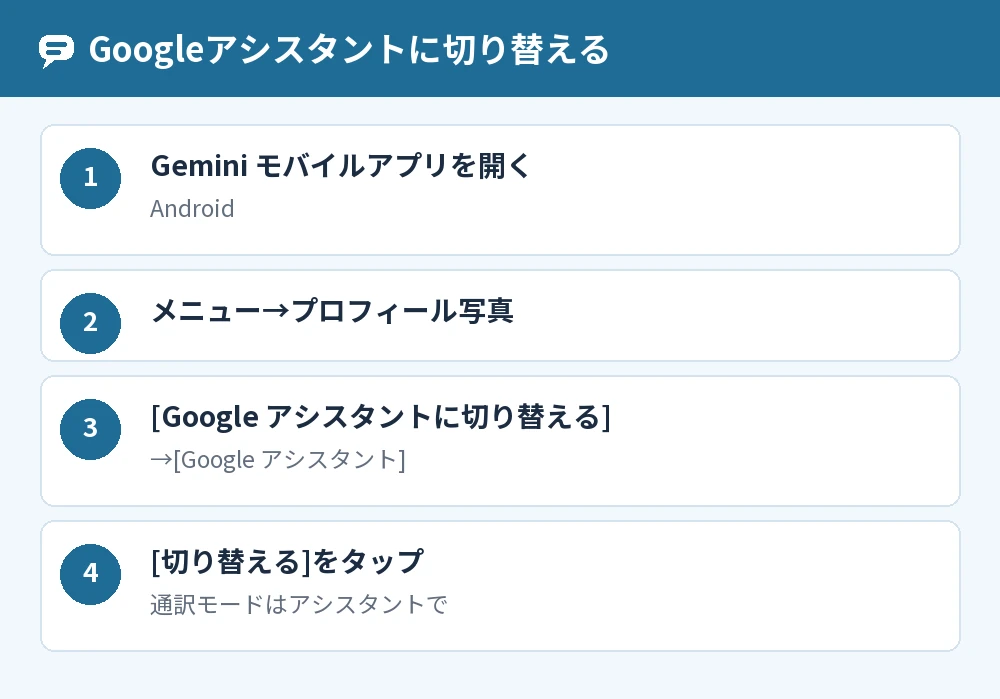
切り替えると、「OK Google」や電源ボタンの長押しで起動したときに、Gemini ではなく Google アシスタントが応答するようになります。
Google アシスタントの通訳モードそのものの使い方は、Gemini アプリ ヘルプには載っていません(2026年11月時点)。
また、公式ヘルプには、Google アシスタントの「OK Google」や一部の機能は、いくつかの言語や国では使えないとも書かれています。
Gemini に戻したいときの呼び出し方はGemini呼び出し方アンドロイドで使うショートカット設定で紹介しています。
Geminiを通訳・翻訳に使うときの注意点
Gemini の訳は間違えることがあるので、お金・体調・契約にかかわる場面では、訳をそのまま頼りにしないでください。
公式ヘルプでは、Gemini の回答は不正確な場合があり、医学上・法律上・金融上などの専門的な助言として頼らないよう案内されています。
病院や役所での大事なやりとりは、そこで用意されている通訳の窓口を使うほうが確実です。
また、公式ヘルプでは、Gemini Live の会話に人を参加させたり録音したりする前には、相手の許可を得るよう案内されています。
目の前の人の声を Gemini に聞かせるときは、ひとこと断ってから使ってください。
よくある質問
Geminiの翻訳は何語に対応していますか?
Gemini ウェブアプリは40を超える言語に対応し、230を超える国と地域で使えると案内されています。
Gemini モバイルアプリは150を超える国で使え、対応言語はアプリの[設定]→[言語]で選べます。
iPhoneでもGeminiで翻訳できますか?
Gemini モバイルアプリは iOS でも提供されているので、文章を入力して訳してもらう使い方はできます。
Google アシスタントへの切り替えや通訳モードの話は、公式ヘルプでは Android のスマートフォン・タブレットの説明です。
Geminiの表示言語を変えると翻訳に影響しますか?
表示言語の設定はメニューや通知の言語と、マイクで話しかけるときの言語を変えるものです。
プロンプトを入力したり Gemini Live で話したりするときは、設定にかかわらず対応言語で理解して答えると案内されています。
パソコンの表示言語はGemini日本語設定PC版の方法とエラー回避のポイントで紹介しています。
イヤホンをつけて通訳のように使えますか?
公式ヘルプには、イヤホンで Gemini を使う方法は載っていますが、イヤホンでの通訳機能の案内はありません(2026年11月時点)。
イヤホンで Gemini Live と話し、その都度訳を頼む使い方になります。
オフラインでも翻訳できますか?
Gemini アプリでオフラインのまま翻訳できるという案内は、公式ヘルプにありません。
海外で使うときは、通信できる状態を用意しておくと安心です。
会議の同時通訳に使えますか?
Gemini アプリに、会議の発言を自動で訳し続ける機能の案内はありません。
この記事では、旅行や身近な会話で訳を頼む使い方を中心に紹介しています。
まとめ
Geminiには同時通訳の専用モードはありませんが、文章・声・写真をその都度渡せば訳してもらえ、Android で通訳モードが必要なら Google アシスタントに切り替えます。
| こんなとき | やること |
|---|---|
| 文章を訳したい | 「英語に訳して」と入力して頼む |
| 手で打てない | マイクをタップして声で入力する |
| メニュー・案内板を読みたい | [カメラ]で撮って質問する |
| 会話の流れで訳してほしい | Gemini Live で短く区切って頼む |
| 通訳モードを使いたい(Android) | [Google アシスタントに切り替える] |
| 大事な場面 | 訳をうのみにせず、窓口の通訳を使う |
旅行の前に、よく使いそうな一言を Gemini に訳してもらって、言い方を確かめておくところから試してみてください。
参考にした公式情報: