授業や習いごとの説明、家族との打ち合わせをスマホで録音したものの、あとから聞き直して書き写すのは大変で、Geminiで文字起こしをスマホからできるならやり方を知りたい、と思っていませんか?
この記事では、Geminiで文字起こしをスマホでする方法を、ボイスメモやボイスレコーダーで録った音声ファイルを文字にしてもらう手順、マイクで話した声をそのまま入力する方法、Gemini Live の文字起こしの見方、無料で使える長さの上限まで、Google公式のGemini アプリ ヘルプで確かめられる範囲で解説します。
読み終えるころには、手元の録音をGeminiに渡して文字にしてもらい、要点のまとめまで自分で頼めるようになります。
Geminiで文字起こしをスマホでするなら音声ファイルを追加して頼む
スマホのGeminiアプリで文字起こしをしたいときは、録音した音声ファイルをプロンプトに追加し、「この音声を文字に起こして」と頼みます。
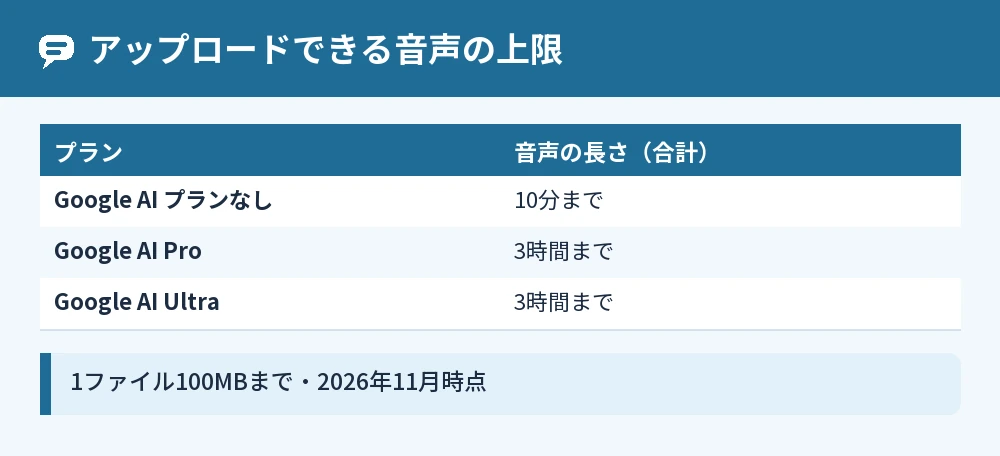
Google公式のGemini アプリ ヘルプでは、Gemini アプリにドキュメントや写真、動画などのファイルをアップロードして、内容についての回答や要約を得られると案内されていて、音声は合計10分まで(Google AI Pro・Google AI Ultra は合計3時間まで)と上限が書かれています(2026年11月時点)。
文字起こしの精度や、どんな形で文字にしてくれるかについての案内は公式ヘルプにありません。
結果は聞き直して確かめ、聞き取りにくい所は自分で直す前提で使ってください。
スマホでの文字起こしの3つのやり方
スマホのGeminiで声を文字にする方法は、目的によって3つに分かれます。
| やり方 | 向いている場面 | 長さの目安 |
|---|---|---|
| 音声ファイルを追加する | 録音済みの説明や話を文字にしたい | 合計10分まで(Pro・Ultra は3時間) |
| マイクで話して入力する | 自分のメモを声で入れたい | マイクは最大5分 |
| Gemini Live の文字起こし | Gemini との会話を文字で残したい | 会話を終えると表示 |
Geminiのボイスメモ文字起こしは音声ファイルを追加する
ボイスメモで録った音声は、Geminiアプリのプロンプトにファイルとして追加すると、文字起こしを頼めます。
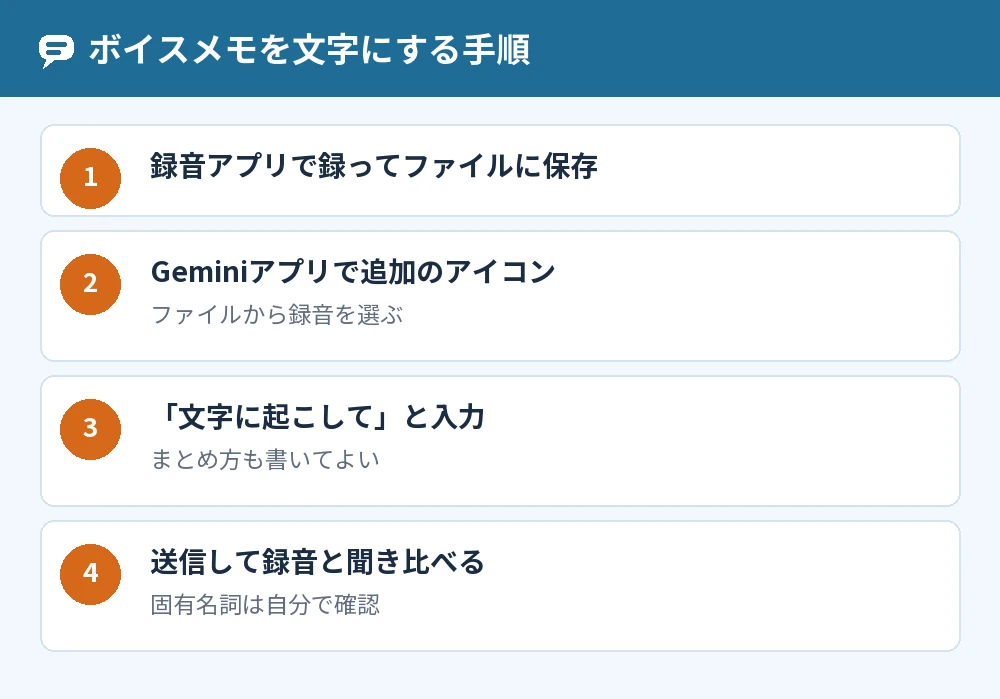
- スマホの録音アプリで音声を録り、ファイルとして保存しておく
- Geminiアプリを開き、テキストボックスの追加のアイコンをタップして、ファイルから録音を選ぶ
- 「この音声を文字に起こして」「話している内容を箇条書きにまとめて」などと入力する
- 送信アイコンをタップし、返ってきた文字を録音と聞き比べて確かめる
Gemini モバイルアプリの使い方のヘルプでは、プロンプトに写真をフォトギャラリーやファイルから追加できると案内されています。
音声ファイルを選ぶ画面の名前はスマホの機種や OS で変わるので、表示に合わせて選んでください。
ボイスレコーダーで録った音声も同じ手順で使える
スマホのボイスレコーダーアプリや、ICレコーダーから取り込んだ録音も、スマホにファイルとして保存できれば同じ手順で Gemini に渡せます。
Gemini アプリそのものに録音の機能があるという案内はヘルプにないので、録音は手持ちのボイスレコーダーアプリで行い、文字にする段階で Gemini を使う、と分けて考えるとスムーズです。
長い録音は10分ごとに分ける
Google AI プランに入っていない場合、音声は合計10分までなので、それより長い録音は10分以内に区切ってから1つずつ頼みます。
ファイルは1つ100MBまでで、同じプロンプトに最大10個まで追加できますが、音声の長さは合計で数えられます。
Google AI Pro か Google AI Ultra にすると合計3時間までになります。
なお ZIP ファイルには音声ファイルを入れられません。
マイクで話した声をそのまま文字にする方法
自分の声をその場で文字にしたいときは、Gemini モバイルアプリのマイクをタップして話すと、声がプロンプトとして入力されます。
- Gemini モバイルアプリを開き、マイクをタップする
- 文字にしたい内容を声で話す(マイクは最大5分オンのまま)
- 止めたいときは停止アイコン、続けるときはマイクアイコンをタップする
- 送信アイコンをタップして Gemini に送る
買い物リストや思いついたアイデアを声で入れて、「この内容を見出しつきのメモに整えて」と続けて頼むと、手で打つより早くメモが作れます。
マイクがうまく反応しないときはGeminiマイク設定を調整して音声入力を最適化する手順も見てみてください。
Gemini Liveの会話は終了すると文字起こしが出る
Android の Gemini Live で Gemini と声で話したときは、終了をタップするか右にスワイプすると、その会話の文字起こしを確かめられます。
[履歴]がオンなら、Gemini Live の文字起こしや音声は[Gemini の履歴]に保存されます。
会話の中身をあとから読み返したいときに便利です。
スマホのGeminiの文字起こしで案内がないこと
専用の文字起こしアプリによくある機能のうち、いくつかは Gemini アプリの公式ヘルプに案内がありません(2026年11月時点)。
Geminiで議事録をリアルタイムに作る機能の案内はない
Gemini アプリで、話している最中の声をリアルタイムで文字にし続ける機能は、公式ヘルプに案内がありません。
Gemini Live は話した内容に Gemini が声で答える機能で、文字起こしが出るのは会話を終えたあとです。
会議の議事録づくりは仕事用の Google Workspace の機能の話になるので、この記事では扱いません。
Geminiの話者分離(話す人を分ける)の案内はない
複数の人が話している録音で、話した人ごとに分けて文字にする話者分離の機能も、公式ヘルプには案内がありません。
プロンプトで「話している人ごとに分けて」と頼むことはできますが、正しく分けられるとは限らないので、録音と聞き比べてから使ってください。
録音する前に相手の許可を取る
人の声を録音して Gemini に渡すときは、録音する前に相手の許可を取ってください。
公式ヘルプでも、Gemini Live の会話に人を参加させたり録音したりする前には許可を得るよう案内されています。
アップロードした音声は[履歴]の設定に従って保存され、人間のレビュアーが確認することもあるので、他人の個人情報が入った録音は渡さないほうが安心です。
文字起こしが失敗するときの見直し方
音声ファイルが読み込めない・エラーが出るときは、長さとサイズの上限、通信、アプリの状態の順に見直します。
公式ヘルプでは、ファイルを正しく分析できなかったというエラーが出たときは、ファイルをもう一度アップロードするよう案内されています。
「ファイルをアップロードするには、データを削除してください」と出たときは Gemini アプリの保存容量がいっぱいなので、Gemini アプリ アクティビティを削除して空きを作ります。

それでもうまくいかないときは、新しいチャットを開いて頼み直す、テキストの入力に切り替える、アプリを開き直す、5分ほど待ってから送り直す、が公式のエラーの対処の基本です。
使える回数の上限についてはGemini一日何回まで使える?利用回数制限と対策を紹介でまとめています。
よくある質問
Geminiの文字起こしは無料でできますか?
Google AI プランに入っていなくても音声ファイルは追加でき、その場合の音声は合計10分までです。
Gemini アプリには使用量の上限があるので、何本も続けて頼むと上限に達することがあります。
iPhoneのボイスメモでも使えますか?
Gemini モバイルアプリは iOS でも提供されていますが、iPhone でファイルを追加する画面の手順は、公式ヘルプのモバイルアプリの使い方のページには Android の説明しか載っていません(2026年11月時点)。
ボイスメモの録音をファイルとして保存し、Gemini アプリのテキストボックスの追加のアイコンから選べるかを試してください。
選べないときは、パソコンの gemini.google.com で[ファイルを追加]から渡す方法が確実です。
1時間の録音を文字起こしできますか?
Google AI Pro か Google AI Ultra なら、音声は合計3時間までアップロードできると案内されています。
プランなしの場合は合計10分までなので、録音を10分以内に区切ってから頼みます。
文字起こしの精度はどれくらいですか?
文字起こしの精度について、公式ヘルプに数字や目安は書かれていません(2026年11月時点)。
Gemini は間違えることがあると案内されているので、固有名詞や数字は特に、録音と聞き比べて確かめてください。
文字起こしの結果を保存するには?
[履歴]がオンならチャットごと自動で保存され、回答の下の「共有とエクスポート」から Google ドキュメントに書き出すこともできます。
あとで探しやすいように、チャットの名前を「◯月◯日の録音」のように変えておくと便利です。
Androidで声だけでGeminiを呼び出せますか?
「OK Google」を有効にしていれば、声で Gemini を起動できます。
設定は Gemini アプリの[設定]→[ハンズフリーで Gemini と話す]から行います。
呼び出し方はGemini呼び出し方アンドロイドで使うショートカット設定でくわしく紹介しています。
まとめ
Geminiで文字起こしをスマホでするときは、録音した音声ファイルを追加して頼むのが基本で、自分のメモならマイクで話す方法も使えます。
| こんなとき | やること |
|---|---|
| ボイスメモを文字にしたい | 音声ファイルを追加して「文字に起こして」と頼む |
| 10分を超える録音 | 10分以内に区切るか、Pro・Ultra で3時間まで |
| 自分の声でメモしたい | マイクをタップして話す(最大5分) |
| Gemini との会話を残したい | Gemini Live を終了して文字起こしを見る |
| 話者分離・リアルタイム | 公式ヘルプに案内がない |
| エラーが出る | アップロードし直す・新しいチャット・時間をおく |
まずは1分ほどの短い録音を1つ追加して、どんな形で文字になるかを試してみてください。
参考にした公式情報: