Geminiに質問を送ったら、答えの代わりに「クエリが正常に完了しませんでした」と出たり、ずっとぐるぐる回ったまま返事が来なかったりして、何が悪いのか分からず同じ質問を何度も送り直していませんか?
この記事では、Geminiで「クエリが正常に完了しませんでした」と出たときの対処法を、すぐ試せる順に、途中で止まるとき・チャットが開けないときの直し方とあわせて、Googleの公式ヘルプで確かめられる範囲で解説します。
読み終えるころには、エラーが出ても慌てずに上から順に試して、自分で直せるようになり、直らないときにGoogleへ知らせる方法も分かります。
Geminiで「クエリが正常に完了しませんでした」と出たら送り直す
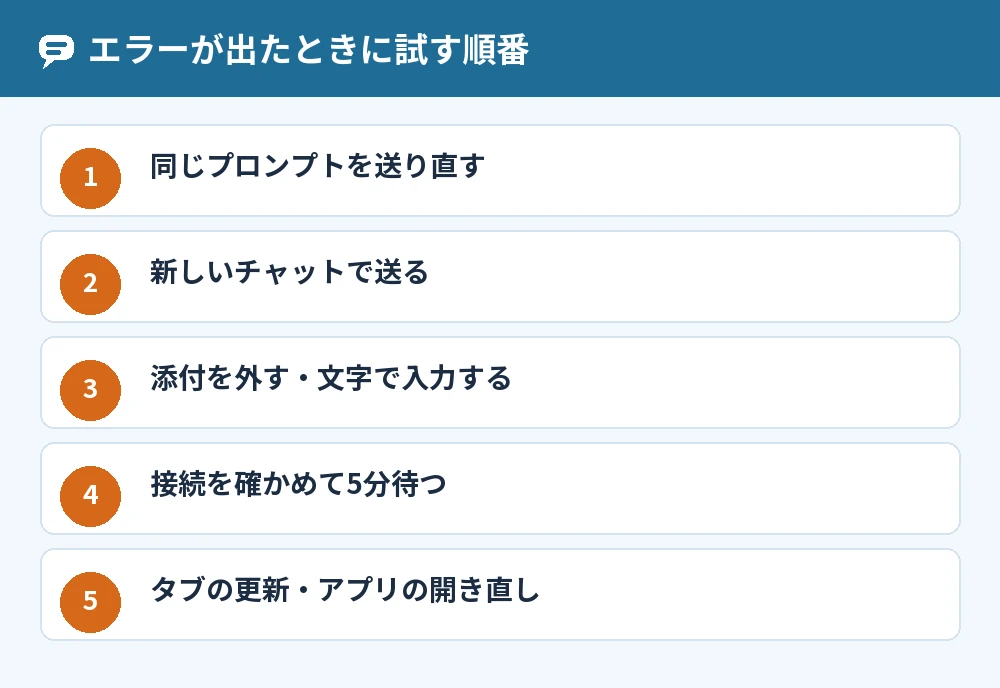
Geminiで「クエリが正常に完了しませんでした」と出たときは、まず同じプロンプトをもう一度送り、直らなければ新しいチャットで送り直してください。
この表示の文言そのものについての公式の説明は、Geminiのヘルプにありません(2026年11月時点)。
公式ヘルプでは、Geminiアプリでエラーが出たときに共通して試す手順が案内されていて、一時的な接続やサーバーの問題はすぐに直ることがよくあると書かれています。
| 順番 | 試すこと |
|---|---|
| 1 | 同じプロンプトをもう一度送る |
| 2 | 新しいチャットを開いて送る |
| 3 | 付けたファイルや画像を外して送る |
| 4 | 音声ではなく文字で入力する |
| 5 | インターネットの接続を確かめる |
| 6 | 5分待ってから送る |
| 7 | タブの更新・アプリの開き直し |
「クエリが正常に完了しませんでした」の対処法
「クエリが正常に完了しませんでした」が続くときは、プロンプトの送り直し・新しいチャット・添付の取り外し・文字入力への切り替え・接続の確認・待つ・開き直しの順に試します。
対処1:もう一度送る・新しいチャットで送る
いちばん先に試すのは、同じプロンプトの送り直しです。
同じチャットで何度も失敗するときは、新しいチャットを開いて、前のやり取りなしで頼み直します。
対処2:添付ファイルを外す・文字で入力する
プロンプトにファイル・画像・動画を付けているときは、いったん外して送ると、原因が添付にあるかを切り分けられます。
ファイルの形式が対応しているか、アップロードの上限を超えていないかも確かめてください。
音声入力やGemini Liveで止まるときは、代わりに文字で質問を入れます。
対処3:接続を確かめて数分待つ
通信が遅いときや不安定なときは、Wi-Fiとモバイル通信を切り替えてからもう一度送ります。
Geminiが混み合っているときは、5分ほど待ってから送るように案内されています。
対処4:ページを更新する・アプリを開き直す
gemini.google.comならブラウザのタブを更新し、スマホならGeminiアプリを閉じてから開き直します。
ChromeのGemini(Gemini in Chrome)では、サイドパネルを右クリックして[再読み込み]を選ぶ方法もあります。
Geminiがずっとぐるぐるして途中で止まるとき
Geminiがずっとぐるぐるしたまま止まるときは、上限や混雑で止まっていないかを表示で確かめ、時間のかかる機能でなければ送り直します。
「リクエストが多すぎます」と出ていないか
「短期間でのリクエストが多すぎます。
」と出たときは、Geminiが混み合っているか、一時的な使用量の上限に達しています。
数分待ってから、もう一度送ってください。
上限のしくみはGemini一日何回まで使える?利用回数制限と対策を紹介で詳しく解説しています。
時間のかかる機能は待てば終わる
Deep Researchのレポートはふつう5〜10分ほどかかるため、すぐに答えが出なくても止まっているとは限りません。
Deep Researchはチャットを開いたままにしておく必要がなく、できあがると通知が届きます。
答えが途中で止まったら再生成する
答えが途中で切れたときは、回答の下の再生成のアイコンをクリックすると、作り直してもらえます。
再生成できるのは、チャットのいちばん新しい回答だけです。
Geminiのチャットが開けないときの確かめ方
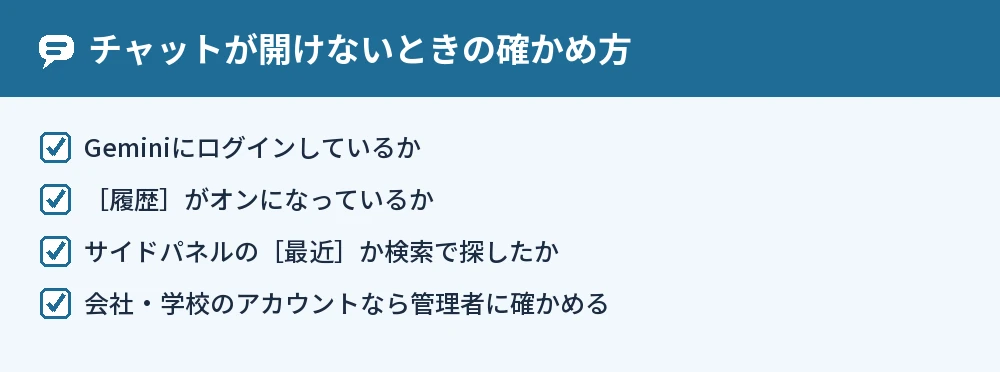
Geminiの過去のチャットが開けないときは、Geminiにログインしているか、[履歴]の設定がオンになっているかを確かめます。
ログインと[履歴]を確かめる
過去のチャットを見たり管理したりするには、Geminiアプリにログインしている必要があります。
個人のアカウントでは、[履歴]がオンのときしか最近のチャットの機能を使えません。
最近のチャットを探す
gemini.google.comでは、サイドパネルの[最近]から過去のチャットを探せます。
- gemini.google.comを開く
- チャットが出ていなければ、上部のメニューのアイコンをクリックする
- サイドパネルの固定済みのチャットか最近のチャットから探す
- 見つからないときは検索のアイコンから言葉で探す
大事なやり取りを残しておく方法はGeminiやりとり保存を行って重要な会話を記録する方法で紹介しています。
会社・学校のアカウントのとき
仕事用や学校用のアカウントでは、Geminiの履歴をGoogle Workspaceの管理者が管理しています。
チャットが開けないときは、アカウントを管理している人に確かめてください。
ほかのエラーの表示と意味
Geminiでは、「クエリが正常に完了しませんでした」のほかにも、括弧の中の数字や4桁のコードがついたエラーや、ことばだけのエラーが出ることがあります。
番号がついたエラー
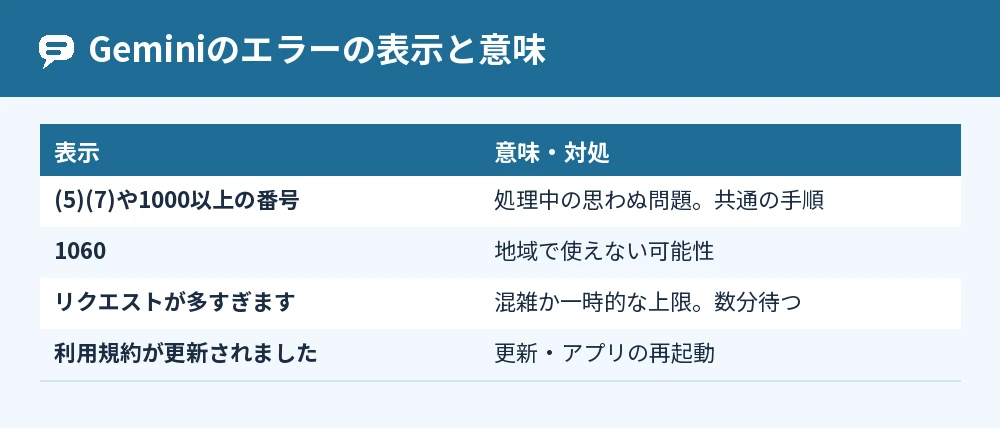
(2)・(4)・(5)・(7)・(9)・(12)・(13)・(17)や、1099・1185など1000以上の番号は、プロンプトを処理する途中で思わぬ問題が起きたという意味です。
1060は、住んでいる国や地域でGeminiアプリが使えない可能性があるという意味です。
ことばだけのエラー
「このリクエストには対応できません。
」と出るときは、GmailなどのGoogle Workspaceのアプリがつながっていないことがあります。
「利用規約が更新されました。
アプリを再起動してください。
」と出たときは、ブラウザを更新するか、Geminiアプリを開き直します。
「画像を生成できません。
」のように、ふだんできる作業でエラーが出たときは、新しいチャットでプロンプトを入れ直します。
よくある質問
「クエリが正常に完了しませんでした」はアカウントの問題ですか?
この表示の意味についての公式の説明はないため、アカウントの問題かどうかは分かりません。
ほとんどのエラーは送り直しや新しいチャットで直ることが多いので、先に共通の手順を試してください。
何度送っても同じエラーが出ます
共通の手順を試しても直らないときは、Googleにフィードバックで知らせます。
パソコンのgemini.google.comなら、画面下部の設定のアイコン→[フィードバックを送信]から、スクリーンショットを付けて送れます。
エラーの番号を伝えたほうがよいですか?
公式ヘルプでは、表示されたエラーコードを伝えたいときは、フィードバックや問題の報告の説明にエラー番号を入れるように案内されています。
番号がない表示のときは、出た文言をそのまま書いて知らせてください。
スマホのアプリだけエラーになります
スマホのGeminiアプリを閉じて開き直し、通信を切り替えても直らないときは、アプリが最新の版かを確かめます。
パソコンのgemini.google.comで同じ質問が通るかを試すと、スマホ側の問題かを切り分けられます。
VPNを使っているとエラーになりますか?
公式ヘルプでは、Gemini in Chromeが使えないときの対処として、VPNを切ることが挙げられています。
VPNを使っているときは、いったん切ってから送り直してください。
エラーのとき入力した文章は消えますか?
エラーのときに入力した文章が残るかどうかは、公式ヘルプに書かれていません。
長い文章を送る前は、メモなどに写しておくと送り直しが楽になります。
まとめ
Geminiで「クエリが正常に完了しませんでした」と出たときは、送り直し・新しいチャット・添付を外す・接続の確認・5分待つ・開き直しの順に試します。
| 困っていること | やること |
|---|---|
| クエリが正常に完了しない | 送り直す・新しいチャットで送る |
| ずっとぐるぐる | 上限の表示を確かめ、数分待つ |
| 途中で止まる | 再生成のアイコンで作り直す |
| チャットが開けない | ログインと[履歴]のオンを確かめる |
| 何をしても直らない | [フィードバックを送信]で知らせる |
エラーが出たら、まずは同じプロンプトをもう一度送るところから試してみてください。
参考にした公式情報: