Androidスマホで電源ボタンを長押ししただけなのに、いつの間にかGeminiが開くようになっていて、Geminiボタンを無効化して前の動きに戻したいと困っていませんか?
この記事では、Geminiボタンの無効化のやり方を、電源ボタン・「OK Google」・ロック画面・デフォルトのアシスタントの順に、Googleの公式ヘルプで確かめられる範囲で解説します。
読み終えるころには、Geminiアプリを消さずに「勝手に出てこない」状態にするか、Googleアシスタントに戻すか、アプリごと消すかを、自分で選んで設定できるようになります。
Geminiボタンの無効化はアプリを消さずに設定で変えられる
Geminiボタンの無効化は、Geminiアプリを削除しなくても、Androidの設定とGeminiアプリの設定を変えればできます。
Googleの公式ヘルプでは、Geminiの起動のしかたを変えたいときや、別のアシスタントを使いたいときでも、必ずしもGeminiアプリを削除する必要はないと案内されています(2026年11月時点)。
止められるのは、電源ボタンやホームボタンの長押し、「OK Google」の呼びかけ、ロック中の起動の3つです。
| 困っていること | 変える設定 |
|---|---|
| 電源ボタンの長押しでGeminiが開く | Androidの[システム]→[ジェスチャー] |
| 声に反応してGeminiが開く | Geminiアプリの「OK Google」をオフ |
| ロック中にGeminiが開く | Geminiアプリの[ロック画面での Gemini] |
| Geminiそのものをやめたい | Googleアシスタントに切り替える |
Geminiアプリを削除しただけでは、デフォルトのアシスタントとしてのGeminiは消えません。
ボタンや声で開かないようにしたいなら、アプリの削除より先に、この記事の設定を変えてください。
AndroidでGeminiを表示させない設定のやり方
AndroidでGeminiを表示させないようにするには、電源ボタンの長押しの動作を変え、「OK Google」とロック画面での起動をオフにします。
公式ヘルプでは、手順はAndroidの機種によって違うため、機種ごとの手順はメーカーのサポートサイトを見るように案内されています。
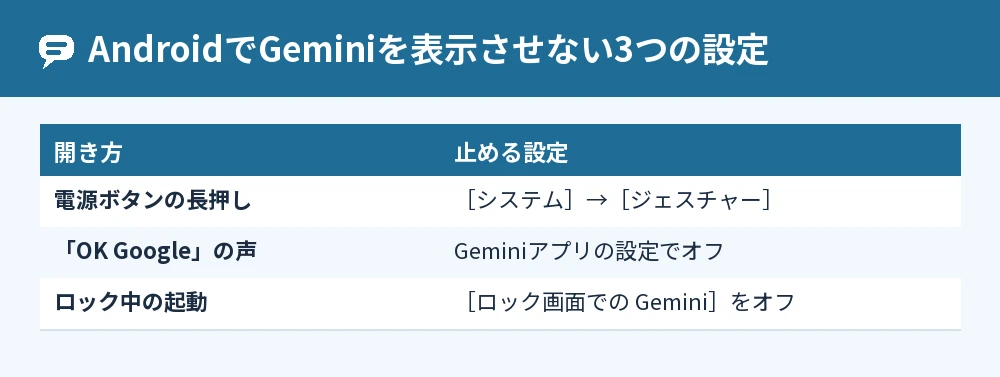
電源ボタン・ホームボタンの長押しでGeminiが開かないようにする
電源ボタンやホームボタンを長押ししたときにGeminiが開かないようにするには、ジェスチャーの設定を変えます。
- Androidの設定を開く
- [システム]→[ジェスチャー]→[電源ボタンを長押し]をタップする
- 電源ボタンを長押ししたときの動作を選ぶ
ここで[デジタル アシスタント]を選ぶと、デフォルトのデジタルアシスタントのアプリが開きます。
設定が見つからないときは、設定アプリの検索で「電源」「サイドボタン」「操作」と入れて探すと、ボタンの動作を変える項目が出てくることがあります。
「OK Google」をオフにして声でGeminiが開かないようにする
話し声に反応してGeminiが立ち上がるのを止めるには、Geminiアプリの中で「OK Google」をオフにします。
- Geminiアプリを開く
- 左側のメニュー、またはプロフィール写真をタップする
- [設定]→[Gemini とハンズフリーで話す]をタップする
- 「OK Google」をオフにする
ロック中にGeminiが開かないようにする
スマホがロックされているときに勝手にGeminiが開くなら、ロック画面での起動をオフにします。
- Geminiアプリを開く
- 左側のメニュー、またはプロフィール写真をタップする
- [設定]→[ロック画面での Gemini]をタップする
- [ロックを解除せずに Gemini を使用]をオフにする
声やタップでの起動を止めたあとにGeminiを使いたいときは、ロックを解除してGeminiアプリを直接開けば使えます。
デフォルトのデジタルアシスタントを変える・なしにする
ボタンを押したときに開くアシスタントそのものを変えたいときは、Androidの「デフォルトのデジタル アシスタント アプリ」を別のアプリか[なし]にします。
- Androidの設定を開く
- [アプリ]→[デフォルトのアプリ]→[デジタル アシスタント アプリ]をタップする
- [デフォルトのデジタル アシスタント アプリ]をタップする
- 別のアシスタントアプリか[なし]を選ぶ
GeminiとGoogleアシスタントのどちらを使っていても、この画面では「Google」と表示されます。
Geminiをやめたいときの戻し方|Googleアシスタントへ切り替える
Geminiをやめたいときは、Geminiアプリの設定からメインのアシスタントをGoogleアシスタントに切り替えれば、前と同じ呼び出し方でGoogleアシスタントが応えるようになります。
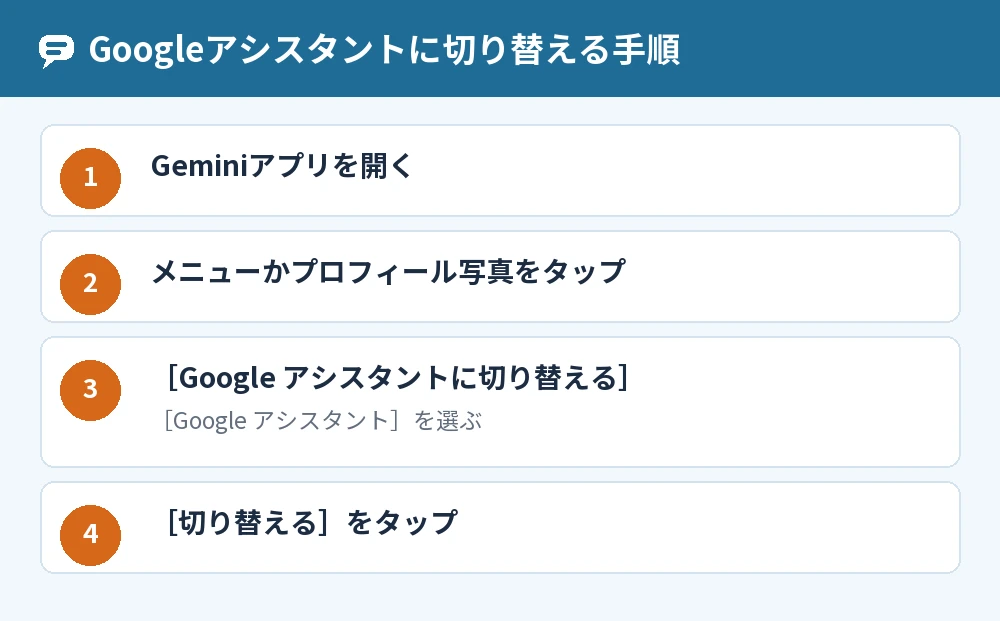
Googleアシスタントに切り替える手順
切り替えはGeminiアプリのメニューから数タップで終わります。
- Geminiアプリを開く
- 左側のメニュー、またはプロフィール写真をタップする
- [Google アシスタントに切り替える]→[Google アシスタント]をタップする
- [Google アシスタントに切り替えますか?]の画面で[切り替える]をタップする
切り替えたあとの動きと履歴の扱い
切り替えたあとは、「OK Google」や電源ボタンの長押しで、Geminiではなく Googleアシスタントが応えます。
[Gemini アプリ アクティビティ]に残っているデータは自動では消えないため、気になるときは自分で確かめて削除します。
Geminiとのやり取りが人に見られないかが心配なときはGeminiが他人に見られる心配を防ぐための設定と注意点で設定を確かめてください。
Geminiアプリそのものを削除するとき
Geminiアプリを削除するときは、ふつうのAndroidのアプリと同じ手順で消せます。
ただし、アプリを消してもデフォルトのアシスタントとしてのGeminiは自動では外れないので、先に電源ボタンの設定やGoogleアシスタントへの切り替えを済ませておくのが無難です。
有料プランに入っている人は、アプリを消しても支払いは止まらないので、Gemini定期購入解約の手順と自動更新を止める方法もあわせて確かめてください。
Geminiが勝手にインストールされたのはなぜ
Geminiが勝手に入っていたように見えるのは、一部のAndroidの機種で出荷時からGeminiがメインのアシスタントに設定されているか、Googleアシスタントから切り替える案内の通知に応じたためです。
出荷時からGeminiが設定されている機種がある
公式ヘルプでは、一部のAndroidの機種は出荷時にGeminiがメインのアシスタントに設定されていて、電源ボタンの長押しや画面の隅からのスワイプでGeminiが開くと案内されています。
買ったばかりのスマホでGeminiが出てくるのは、故障ではなく初期の設定によるものです。
通知やGoogle Playから切り替わることもある
Googleアシスタントを使っていたスマホでも、Geminiに切り替える通知を使ったり、Google PlayでGeminiアプリを入れたりすると、メインのアシスタントがGeminiに変わります。
このとき、ペアリングしているスマートウォッチやイヤホンもGoogleアシスタントからGeminiに切り替わります。
スマートスピーカーやテレビなど、スマホ以外の機器では、引き続きGoogleアシスタントが「OK Google」に応えます。
パソコンのChromeでGeminiのボタンを非表示にする
パソコンのChromeでは、Chromeの設定の[AI イノベーション]から、ブラウザの上部にGeminiを表示するかどうかを切り替えられます。
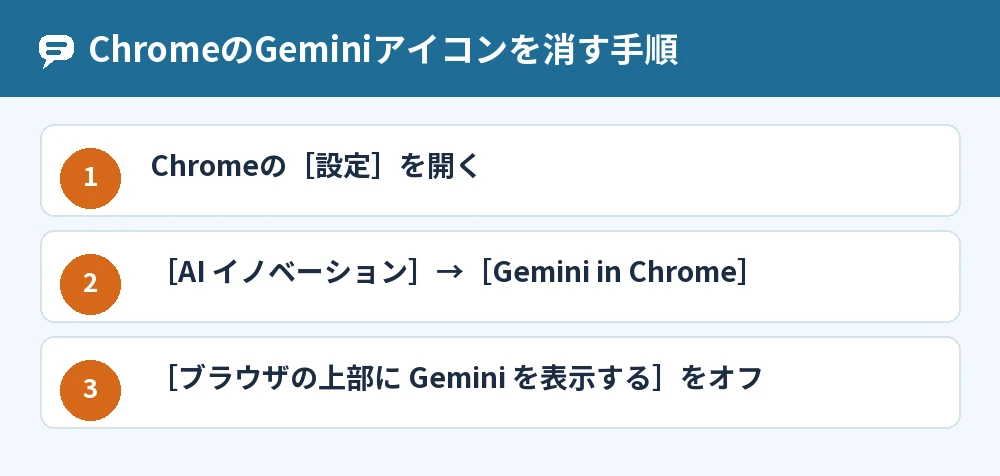
Chromeの設定でGeminiのアイコンを消す手順
ブラウザの上に出ている[Gemini に相談]のアイコンは、次の手順でオフにできます。
- パソコンでChromeを開く
- 画面上部のその他のアイコン→[設定]をクリックする
- [AI イノベーション]→[Gemini in Chrome]をクリックする
- [ブラウザの上部に Gemini を表示する]をオフにする
Windowsではシステムトレイ、Macではメニューバーに出すGeminiも、同じ画面でオンとオフを切り替えられます。
ブラウザの上部を右クリックして[Gemini の固定を解除]を選んでも、アイコンを外せます。
GmailやドキュメントのGeminiは別の設定
GmailやGoogleドキュメントの中に出てくるGeminiは、Chromeの設定ではなく、Google Workspaceのスマート機能の設定で管理します。
アプリとブラウザの違いをまとめて知りたいときはGeminiアプリブラウザ違いを理解して最適な使い方を選ぶも参考になります。
よくある質問
Geminiを無効化すると履歴は消えますか?
設定でボタンや声の起動を止めても、Geminiアプリのアクティビティに残っているデータは自動では消えません。
消したいときは、Geminiアプリの履歴の画面から自分で削除します。
無効化したあとにGeminiをもう一度使えますか?
声やボタンでの起動を止めていても、ロックを解除してGeminiアプリを直接開けば使えます。
前の呼び出し方に戻したいときは、オフにした設定をもう一度オンにします。
電源ボタンの設定が見つからないのはなぜですか?
電源ボタンの設定の名前と場所は、Androidの機種によって違います。
設定アプリの検索で「電源」「サイドボタン」と入れて探し、それでも見つからないときはメーカーのサポートサイトを確かめてください。
Geminiアプリを削除すればボタンで開かなくなりますか?
Geminiアプリを削除しても、デフォルトのアシスタントとしてのGeminiは自動では外れません。
ボタンで開かないようにするには、電源ボタンの設定かデフォルトのアシスタントの設定を変えます。
Googleアシスタントに戻すとスマートウォッチはどうなりますか?
公式ヘルプでは、GoogleアシスタントからGeminiに切り替えるとペアリングしたスマートウォッチやイヤホンも切り替わると案内されています。
Googleアシスタントに戻したあとの機器ごとの動きは、それぞれの機器で確かめてください。
会社や学校のアカウントで使っていても同じ手順ですか?
スマホの電源ボタンやデフォルトのアシスタントの設定は、アカウントの種類に関係なくスマホ側で変えます。
ChromeのGeminiは組織の管理者が使えないようにしている場合があるので、表示が変わらないときは管理者に確かめてください。
まとめ
Geminiボタンの無効化は、Geminiアプリを消さずに、電源ボタン・「OK Google」・ロック画面の設定を変えればできます。
| したいこと | やること |
|---|---|
| 電源ボタンで開かないようにする | [システム]→[ジェスチャー]→[電源ボタンを長押し] |
| 声で開かないようにする | Geminiアプリの設定で「OK Google」をオフ |
| ロック中に開かないようにする | [ロックを解除せずに Gemini を使用]をオフ |
| Geminiをやめたい | [Google アシスタントに切り替える] |
| パソコンのアイコンを消す | Chromeの[AI イノベーション]で表示をオフ |
まずは電源ボタンの長押しの設定から変えて、それでも気になるときにGoogleアシスタントへの切り替えを試してください。
参考にした公式情報: