Copilotに作ってもらった答えを紙で手元に残したくて印刷しようとしたのに、画面のどこにも印刷のボタンが見当たらず、Copilotで印刷するにはどうすればいいのか、ファイルとして出力する方法はないのか困っていませんか?
この記事では、Copilotの答えを印刷するための流れ、答えをCopilotページに移してPDFやWordのファイルに出力する手順、画像や履歴などほかのファイル出力、ページが使えないときの代わりの方法を、Microsoft公式ヘルプで確かめられる範囲で解説します。
読み終えるころには、Copilotの答えをファイルにして、印刷やほかの人への受け渡しに使えるようになります。
Copilotで印刷するには答えをPDFかWordに出力してから
Copilotのチャット画面から直接印刷する手順は、Microsoft公式ヘルプには案内がありません(2026年11月時点)。
印刷したい答えは、答えのメニューの[ページで編集]でCopilotページに移し、ページの[作成]からPDFかWordのファイルにして、そのファイルを印刷する流れになります。
Copilotの答えを印刷するまでの流れ
Copilotの答えは、ページに移す、ファイルに出力する、ファイルを開いて印刷する、の3つの段階で紙にできます。
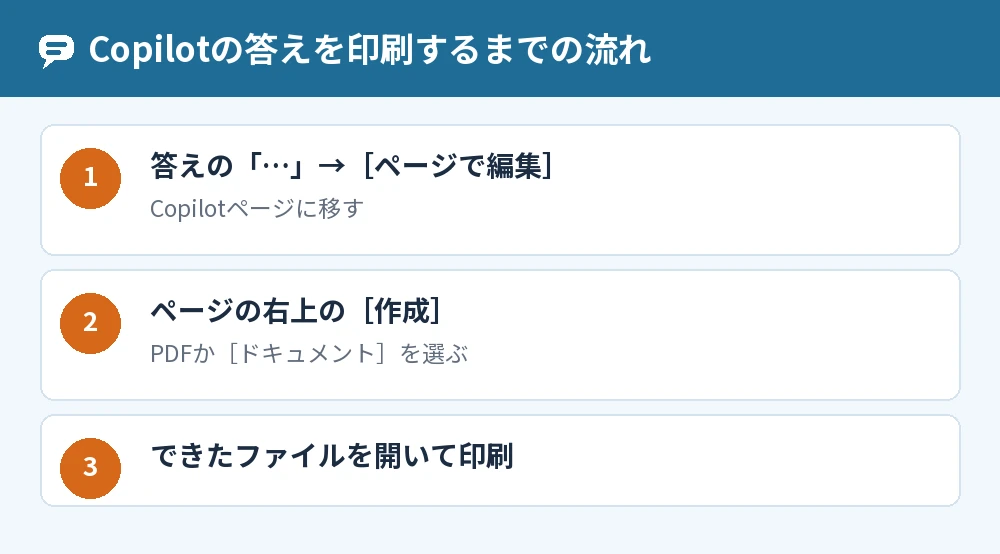
PDFやWordにしておけば、印刷するだけでなく、メールで送ったり保存したりもできます。
Copilotページが使えるアカウント
Copilotページは、職場・学校のアカウントでは、Microsoft 365 Copilotのライセンスが無くてもSharePointかOneDriveの保存先がある人なら使えます。
個人用のMicrosoftアカウントでは、Microsoft 365 Personal、Family、Premium、Proのいずれかを契約している人が使えます。
Copilotの答えをページに移す手順
Copilotの答えは、答えの下にある省略記号(…)から[ページで編集]を選ぶと、Copilotページに移せます。
- 印刷したいCopilotの答えを開く
- 答えの下にある省略記号(…)を選ぶ
- [ページで編集]を選ぶ
- 今あるページに足すか、新しいページにするかを選ぶ
ページは、Copilotのチャットと横に並んで開きます。
ページの中で内容を直してから出力する
ページに移した答えは、自分で直接書き換えたり、Copilotに頼んで直してもらったりできます。
印刷する前に、いらない部分を消したり、タイトルを選んで名前を付け直したりしておくと、紙にしたときに読みやすくなります。
作ったページを探す場所
以前に作ったページは、copilot.cloud.microsoftにサインインして、Microsoft Copilotライブラリから探します。
ページは、自分で削除するまで使い続けられます。
ページの使い方はCopilotページ(Copilot Pages)の使い方|ページ内で編集・共有と削除でくわしく解説しています。
CopilotのページをPDF・Wordにファイル出力する方法
Copilotのページは、右上の[作成]ボタンからPDFかWordのドキュメントに出力できます。
PDFに出力する手順
PDFにするときは、ページの右上にある[作成]ボタンを選び、[PDF]を選びます。
CopilotがページのPDF版を作るので、できたPDFを開いて印刷します。
Wordに出力する手順
Wordにするときは、次の手順で進めます。
- ページの右上にある[作成]ボタンを選ぶ
- [ドキュメント]を選ぶ
- Copilotが下書きを作ったら[Word を開く]を選ぶ
- Word for the webで開いたファイルを確かめて印刷する
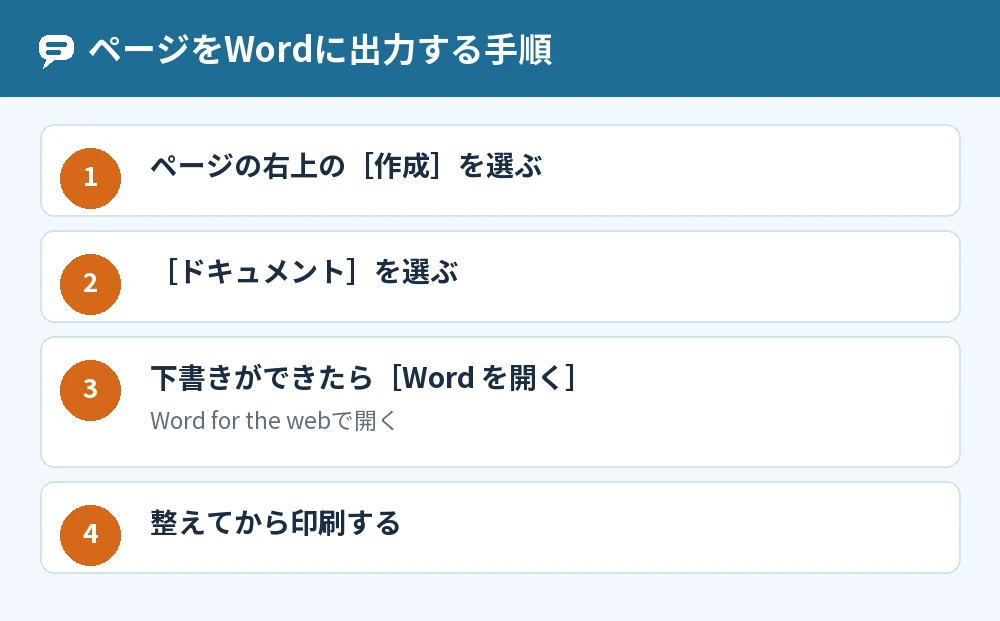
Wordで開けば、文字の大きさや改ページを整えてから印刷できます。
PowerPointへの変換は今は使えない
Copilotページをパワーポイントのプレゼンテーションに変換する機能は、今は使えなくなっています。
スライドにしたい場合は、Wordに出力してから使うなど、ほかの方法を考えます。
画像や履歴などCopilotのほかのファイル出力
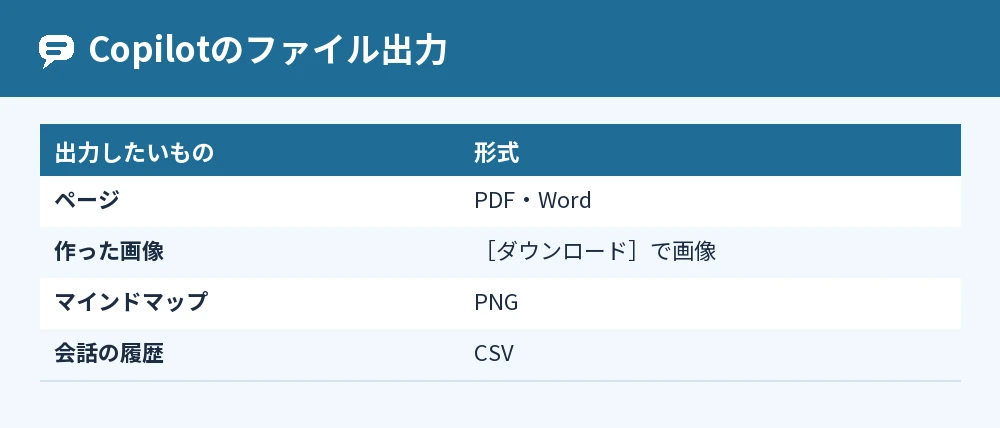
Copilotでは、ページのほかにも、画像、マインドマップ、会話の履歴などをファイルとして出力できます。
| 出力したいもの | 出力のしかた | 形式 |
|---|---|---|
| ページ | 右上の[作成]→[PDF]か[ドキュメント] | PDF・Word |
| 作った画像 | 画像を選んで編集の画面で[ダウンロード] | 画像 |
| マインドマップ | [エクスポート] | PNG |
| 会話の履歴 | プライバシーダッシュボードでエクスポート | CSV |
作った画像をダウンロードする
Copilot Chatで作った画像は、画像を選んで編集の画面を開き、[ダウンロード]を選ぶとデバイスに保存できます。
同じ画面でコピーを選べば、画像をほかの場所に貼り付けることもできます。
マインドマップをPNGで出力する
Copilotノートブックで作ったマインドマップは、[エクスポート]を選ぶとPNGの画像で保存できます。
出力は画面の見た目のまま保存されるので、先に枝を開くか閉じるかして見せたい形にしておきます。
会話の履歴をCSVで出力する
個人用のMicrosoftアカウントでは、プライバシーダッシュボードから、Copilotの会話の履歴をCSVファイルでまとめて出力できます。
ダッシュボードで[プライバシー]→[生産性の向上]→[Copilot]→[Copilot アプリのアクティビティ履歴]→[Copilot アプリ]の順に進み、[すべてのアクティビティ履歴をエクスポートする]を選ぶと、CSVファイルがダウンロードされます。
Copilotのアプリで作ったファイルはOneDriveに入る
Copilotのアプリの中で共有したファイルや作ったファイルは、OneDriveに保存されます。
パソコンやスマホのOneDriveのアプリか、Microsoftアカウントにログインして、そのファイルを開いたり管理したりできます。
ページが使えないときに答えを残す方法
Copilotページが使えないアカウントでは、答えを共有のリンクにするか、答えをコピーしてほかのアプリに貼り付けて残します。
会話や答えを共有のリンクにする
答えを1つだけ残したいときは、答えの[その他のオプション(…)]から[応答の共有]を選び、[リンクのコピー]を選びます。
会話をまるごと残したいときは、会話の上のほうにある[共有]から[チャットの共有]を選び、同じように[リンクのコピー]を選びます。
共有された会話はその時点のスナップショットで、リンクを開いた人が元の会話を書き換えることはできません。
答えをコピーしてほかのアプリに貼り付ける
答えをコピーしてWordやメモのアプリに貼り付ければ、そのアプリの印刷の機能で紙にできます。
コピーがうまくいかないときはCopilotでコピペできない原因と対処法|コピーと貼り付けのやり方を見てください。
よくある質問
無料版のCopilotで答えを印刷できますか?
無料版には印刷の案内がなく、PDFやWordに出力するCopilotページは個人ではMicrosoft 365のサブスクリプションを契約している人向けの機能です。
無料版では、答えをコピーしてほかのアプリに貼り付けるか、共有のリンクで残す方法になります。
PDFとWordのどちらに出力すればいいですか?
そのまま印刷して配るならPDF、印刷の前に文字や見出しを直したいならWordが向いています。
Wordを選ぶと、Word for the webでファイルが開きます。
共有のリンクで残した答えはあとから変わりますか?
共有した会話や答えはその時点のスナップショットなので、リンクの中身はあとから変わりません。
リンクを開いた人が続きを話すと、その人のチャット履歴に別のコピーができ、元の会話は書き換えられません。
マインドマップはいつまで保存されますか?
マインドマップは、作った日から30日間保存されます。
期限はマップの上に表示されるので、残したいときは期限までにPNGで出力しておきます。
共有のリンクを渡すと相手は私のファイルも見られますか?
会話や答えを共有しても、その中で参照したMicrosoft 365のファイルやメールを相手が見られるようにはなりません。
相手が見られるのは、共有した会話や答えの中身だけです。
出力した会話の履歴は消せますか?
プライバシーダッシュボードの同じ画面で[すべてのアクティビティ履歴を削除する]を選ぶと、履歴をまとめて消せます。
消し方はCopilotの履歴を一括削除する方法|チャット履歴を1件ずつ消す手順もでくわしく解説しています。
まとめ
Copilotの答えを印刷するには、[ページで編集]でページに移し、[作成]からPDFかWordに出力して、そのファイルを印刷します。
| 知りたいこと | 答え |
|---|---|
| チャットから直接印刷 | 公式ヘルプに案内なし |
| 答えをページに移す | 答えの「…」→[ページで編集] |
| PDFに出力 | ページ右上の[作成]→[PDF] |
| Wordに出力 | [作成]→[ドキュメント]→[Word を開く] |
| 画像・マインドマップ | [ダウンロード]・[エクスポート](PNG) |
| ページが使えないとき | 共有リンクか、コピーしてほかのアプリへ |
まずは印刷したい答えの「…」から[ページで編集]を選び、ページの[作成]でPDFを作ってみてください。
参考にした公式情報: