ネットの解説どおりにCopilotを操作しようとしたら、画面のボタンの位置や名前が違っていて、copilotのバージョン確認をして自分のCopilotが古いのか新しいのかを確かめたいのに、どこを見ればいいのか分からず困っていませんか?
この記事では、Copilotのバージョン確認のしかたを、個人向けのMicrosoft Copilotアプリ、Word・Excel・PowerPointの中のCopilot、選べるAIのモードに分けて、Microsoft公式ヘルプで確かめられる範囲で解説します。
読み終えるころには、自分のCopilotが新しい版に切り替わっているかを見分けられ、古いままならバージョンアップのために何をすればいいかも分かるようになります。
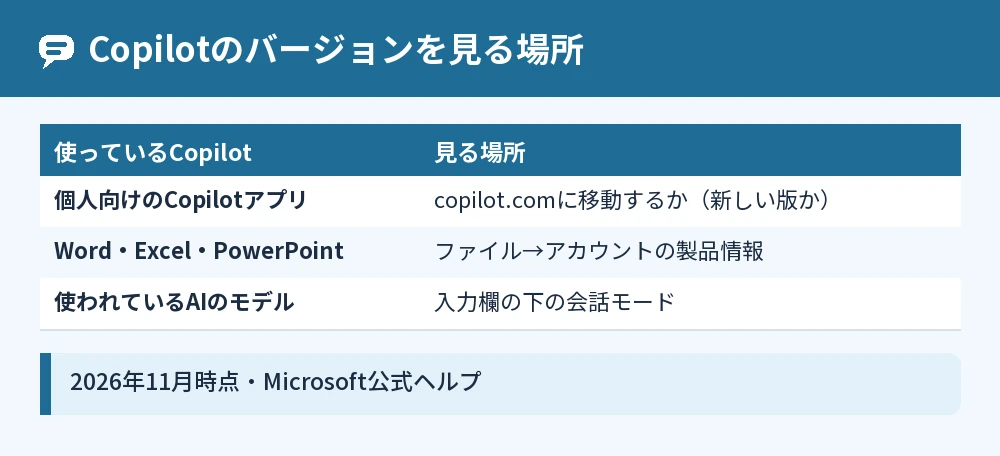
Copilotのバージョン確認は使っている種類で見る場所が違う
Copilotのバージョン確認は、個人向けのCopilotアプリなら新しい版に切り替わっているか、Word・Excel・PowerPointなら[ファイル]→[アカウント]の製品情報を見ます。
Copilotには、個人のMicrosoftアカウントで使うMicrosoft Copilot(copilot.com・Windows・Mac・スマホのアプリ)と、Word・Excel・PowerPoint・Outlookなどの中で使うCopilotがあり、バージョンの見方がそれぞれ違います(2026年11月時点)。
個人向けのCopilotアプリは2026年8月18日から新しい版が出ていて、今は「古い版か新しい版か」を見分けることがいちばん大事です。
Copilotアプリそのもののバージョン番号を表示する手順は、Microsoft公式ヘルプには案内がありません。
どのCopilotを使っているかを先に分ける
ブラウザやCopilotアプリで質問しているなら個人向け(または会社のアカウントのCopilot Chat)、WordやExcelの右下のCopilotのボタンから使っているならMicrosoft 365のアプリの中のCopilotです。
Copilotが使える場所の全体はCopilotはどこにある?利用可能な環境を確認する方法でまとめています。
個人向けCopilotアプリが新しい版かを確かめる
個人向けのCopilotが新しい版に切り替わっているかは、プライベートブラウズでcopilot.microsoft.comを開き、copilot.comに移動するかどうかで確かめます。
- ブラウザで新しいプライベートブラウズの画面を開く
- copilot.microsoft.comを開く
- 確かめたい個人のアカウントでサインインする
- copilot.comに移動すれば新しい版、copilot.microsoft.comのままなら切り替え前
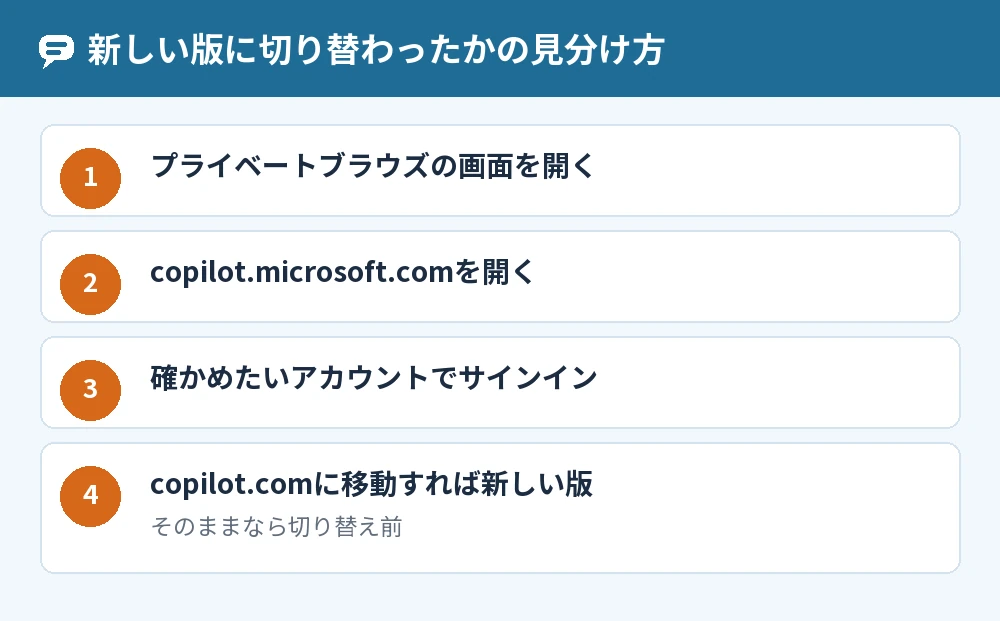
Microsoft公式ヘルプでは、copilot.comの新しい画面に移動するならアカウントの切り替えは済んでいるか完了していて、copilot.microsoft.comのままならそこで使い続けられ、あとで新しいアプリに移ると案内されています。
新しい版への切り替えはアカウントごとに時期が違う
新しい版への切り替えは2026年8月18日に始まり、少しずつ広げられていて、時期はアカウントによって違います。
個人のアカウントを複数持っているときは、アカウントごとに切り替わる時期が違うこともあると公式ヘルプに書かれています。
2026年12月31日までに新しいアプリへサインインする
前の版のCopilotで作ったチャットを残したいときは、2026年12月31日までに新しいCopilotアプリにサインインする必要があります。
公式ヘルプでは、移されていないコンテンツはこの日以降に完全に削除されると案内されています。
Copilotのバージョンアップのしかた
個人向けのCopilotアプリのバージョンアップは、ストアでアプリを更新するか、新しいCopilotアプリを入れ直して、前と同じアカウントでサインインします。
公式ヘルプでは、端末によっては新しいCopilotが今のアプリの更新ではなく新しいアプリとして配られ、App Storeなどで「更新」ではなく「入手」や「インストール」と出ることがあると案内されています。
同じアカウントでサインインすれば、チャットなどは新しいアプリへ自動で移されます。
新しい版で名前や場所が変わったもの
新しい版では、プロジェクトの名前がノートブックに変わり、前のプロジェクトは左側のナビゲーションの[ノートブック]に移っています。
グループチャット、ポッドキャスト、Deep Researchは2026年8月18日以降に終わり、キャラクターのMico(ミカ)やCopilot Labsも新しい版への切り替えで扱いが変わっています。
Micoの今の扱いはCopilotミカの消し方を覚えて画面をすっきりさせる方法、LabsはCopilotってなに?できること・得意なことと無料で使う方法をやさしく解説でまとめています。
WindowsのCopilotアプリが動くOSのバージョン
Microsoftの要件のページでは、Copilotアプリが動くのはWindows 11のバージョン22H2以降、macOS 13以降、iOS・iPadOS 16.0以降、Android 10以降と書かれています(2026年11月時点)。
古いOSのままだとアプリを最新にできないことがあるので、OSのバージョンもあわせて確かめてください。
WordやExcelのCopilotのバージョンを確かめる
Word・Excel・PowerPointのCopilotは、アプリの[ファイル]→[アカウント]の[製品情報]で、使っている更新のチャネル(配信の種類)を確かめます。
公式ヘルプでは、Copilotのボタンが出ないよくある原因として、Copilotのライセンス、ビルドのバージョン、更新のチャネル、プライバシーの設定が挙げられています。
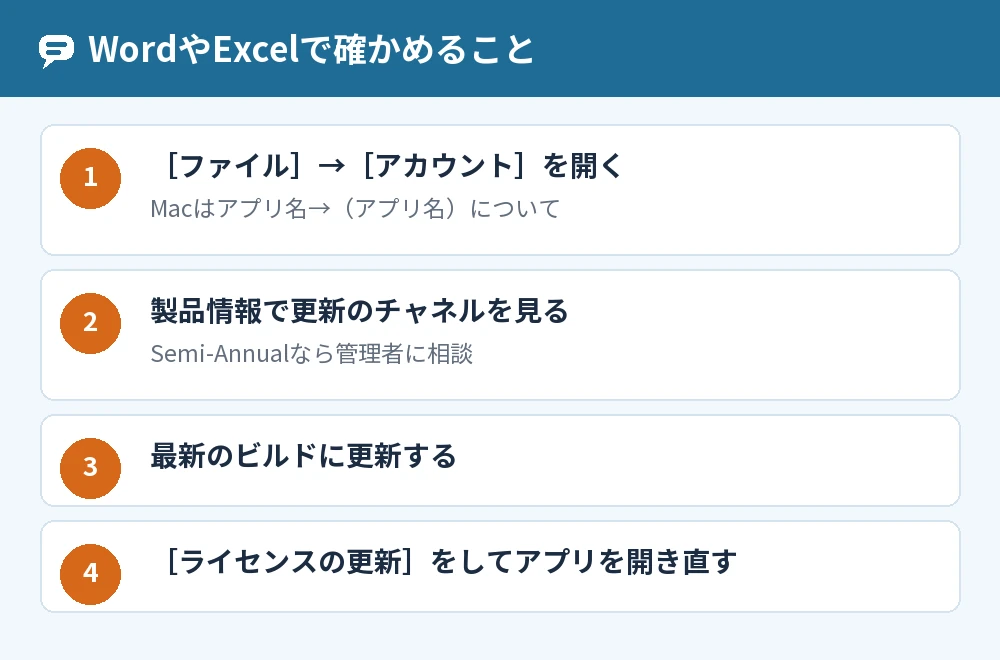
「Semi-Annual エンタープライズ チャネル」ならCopilotが使えないことがある
[製品情報]に「Semi-Annual エンタープライズ チャネル」と出ている会社のパソコンでは、Copilotの機能が使えないことがあります。
公式ヘルプでは、Copilotを使うには最新か月次エンタープライズのチャネルに切り替える必要があり、切り替えは会社のヘルプデスクに相談するよう案内されています。
切り替えを待つ間は、Web版のMicrosoft 365アプリでCopilotを使えます。
最新のビルドにしてライセンスを更新する
Copilotのボタンが出ないときは、Microsoft 365のアプリを最新のビルドに更新してから、ライセンスを更新します。
- Windowsは[ファイル]→[アカウント]で[ライセンスの更新]を選ぶ
- Macは画面の上のアプリ名→[(アプリ名)について]→[詳細情報]→[ライセンスの更新]を選ぶ
- 開いているMicrosoft 365のアプリをすべて閉じて開き直す
PowerPointでCopilotが出ないときの確認はCopilotパワーポイントが表示されないときの確認ポイントでも紹介しています。
Copilotで使われているAIのモデルを確かめる
個人向けのCopilotでどのAIのモデルが使われているかは、質問の入力欄の下の会話モードで分かります。
| 会話モード | 中身 |
|---|---|
| スマート | GPT-5のモデルで答える |
| さらに深く考える(Think Deeper) | OpenAIの最新の推論モデルで答える |
| 迅速な応答 | すぐに答える |
| 勉強して学ぶ | 答えに導くように説明する |
| 検索 | Webから引用付きで答える |
公式ヘルプでは、プロンプトの下の[クイック応答]を押してモードを選ぶと案内されています(2026年11月時点)。
よくある質問

Copilotアプリのバージョン番号はどこで見られますか?
Copilotアプリのバージョン番号を表示する場所は、Microsoft公式ヘルプには案内がありません(2026年11月時点)。
新しい版かどうかは、copilot.microsoft.comを開いてcopilot.comに移動するかで見分けられます。
古いバージョンのCopilotを使い続けられますか?
copilot.microsoft.comのままのアカウントは、切り替わるまでそこで使い続けられます。
ただし前の版のチャットを残すには、2026年12月31日までに新しいCopilotアプリにサインインしてください。
バージョンアップしたら前のチャットは消えますか?
同じアカウントでサインインすれば、チャットや画像などは新しいアプリへ自動で移されます。
グループチャットの内容やポッドキャストなど、終わった機能のものは引き継がれないので、残したいものは早めに保存してください。
スマホのストアで「更新」が出ません
新しいCopilotは、端末によって今のアプリの更新ではなく新しいアプリとして配られます。
ストアに「入手」や「インストール」と出ていれば、新しいアプリを入れて同じアカウントでサインインしてください。
会社のパソコンのCopilotを自分でバージョンアップできますか?
会社の管理しているパソコンでは、更新のチャネルやプライバシーの設定を管理者が決めています。
公式ヘルプでも、チャネルの切り替えは会社のヘルプデスクに相談するよう案内されています。
WindowsのバージョンでCopilotの機能は変わりますか?
Copilotアプリを動かすには、Windows 11のバージョン22H2以降が必要です。
それより古いWindowsでは、Windowsの更新ができるかを先に確かめてください。
まとめ
Copilotのバージョン確認は、使っているCopilotの種類ごとに見る場所が違います。
| こんなとき | 見る場所・やること |
|---|---|
| 個人向けCopilotが新しい版か | copilot.microsoft.comを開きcopilot.comに移動するか見る |
| 前のチャットを残したい | 2026年12月31日までに新しいアプリにサインイン |
| アプリをバージョンアップしたい | ストアで更新・「入手」なら新しいアプリを入れる |
| Word・ExcelのCopilotが出ない | [ファイル]→[アカウント]の製品情報とライセンスの更新 |
| 使われているAIのモデル | 入力欄の下の会話モードを見る |
画面が解説と違うときは、まずcopilot.microsoft.comを開いて、自分のアカウントが新しい版に切り替わっているかを確かめてみてください。
参考にした公式情報: