
WindowsのパソコンではCopilotをタスクバーからすぐ開けるのに、Macでは毎回ブラウザでcopilot.comを開いていて、copilotのダウンロードはMacでもできるのか、Mac用のアプリがあるのか分からずもどかしく感じていませんか?
この記事では、MacでCopilotを使うためのダウンロードとインストールの流れ、サインインできるアカウント、対応しているmacOSのバージョン、Mac用アプリだけの便利な機能と使えない機能を、Microsoft公式ヘルプで確かめられる範囲で解説します。
読み終えるころには、自分のMacにCopilotのアプリを入れられるかが分かり、入れたあとにショートカットキーひとつでCopilotを呼び出せるようになります。
CopilotのダウンロードはMacでもできて専用アプリがある

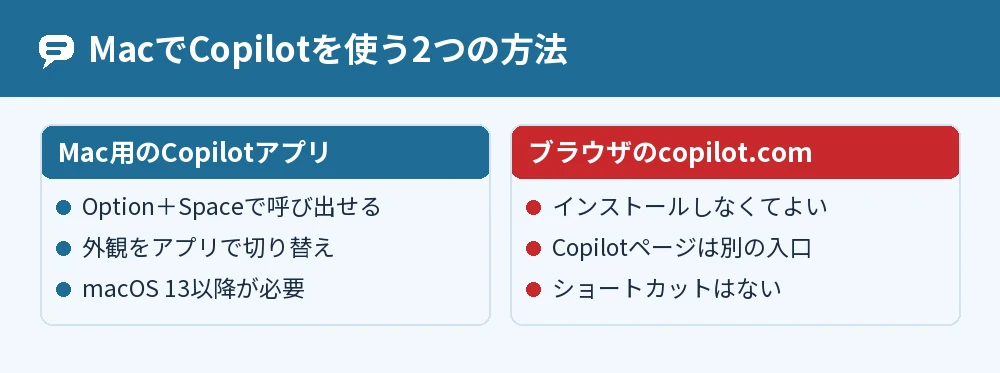
CopilotにはmacOS用のMicrosoft Copilotアプリがあり、Macにダウンロードしてインストールすれば、ブラウザに切り替えずにCopilotを使えます。
Microsoft公式ヘルプでは、Copilotはブラウザのほか、Windows・macOS・iOS/iPadOS・Androidの専用アプリとして使えると案内されています(2026年11月時点)。
Mac用のアプリは、Web版のCopilotと同じ機能の多くに加えて、Macならではの機能がいくつか使えます。
アプリを入れずに使いたいときは、これまでどおりMacのブラウザでcopilot.comを開いても使えます。
個人向けと会社・学校向けのCopilotは同じアプリで使える
Mac用のCopilotアプリは、個人のMicrosoftアカウントでも、会社や学校のアカウント(Microsoft 365の職場または学校アカウント)でもサインインできます。
Microsoftの説明では、Copilotアプリは同じアプリの中で個人と職場・学校の両方に対応していて、職場・学校のアカウントでログインしているときはプロフィールの下に「職場」のラベルが出ます。
個人のアカウントで入力した内容は職場・学校のほうには反映されず、その逆も同じです。
CopilotをMacにインストールする手順

CopilotをMacにインストールするときは、Mac用のCopilotアプリをダウンロードしてインストールし、アプリを開いてサインインします。
- Mac用のMicrosoft Copilotアプリをダウンロードする
- ダウンロードしたアプリをインストールする
- Copilotアプリを開く
- 個人のMicrosoftアカウントか、職場または学校のアカウントでサインインする
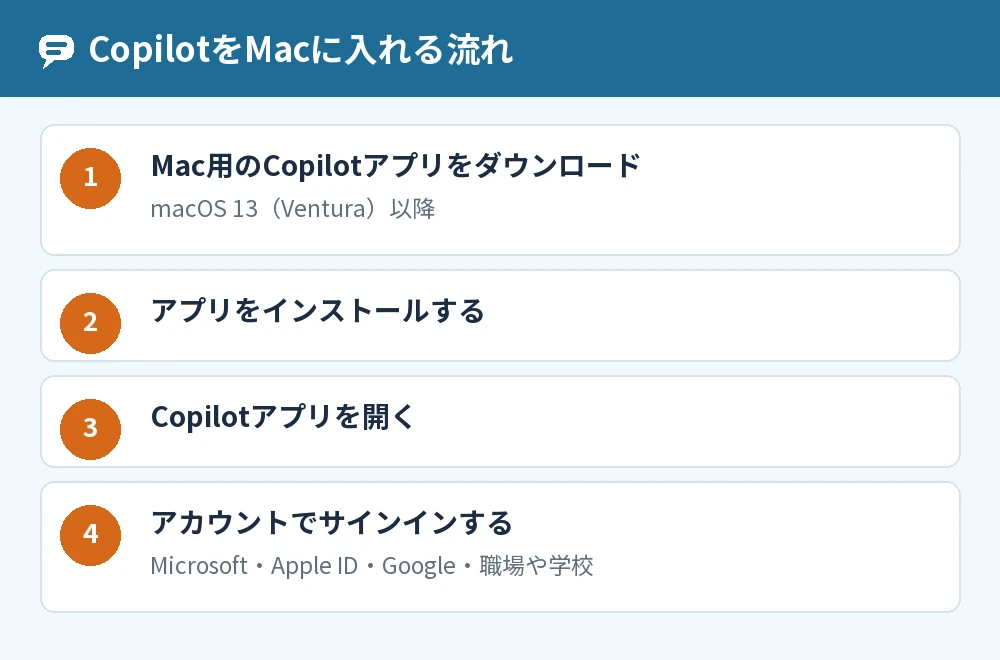
Microsoft公式ヘルプのmacOSのページでは、アプリがまだMacにない場合はダウンロードしてインストールするよう案内されていますが、配っているストアの名前やダウンロード画面の細かい操作までは書かれていません(2026年11月時点)。
ダウンロードがうまく進まないときはCopilotがダウンロードできないときの原因と解決法もあわせて読んでみてください。
Macでサインインに使えるアカウント
個人で使うときは、MacのアプリでもMicrosoftアカウント、Apple ID、Googleアカウントのどれかでサインインできます。
公式ヘルプでは、Web・モバイル・macOSではこの3つでサインインでき、WindowsのアプリだけはMicrosoftアカウントが必要と案内されています。
前にほかの端末でCopilotを使っていたときは、同じアカウントでサインインすると会話の続きを見られます。
対応しているmacOSのバージョン
Microsoftの要件のページでは、Copilotアプリが対応しているのはmacOS 13(Ventura)以降と書かれています(2026年11月時点)。
それより古いmacOSのMacでは、OSを更新できるかを先に確かめるか、ブラウザのcopilot.comで使ってください。
動かすための条件はCopilot必要スペックを確認してスムーズに動かす条件でもまとめています。
Mac用のCopilotアプリでできること

Mac用のCopilotアプリでは、Web版と同じチャットに加えて、ショートカットキーでの呼び出し、ライトモードとダークモードの切り替え、Macの使い方の質問への回答が使えます。
Option+Spaceでどこからでも呼び出す
Mac用のCopilotアプリは、いつでもOption+Spaceキーを押すと起動し、小さなCopilotのウィンドウが開いてすぐに質問を入力できます。
ショートカットを変えたいときは、[アカウント]→[キーボードショートカット]で別のキーの組み合わせを入れます。
ショートカットを削除してオフにすることもできます。

ライトモードとダークモードを切り替える
Copilotアプリの見た目は、最初はmacOSの外観の設定に合わせて切り替わります。
変えたいときは、[アカウント]→[アプリの外観]で[自動]から[昼]か[夜間]に切り替えます。
Windowsやブラウザでの切り替えはCopilotの言語設定を日本語にする方法|英語で答えるときの言語変更で紹介しています。
Macの使い方をそのまま質問できる
Mac用のCopilotアプリは、使っているMacのことを手がかりに、Macの操作の質問に答えてくれます。
公式ヘルプでは、「スクリーンショットを撮るのにどのショートカットキーを使いますか?」と聞くと、使っているmacOSのバージョンに合わせて答えると案内されています。
Mac用のCopilotアプリで使えない機能

Mac用のCopilotアプリでは、Copilotページの機能が今のところ使えません。
公式ヘルプのmacOSのページでは、macOSで今使えない機能としてCopilotページが挙げられています(2026年11月時点)。
Copilotページを使いたいときは、Macのブラウザでcopilot.cloud.microsoftにサインインして使う方法があります。
WordやExcelのCopilotは別のアプリで使う
Word・Excel・PowerPointの中で使うCopilotは、Copilotアプリではなく、それぞれのMac用のアプリの中で使います。
個人向けのMicrosoft 365(Personal・Family・Premiumなど)は、Windowsのパソコン、Mac、スマホ、タブレットで使えると公式サイトで案内されています。
個人向けのプランの料金はCopilot値段個人向けプランの特徴と選び方を解説で比べています。
Windowsだけの機能もある
「Hey Copilot」と話しかけて音声の会話を始める機能は、Windowsのデスクトップ用Copilotアプリだけで使えると公式ヘルプに書かれています。
Macでは、Option+Spaceのショートカットで呼び出して入力する使い方になります。
よくある質問

MacのCopilotアプリは無料ですか?
Copilotは個人のアカウントでも無料で使え、有料のMicrosoft 365のプランを契約すると使える量や機能が増えます。
Mac用のアプリを入れること自体に別の料金がかかるかどうかは、公式ヘルプには書かれていません(2026年11月時点)。
CopilotはMacのどこにありますか?
アプリをインストールしたあとは、Option+Spaceキーを押せばどこからでも開けます。
Copilotが使える場所の全体はCopilotはどこにある?利用可能な環境を確認する方法でまとめています。
Option+Spaceがほかのアプリとぶつかるときは?
Copilotアプリの[アカウント]→[キーボードショートカット]で、別のキーの組み合わせに変えられます。
使わないなら、ショートカットを削除してオフにすることもできます。
会社のMacでCopilotアプリが使えません
会社のアカウントで使うCopilotは、会社の管理者の設定やライセンスによって使える機能が変わります。
公式の説明でも、職場・学校で使える機能は割り当てられたMicrosoft 365のライセンスによると書かれているので、管理者に確かめてください。
MacのCopilotで会話を消すには?
Mac用のCopilotアプリでは、画面の左側の会話履歴の項目を右クリックして[削除]を選びます。
会話履歴が見えないときは、左上のサイドバーのアイコンを押してサイドバーを開いてください。
Macにインストールしないで使う方法はありますか?
Macのブラウザでcopilot.comを開いてサインインすれば、アプリを入れずにCopilotを使えます。
ショートカットでの呼び出しなどMac用アプリだけの機能は使えないので、よく使うならアプリを入れるほうが便利です。
まとめ

CopilotにはMac用の公式アプリがあり、macOS 13以降のMacならダウンロードしてインストールすれば使えます。
| 知りたいこと | 答え |
|---|---|
| Macで使える? | Mac用のCopilotアプリとブラウザのcopilot.comで使える |
| 対応するmacOS | macOS 13(Ventura)以降 |
| サインインできるアカウント | Microsoftアカウント・Apple ID・Googleアカウント・職場や学校のアカウント |
| すぐ呼び出すには | Option+Spaceキー([キーボードショートカット]で変更できる) |
| 見た目を変えるには | [アカウント]→[アプリの外観] |
| Macのアプリで使えない機能 | Copilotページ(ブラウザのcopilot.cloud.microsoftで使う) |
毎回ブラウザで開くのが面倒なら、Mac用のCopilotアプリを入れて、Option+Spaceで呼び出す使い方を試してみてください。
参考にした公式情報: