Copilotに質問を書き終えて送ろうとしたのに、送信ボタンが押せなかったり、押しても何も起きなかったりして、copilotで送信できないのは文章のせいなのか、アカウントや添付したファイルのせいなのか分からず困っていませんか?
この記事では、Copilotで送信できない・入力できないときの原因の見分け方と対処法を、サインインの確かめ方、ブラウザのCookie、添付ファイルの形式と大きさ、使用量の制限、改行のしかたまで、Microsoft公式ヘルプで確かめられる範囲で解説します。
読み終えるころには、送れないときに「サインインし直す」「ファイルを直す」「文章を分ける」「時間をおく」のどれをすればよいかが分かり、書いた質問をむだにせずに送れるようになります。
Copilotで送信できないときはサインインと添付ファイルを確かめる
Copilotで送信できないときは、正しいアカウントでサインインしているかを確かめ、ファイルを添付しているならいったん外して文章だけで送ってみてください。
文章だけなら送れるときは添付ファイルの形式や大きさ、文章だけでも送れないときはアカウント・ブラウザ・制限のどれかに原因があると見当がつきます(2026年11月時点)。
この記事の話は、個人のMicrosoftアカウントで使うMicrosoft Copilotと、会社や学校のアカウントで使うMicrosoft 365 Copilotの両方にかかわります。
どちらのCopilotで困っているかを先に分けておくと、当てはまる対処を見つけやすくなります。
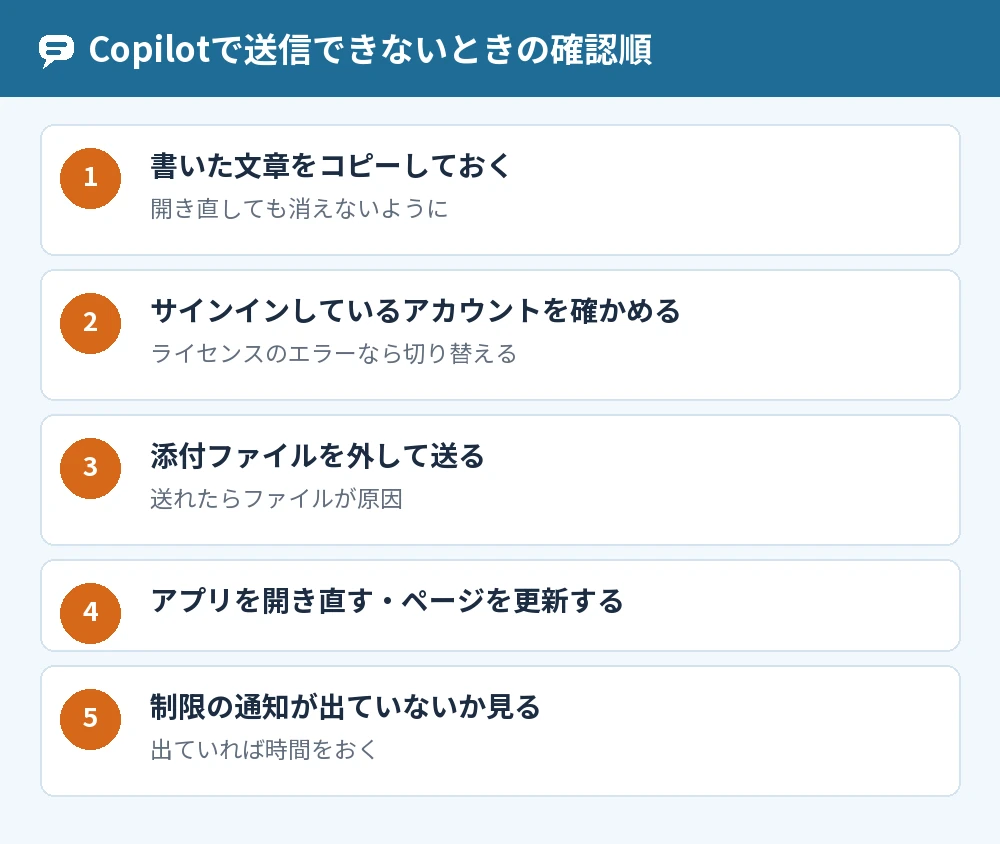
送信ボタンが押せないときはアプリを開き直す
送信ボタンが押せない、押しても反応しないときは、Copilotのアプリを閉じて開き直すか、Webならページを更新します。
Microsoft公式ヘルプでも、個人向けCopilotで問題が起きたときは、同じアカウントでのサインインの確認、Copilotの再起動、時間をおいての再試行が対処として挙げられています。
書いた文章が消えると困るので、開き直す前にメモ帳などにコピーしておくと安心です。
別のアカウントでサインインしていないか
送信してもエラーになるときは、Copilotを使えるアカウントでサインインしているかを確かめます。
公式ヘルプでは、Word・Excel・PowerPointなどで「Copilotライセンスの検証中に問題が発生しました」と出たときは、右上のアカウントのアイコンから[別のアカウントでサインイン]を選び、Copilotのライセンスがあるアカウントに切り替えるよう案内されています。
Copilotで送信できない主な原因
Copilotで送信できない主な原因は、アカウント、ブラウザのCookie、添付ファイル、長すぎる文章、使用量の制限の5つです。
| 原因 | 見分け方 | 対処 |
|---|---|---|
| アカウント | ライセンスのエラーが出る | 正しいアカウントでサインインし直す |
| ブラウザのCookie | Webだけ送れない | サードパーティのCookieを許可する |
| 添付ファイル | 外すと送れる | 形式を変える・小さく分ける |
| 長すぎる文章 | 短くすると送れる | 文章を分けて送る |
| 使用量の制限 | 使えないという通知が出る | 時間をおいて使う |
ブラウザのCookieがブロックされている
ブラウザ版のCopilotだけで送れないときは、サードパーティのCookieがブロックされていないかを確かめます。
公式ヘルプでは、Microsoft 365のWebアプリでCopilotを使うにはサードパーティのCookieが必要で、InPrivateなどのプライベートの画面やSafariなど一部のブラウザでは最初からブロックされていることが多いと案内されています。
Microsoft Edgeなら[設定]→[Cookieとサイトのアクセス許可]で[サードパーティのCookieをブロックする]をオフ、Google Chromeなら[プライバシーとセキュリティ]で[サードパーティのCookieを許可する]をオンにします。
使用量の制限に達している
何度送っても機能が使えないという通知が出るときは、使用量の制限に達しています。
公式ヘルプでは、制限で機能が使えないのはエラーや製品の誤動作ではないと書かれています。
Microsoftは制限の具体的な数字を公表していないため、何回でいっぱいになるかは分かりません。
時間をおいてから送り直してください。
ファイルを添付すると送信できないとき
ファイルを添付したときだけ送信できないときは、ファイルの形式、アクセス許可、置き場所、大きさの4つを確かめます。
- ファイルの形式がCopilotで扱えるものかを確かめる
- 扱えない形式なら、.docxや.pdfなど扱える形式で保存し直す
- そのファイルを開くアクセス許可があるかを確かめる
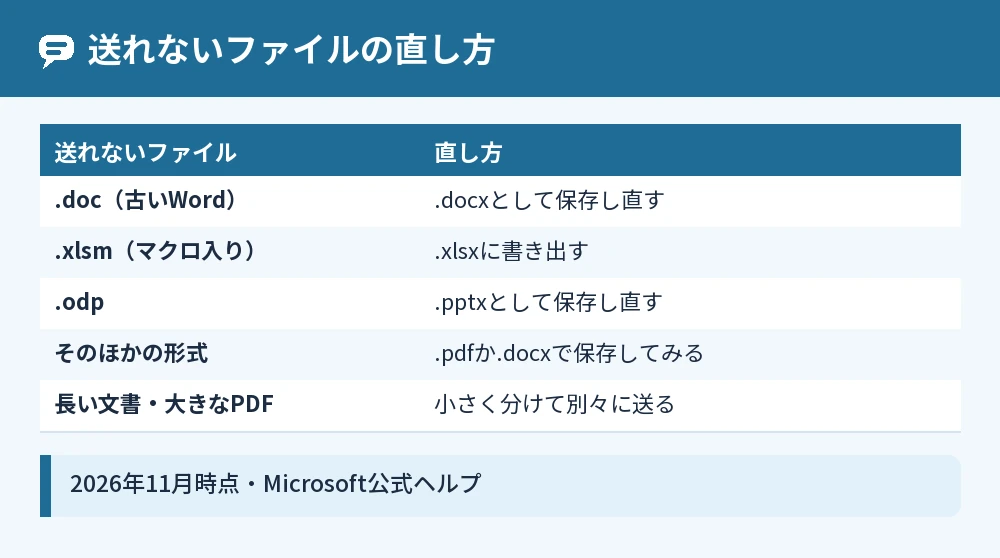
- 長いファイルや大きなPDFは、小さく分けて別々に送る
扱えるファイル形式に変える
公式ヘルプでは、扱えない形式のときは、Wordなら.docを.docxとして保存し、OpenDocumentのプレゼンテーション(.odp)は.pptxとして保存するよう案内されています。
そのほかの扱えない形式は、.pdfか.docxで保存してみるようすすめられています。
添付できるファイルの大きさはCopilotファイルアップロード上限を確認して効率よく管理する方法でくわしく紹介しています。
パソコンの中のファイルの場所を指定しても送れない
会社や学校のCopilotでは、パソコンの中のファイルの場所(ローカルのパス)は使えず、アップロードしたファイルかクラウドに置いたファイルだけを使えます。
Word・Excel・PowerPointでは、Microsoft以外のストレージに置いたファイルでエラーが出ることがあり、OneDriveかSharePointに移してから使うよう案内されています。
Copilotに入力できない・入力欄が狭いときの工夫
Copilotに長い文章を入力しづらいときは、文章を分けて送るか、要点だけにしぼって送ると扱いやすくなります。
公式ヘルプでは、長いドキュメントは小さく分けて別々にCopilotに渡すほうが、各部分をうまく処理できると案内されています。
入力欄の広さを変える操作や、入力できる文字数の上限は、公式ヘルプには案内がありません(2026年11月時点)。
Copilotで改行するには
キーボードで改行するためのキーの操作は、Microsoft公式ヘルプには案内がありません(2026年11月時点)。
会社や学校のアカウントで使うCopilot Chatの音声入力(ディクテーション)では、「改行」と話すと改行が入ると公式ヘルプで案内されています。
音声入力のしかたはCopilotのボイスチャットのやり方|ディクテーションとの違いと話し相手・雑談の使い方で紹介しています。
貼り付けた文章が入らないとき
別のところからコピーした文章が貼り付けられないときは、いったん短い文章で貼り付けを試し、入るかどうかを確かめます。
コピーや貼り付けそのものがうまくいかないときはCopilotでコピペできないときの原因と対処法もあわせて読んでみてください。
直らないときは問題を報告する
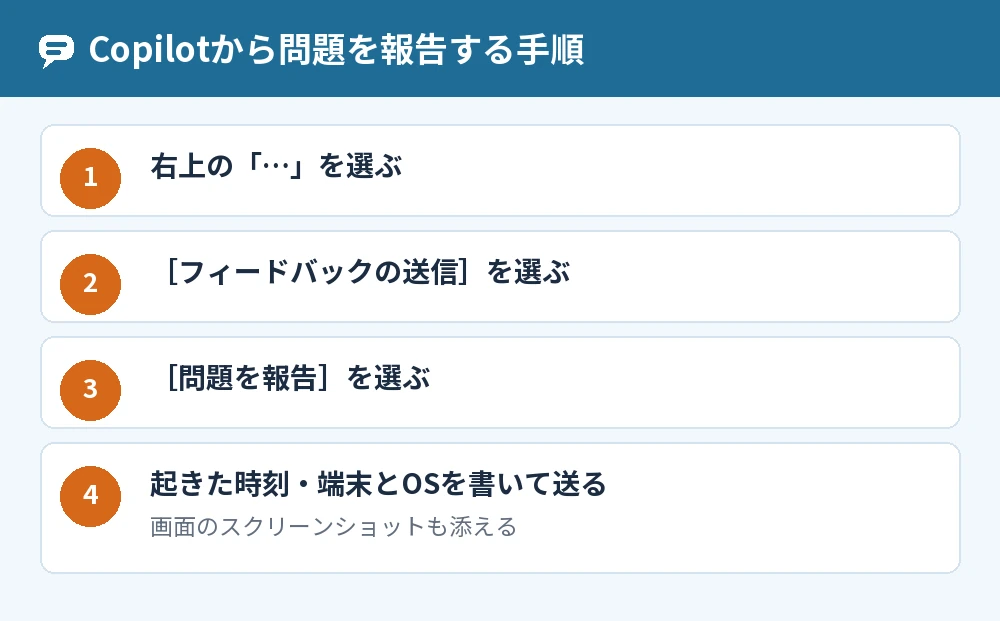
ここまで試しても送信できないときは、Copilotアプリの[フィードバックの送信]から問題を報告します。
- ページの右上の「…」を選ぶ
- [フィードバックの送信]を選ぶ
- [問題を報告]を選ぶ
- いつ起きたか、端末とOS、画面のスクリーンショットを添えて送る
会社や学校のアカウントで送れないときは、自分で設定をいじらずに管理者に相談してください。
公式ヘルプでも、ビジネスのユーザーはMicrosoft 365の管理者に確かめてもらい、管理者がMicrosoftのサポートに問い合わせる流れになっています。
サインインそのものができないときはCopilotが立ち上がらない原因と対処法|落ちる・開かないときを見てください。
よくある質問

Copilotで送信ボタンが灰色のままなのはなぜですか?
灰色のまま押せない理由そのものは、Microsoft公式ヘルプには説明がありません(2026年11月時点)。
サインインし直す、アプリを開き直す、添付ファイルを外して送る、の順で試してください。
Copilotで改行しようとすると送信されてしまいます
キーボードで改行する操作は、公式ヘルプに案内がありません。
文章を段落ごとに分けて送るか、会社や学校のCopilot Chatなら音声入力で「改行」と話して改行を入れる方法があります。
Copilotに入力できる文字数の上限はありますか?
入力できる文字数の上限は、Microsoft公式ヘルプでは公開されていません。
長い文章は、小さく分けて別々に送ると扱いやすいと案内されています。
スマホのCopilotで入力できないときはどうすればいいですか?
アプリを閉じて開き直し、前と同じアカウントでサインインしているかを確かめてください。
個人向けCopilotは新しいアプリへの切り替えが進んでいて、端末によってはストアに「入手」や「インストール」と出ることがあるので、新しいアプリを入れているかも見てください。
Excelのファイルを添付すると送れません
マクロ入りの複雑な.xlsmのブックは、.xlsxに書き出してから添付すると扱いやすくなります。
数式の多い大きなスプレッドシートは、小さく分けて別々に渡すよう公式ヘルプで案内されています。
送れなかった文章は残りますか?
送れなかったときに入力した文章が残るかどうかは、公式ヘルプに案内がありません。
長い文章を書いたときは、送る前にメモ帳などにコピーしておくと、送れなかったときに書き直さずに済みます。
まとめ

Copilotで送信できないときは、サインイン、添付ファイル、ブラウザのCookie、文章の長さ、制限の通知の順に見ていくと原因を早く絞り込めます。
| こんなとき | やること |
|---|---|
| 送信ボタンが押せない | アプリを開き直す・ページを更新する |
| ライセンスのエラーが出る | [別のアカウントでサインイン]で正しいアカウントにする |
| Webだけ送れない | サードパーティのCookieを許可する |
| ファイルを付けると送れない | 扱える形式で保存し直す・小さく分ける |
| 長い文章が入らない | 文章を分けて送る |
| 使えないという通知が出る | 時間をおいてから送る |
| どれでも直らない | [フィードバックの送信]→[問題を報告] |
送れないと焦りますが、まずは書いた文章をコピーしておき、添付ファイルを外して文章だけで送れるかを試してみてください。
参考にした公式情報: