Copilotとのチャットで良い答えが出たのに、続きを話しているうちに流れていってしまい、Copilotページの使い方を覚えて答えを残しておきたいと思ったことはありませんか?
この記事では、Copilotページ(Copilot Pages)とは何か、使える人と開く場所、ページの作り方、ページ内で編集する方法、共有と削除までを、Microsoft公式ヘルプで確かめられる範囲で解説します。
読み終えるころには、チャットの答えをページにして自分で直したり、Copilotに直してもらったりしながら、あとから見返せる形で残せるようになります。
Copilotページの使い方はチャットの答えをページにして編集すること
Copilotページの使い方は、Copilot Chatの答えをページに移し、自分で直接直したりCopilotに直してもらったりしながら仕上げることです。
Microsoft公式ヘルプでは、Copilotページはアイデアをコンテンツに変える場所で、Copilotで編集・調整し、ほかの人と共同作業できると案内されています(2026年11月時点)。
ページはチャットと並べて開くので、チャットを続けながらページの中身を育てていけます。
Copilotページとは
Copilotページとは、Copilot Chatの答えを、編集できて共有もできるページとして残すための機能です。
公式ヘルプでは「Copilotチャットの動的で永続的なキャンバス」と説明されていて、ページは削除するまで残ります。
Copilotページでできること
Copilotページでは、文章の下書きのほか、インタラクティブなグラフ、ビジュアル、ダッシュボードも作れます。
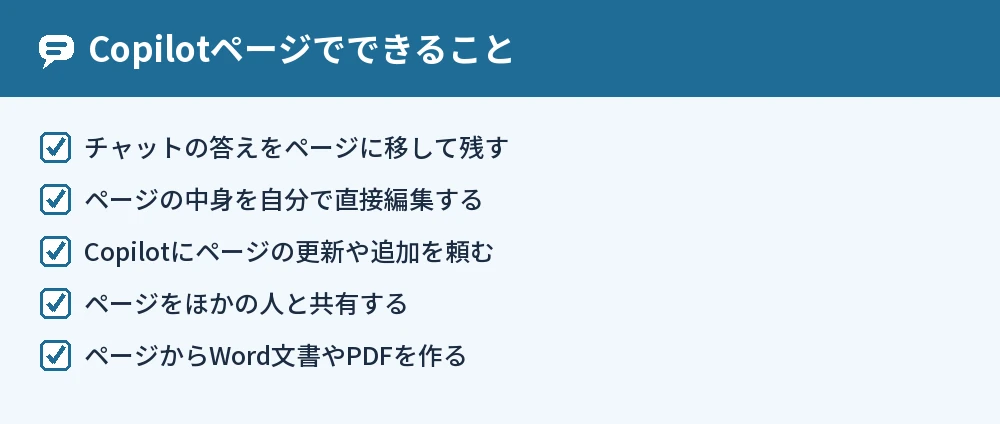
- チャットの答えをページに移して残す
- ページの中身を自分で直接編集する
- Copilotにページの更新や追加を頼む
- ページをほかの人と共有する
- ページからWord文書やPDFを作る
Copilotページを使える人と開く場所
Copilotページは、職場・学校のアカウントならSharePointかOneDriveの保存先がある人、個人のアカウントならMicrosoft 365のPersonal、Family、Premium、Proの加入者が使えます。
職場・学校のアカウントでは、Microsoft 365 Copilotのライセンスが無い人でも、保存先があれば使えると案内されています。
Copilotページはcopilot.cloud.microsoftで開く
Copilotページは、copilot.cloud.microsoftにサインインして使います。
前に作ったページは、Microsoft Copilotライブラリから探せます。
無料の個人アカウントでは使えない
個人のアカウントで使えるのは、Microsoft 365のPersonal、Family、Premium、Proの加入者と案内されています。
サブスクリプションに入っていない無料の個人アカウントで使えるという案内は、公式ヘルプにありません。
Copilotページの作り方
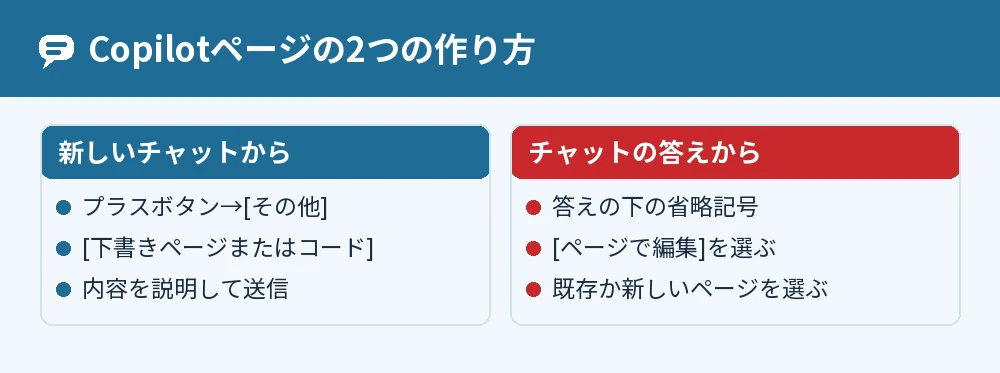
Copilotページは、新しいチャットから作る方法と、チャットの答えから作る方法の2つがあります。
新しいチャットからページを作る
- Copilot Chatのホーム画面で、入力欄の左にあるプラスボタンを選ぶ
- [その他]にカーソルを合わせ、[下書きページまたはコード]を選ぶ
- ページに書いてほしい内容を説明して送信する
チャットの答えからページを作る
- 残したい答えの下にある省略記号を選ぶ
- [ページで編集]を選ぶ
- 答えを既存のページに足すか、新しいページにするかを選ぶ
「ページを作成して」と頼むこともできる
チャットで「ページを作成して」のように頼むと、Copilotがページを作ってくれます。
公式ヘルプでは、長く残す内容を書いているとCopilotが判断したときに、自動でページを作ることもあると案内されています。
Copilotページ内で編集する方法
Copilotページ内で編集するには、ページの文字を直接選んで書き換えるか、横のCopilot Chatに直してほしい内容を頼みます。
自分でページを直接編集する
ページの中の文章は、ふつうの文書と同じように直接書き換えたり、書式を整えたりできます。
タイトルを変えたいときは、ページのタイトルを直接選んで書き換えます。
Copilotに頼んでページを更新する
ページの横のCopilot Chatに「2つ目の段落を短くして」「最後に表を足して」のように頼むと、変更がページに反映されます。
ページの中身について質問することもできます。
Copilotページで編集するときの制限
公式ヘルプでは、レイアウトの変更や高度な書式などの細かいカスタマイズは制限される場合があると案内されています。
大きなページや複雑な構造のページでは、Copilotの応答が遅くなったり、表示がうまくいかなかったりすることもあります。
Copilotページを共有する・WordやPDFにする
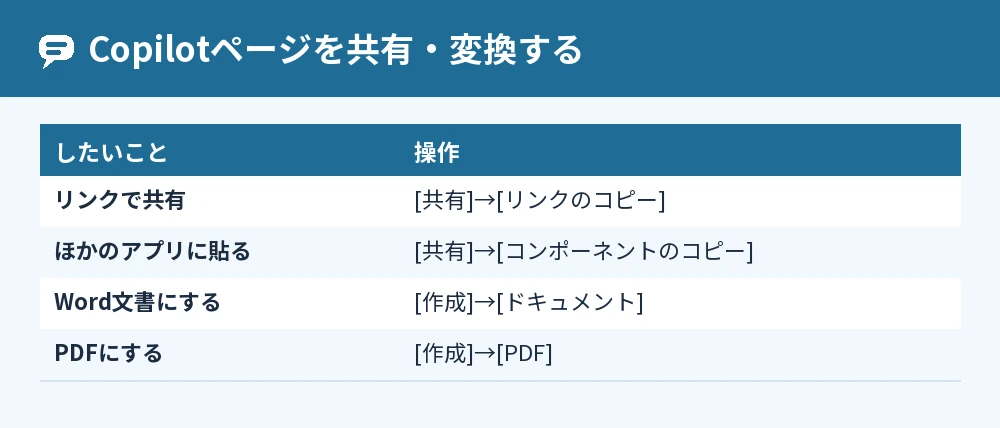
Copilotページは、右上の[共有]アイコンからリンクやコンポーネントとしてほかの人に渡せます。
- ページの右上にある[共有]アイコンを選ぶ
- [リンクのコピー]か[コンポーネントのコピー]を選ぶ
- Teams、Outlook、OneNoteなどに貼り付ける
リンクで共有した相手は、そのページをLoopで開きます。
ページからWord文書やPDFを作る
ページの右上の[作成]ボタンから[ドキュメント]を選ぶとWord文書の下書きが、[PDF]を選ぶとPDF版ができます。
以前あったページをPowerPointのプレゼンテーションに変える方法は、今は使えないと案内されています。
Copilotページの削除と保存場所
Copilotページは削除するまで残り、自分のSharePointの専用の保存場所に「.page」のファイルとして保存されます。
公式ヘルプでは、CopilotページとLoopのマイワークスペースは同じ保存場所を使っていると案内されています。
Copilotページを削除する手順そのものは、今回確かめた公式ヘルプのページには書かれていません(2026年11月時点)。
要らないページが見つからないときは、Microsoft CopilotライブラリかLoopのマイワークスペースから探してみてください。
よくある質問
CopilotページとCopilotノートブックは何が違いますか?
Copilotページは、チャットの答えを共有して共同編集できるページにするための機能です。
Copilotノートブックは、チャット、ファイル、ページ、会議メモ、リンクなどの関係する資料をまとめておくノートで、使い道が違います。
CopilotページとLoopの関係は何ですか?
Copilotページは「.page」ファイルで、Loopのページと同じ機能を持っています。
共有リンクを受け取った人は、Loopアプリでページを開きます。
Copilotページは日本語で使えますか?
Copilotページは、Microsoft Copilotと同じ言語で使えると案内されています。
Microsoft Copilotは日本語に対応しているので、日本語で頼んで日本語のページを作れます。
Copilotページの答えは正しいと信じていいですか?
Copilotページの答えが常に正しいとは限りません。
公式ヘルプでも、答えは言葉のパターンと確率にもとづいて作られるので正確とは限らないとされているので、大事な内容は自分で確かめてください。
ページの共有相手はCopilotのライセンスが必要ですか?
共有された人は、Copilot Chatのセッションに入らなくても、ページとその中身にアクセスして書き足せると案内されています。
共有の相手が見られる範囲は組織の設定で変わる場合があるので、職場・学校のアカウントでは管理者のルールも確かめてください。
スマホでもCopilotページを使えますか?
スマホのアプリでCopilotページを作る手順は、今回確かめた公式ヘルプには書かれていません。
公式ヘルプで案内されているのは、copilot.cloud.microsoftにサインインして使う方法です。
まとめ
Copilotページの使い方は、チャットの答えをページに移して、編集・共有しながら残しておくことです。
| 知りたいこと | 答え |
|---|---|
| Copilotページとは | チャットの答えを編集・共有できるページにする機能 |
| 使える人 | 職場・学校はSharePoint/OneDriveのある人、個人はM365の加入者 |
| 作り方 | [下書きページまたはコード]か、答えの[ページで編集] |
| ページ内で編集 | 直接書き換えるか、横のCopilotに頼む |
| 共有 | 右上の[共有]からリンクかコンポーネント |
| 削除と保存場所 | 削除するまで残る。.pageファイルとしてSharePointに保存 |
まずは残しておきたいチャットの答えで[ページで編集]を選び、ページに移すところから試してみてください。
Copilotで作ったものをあとから見返す方法はCopilotの履歴を一括削除する方法|チャット履歴を1件ずつ消す手順もでも解説しています。
参考にした公式情報: