同じ説明を毎回Copilotに書いてから質問するのが面倒になり、自分専用のチャットボットを作れたら楽なのにと、copilotでのチャットボットの作り方を調べたものの、エージェントやCopilot Studioなど言葉が多くてどこから始めればいいのか迷っていませんか?
この記事では、Copilotでチャットボットを作るときの入口になるエージェントとは何か、エージェントで何ができるか、プロンプトやテンプレートからの作り方、作ったエージェントの共有、Microsoftが用意しているおすすめのエージェントを、Microsoft公式ヘルプで確かめられる範囲で解説します。
読み終えるころには、プログラムを書かずにCopilotで自分用のエージェントを作り、必要なら人と共有できるようになります。
Copilotでのチャットボットの作り方|エージェントを作る
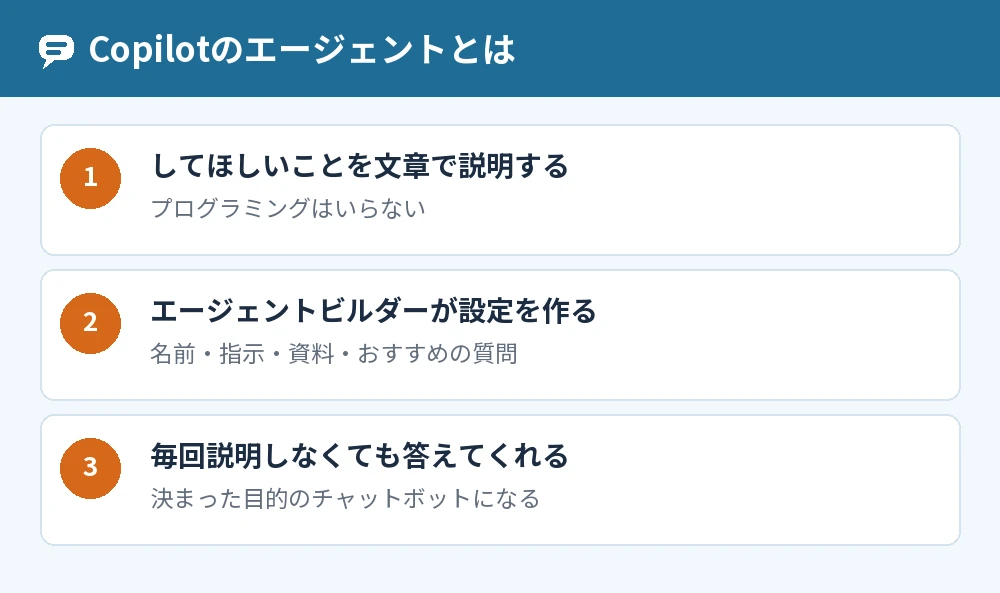
Copilotでチャットボットを作るには、Microsoft Copilotのアプリの[エージェント]から[新しいエージェント]を選び、してほしいことを文章で説明して作ります。
この手順は、microsoft365.com などで使うMicrosoft 365のCopilot(職場・学校のアカウントや、個人向けのMicrosoft 365 Personal・Family・Premiumなど)の[エージェント]での話で、copilot.comなどで使う無料のMicrosoft Copilotとは別のものです。
個人向けのMicrosoft 365で自分のエージェントを作れるかどうかは公式ヘルプにはっきり書かれておらず、アカウントの種類とライセンスによって違うと案内されています。
Microsoft公式ヘルプでは、エージェントは特定の目的に合わせてCopilotを使いやすくするもので、作るのにプログラミングの技術はいらないと案内されています(2026年11月時点)。
Copilotに組み込まれた作成の機能は「エージェントビルダー」と呼ばれ、説明の文章から名前、説明、指示、参考にする資料(ナレッジソース)、おすすめの質問を作ってくれます。
エージェントを作れるかどうかは、アカウントの種類とライセンスによって違います。
Copilotのエージェントで何ができるか
Copilotのエージェントでは、決まった指示や資料をあらかじめ覚えさせ、毎回説明しなくても同じ目的の質問に答えさせられます。
指示と資料をまとめて覚えさせる
エージェントの[構成]では、名前、アイコン、説明、指示、ナレッジソース、最初に出すおすすめの質問を確かめて直せます。
必要に応じて、文書・グラフ・コードの作成や画像の作成などの機能を付けられます。
社内のWikiやナレッジベースなど外部のシステムの内容は、組織がCopilotコネクタを設定していれば、Microsoft 365に取り込んでCopilotで使えます。
エージェントビルダーでできないこと
エージェントビルダーでは、外部のサービスとつなぐ動き(アクション)は作れません。
外部のサービスとつないだり、細かい動きを作ったりするときは、エージェントをCopilot Studioにコピーして作り込むと、Microsoft Learnで案内されています。
Copilotのエージェントを作る手順
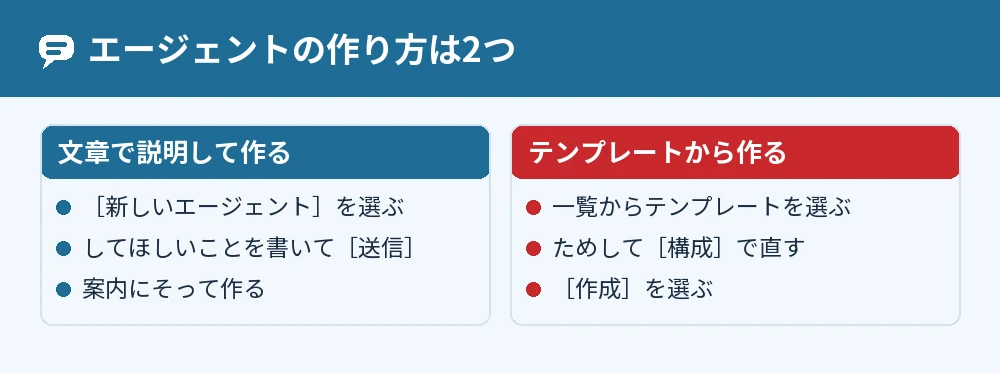
Copilotのエージェントは、文章で説明して作る方法と、テンプレートから作る方法の2つがあります。
プロンプトから作る
- Microsoft Copilotのアプリを開く
- 左側の[エージェント]で[新しいエージェント]を選ぶ
- エージェントにしてほしいことを文章で説明して[送信]を選ぶ
- 画面の案内にそって、エージェントを作る
説明の文章は「英単語の復習を手伝って、間違えた単語をくり返し出してほしい」のように、目的と動き方を具体的に書くと伝わりやすくなります。
テンプレートから作る
- Microsoft Copilotのアプリの[エージェント]で[新しいエージェント]を選ぶ
- 一覧からテンプレートを選ぶ
- 画面の右側で候補を選んでためすか、エージェントと話して[送信]で動きを確かめる
- 変えたいところがあれば[構成]で直す
- 問題がなければ[作成]を選ぶ
Copilotのエージェントを共有する方法
Copilotのエージェントは、作り終わったときに出るリンクをコピーして送るか、あとから[…]→[共有]でリンクを作って共有します。
作った直後に共有する
- エージェントを作り終えると、エージェントへのリンクが表示される
- [コピー]でリンクをクリップボードに保存する
- [共有設定の変更]で、共有する範囲を選んで[保存]を選ぶ
- メールやTeamsのチャットにリンクを貼り付けて送る
あとから共有する
Microsoft Copilotのアプリの左側でエージェントを選び、[…](詳細)→[共有]を選ぶと、あとからでも共有できます。
共有された人はエージェントを使えますが、編集はできず、編集の権限は作った人だけが持ちます。
共有しても見られない資料がある
エージェントは使う人のアクセスの権限を守るので、相手が見られない資料の内容は、相手への答えに入りません。
職場または学校のアカウントでは、組織の中の人とエージェントを共有できます。
Copilotのおすすめのエージェント
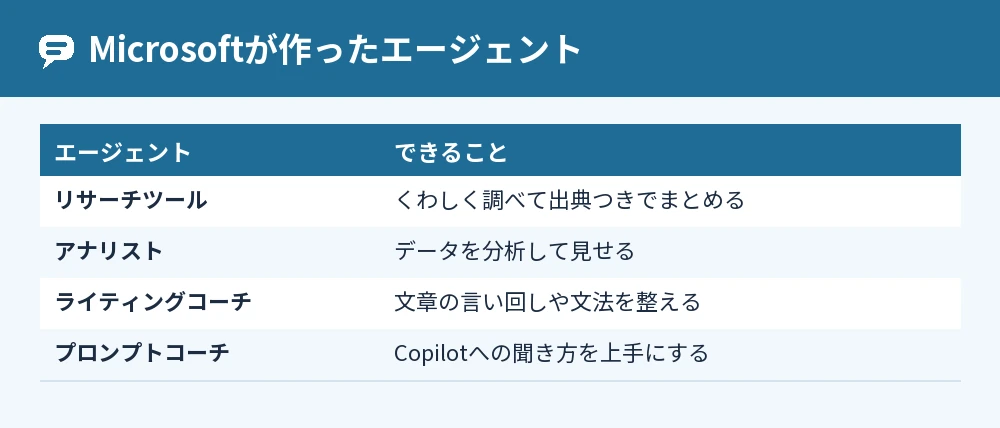
自分で作る前に、Microsoftが作ったエージェントを使ってみると、エージェントでどんなことができるかがつかめます。
| エージェント | できること |
|---|---|
| リサーチツール | くわしく調べて、出典つきでまとめる |
| アナリスト | データを分析して、分かりやすく見せる |
| ライティングコーチ | 文章の言い回しや文法を整える |
| プロンプトコーチ | Copilotへの聞き方を上手にする |
| ラーニングコーチ | 学びたいことの学習の計画を作る |
Microsoftのエージェントは、microsoft365.comの左側の[エージェント]から選び、見当たらないときは[すべてのエージェント]から追加します。
表示されないときやエラーが出るときは、Microsoft Copilotのライセンスがないか、管理者がエージェントを有効にしていない可能性があります。
リサーチツールの使い方はCopilotリサーチツールの使い方をマスターして分析力を高めるで紹介しています。
よくある質問
Copilotのエージェントは無料で作れますか?
エージェントを作れるかどうかは、アカウントの種類とライセンスによって違うと案内されています。
会社のアカウントでCopilotのライセンスがないCopilot Chatでは、使えるエージェントが限られ、高度なエージェントは使えません。
チャットボットを作るのにプログラミングは必要ですか?
Copilotのエージェントビルダーなら、プログラミングの技術がなくても、文章で説明するだけでエージェントを作れます。
外部のサービスとつなぐような作り込みは、Copilot Studioを使います。
共有したエージェントを相手に書き換えられませんか?
共有されたエージェントは、受け取った人が編集できません。
編集の権限は、エージェントを作った人だけが持ちます。
エージェントビルダーとCopilot Studioはどう違いますか?
エージェントビルダーは、Copilotに組み込まれた、文章やテンプレートでエージェントを作る機能です。
Copilot Studioは、手順、ナレッジ、ツール、外部とのつなぎ込みまで設定できる、エージェントを作るための専用の場所です。
エージェントの答えは正しいですか?
エージェントもCopilotと同じくAIで答えるので、答えが間違っていることがあります。
大事なことは、出典や元の資料で確かめてから使ってください。
会社で作ったエージェントがみんなに表示されません
組織のカタログに出したエージェントは、管理者が承認するまでCopilotに表示されません。
特定の人やグループと直接共有するときは、管理者の確認はいりません。
まとめ
Copilotでチャットボットを作るときは、Microsoft Copilotのアプリの[エージェント]から[新しいエージェント]を選んで作ります。
| 知りたいこと | 答え |
|---|---|
| チャットボットの作り方 | [エージェント]→[新しいエージェント]で文章かテンプレートから |
| エージェントで何ができる | 指示と資料を覚えさせて、同じ目的の質問に答えさせる |
| 共有のしかた | 作成後のリンクか、[…]→[共有] |
| おすすめ | リサーチツール・ライティングコーチなどMicrosoftのエージェント |
| 作り込みたい | Copilot Studioを使う |
まずはMicrosoftが作ったエージェントを1つ使ってみて、物足りなければ[新しいエージェント]から自分用のエージェントを作ってみてください。
Copilotへの頼み方のコツはCopilotの使い方(VSCode編)|GitHub Copilotでできることと料金でも紹介しています。
参考にした公式情報: