
Copilotで作った内容をWordやPowerPointにしたかったのにボタンが見つからなかったり、ファイルを渡しても読み込んでくれなかったり、入力欄で日本語がうまく変換されなかったりして、Copilotで変換できない理由が分からず困っていませんか?
この記事では、Copilotで変換できないときの原因を「ページの変換」「ファイルの形式」「翻訳」「日本語の入力」に分けて、それぞれの対処法をMicrosoft公式ヘルプで確かめられる範囲で解説します。
読み終えるころには、自分が困っている変換がどれに当たるかが分かり、今の仕様でできる方法に切り替えられるようになります。
Copilotで変換できないときは何を変換したいかで原因が違う
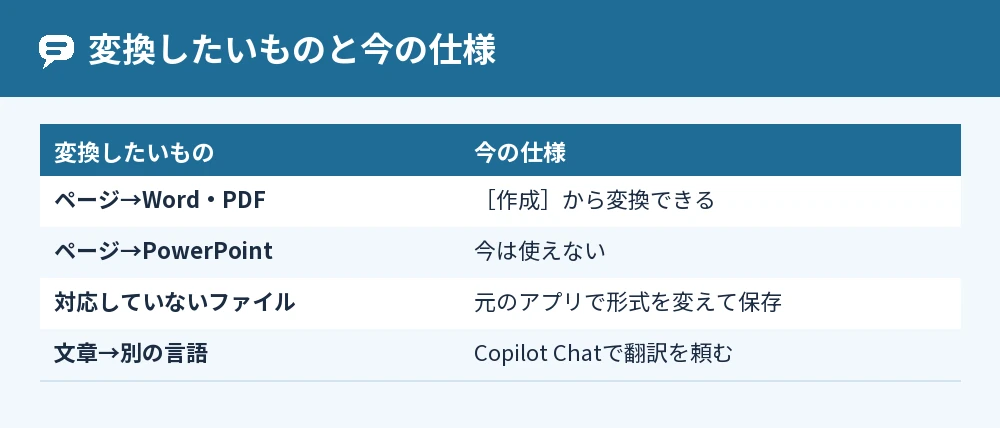
Copilotで変換できないときは、すでに終わった変換の機能を探しているか、ファイルの形式やプランの条件が合っていないことが主な原因です。
たとえば、CopilotページをPowerPointのプレゼンテーションに変換する以前のオプションは、今は使えないとMicrosoft公式ヘルプで案内されています(2026年11月時点)。
WordやPDFへの変換、ファイルの形式の変換、翻訳は今も使えるので、自分の困りごとに合う章から読んでください。
個人向けと職場・学校向けで使える機能が違う
Copilotページや翻訳の機能は、個人のMicrosoftアカウントと職場・学校のアカウントで、使える条件が違います。
個人のアカウントでCopilotページを使えるのは、Microsoft 365 Personal、Family、Premium、Proのサブスクライバーです。
CopilotページをWordやPDFに変換できないとき
CopilotページをWordやPDFに変換するときは、ページの右上の[作成]ボタンから変換先を選びます。
Wordの文書に変換する手順
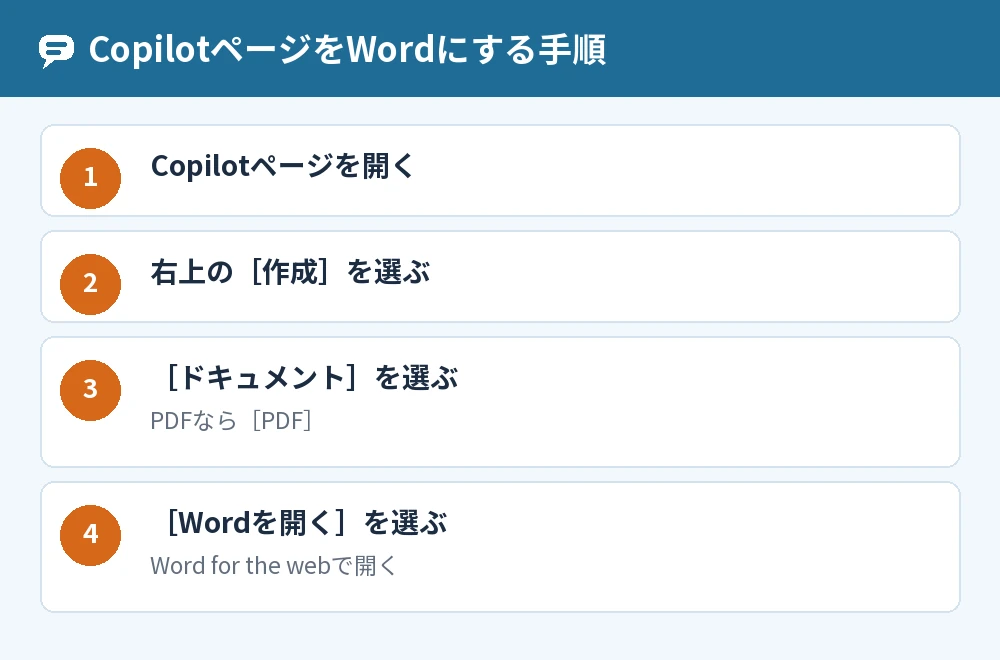
CopilotページをWordの文書にするときは、[作成]から[ドキュメント]を選びます。
- 変換したいCopilotページを開く
- ページの右上の[作成]ボタンを選ぶ
- [ドキュメント]を選ぶ
- Copilotが下書きを作ったら[Wordを開く]を選ぶ
変換した文書は、Word for the webで開きます。
PDFに変換する手順
CopilotページをPDFにするときは、ページの右上の[作成]ボタンから[PDF]を選びます。
選ぶとCopilotがページのPDF版を作るので、配る前の最終版にしたいときに使えます。
PowerPointへの変換は今は使えない
CopilotページをPowerPointのプレゼンテーションに変換するオプションは、今は使えません。
以前のやり方で探しても[作成]の中にPowerPointが出てこないのは、この変更のためです。
[作成]ボタンが無いときはページを使える条件を確かめる
職場や学校のアカウントでは、SharePointかOneDriveの保存領域を持つユーザーがCopilotページを使えます。
個人のアカウントでは、Microsoft 365 Personal、Family、Premium、Proのサブスクライバーでないと、Copilotページそのものが使えません。
ファイルを読み込めないときは対応する形式に変換する

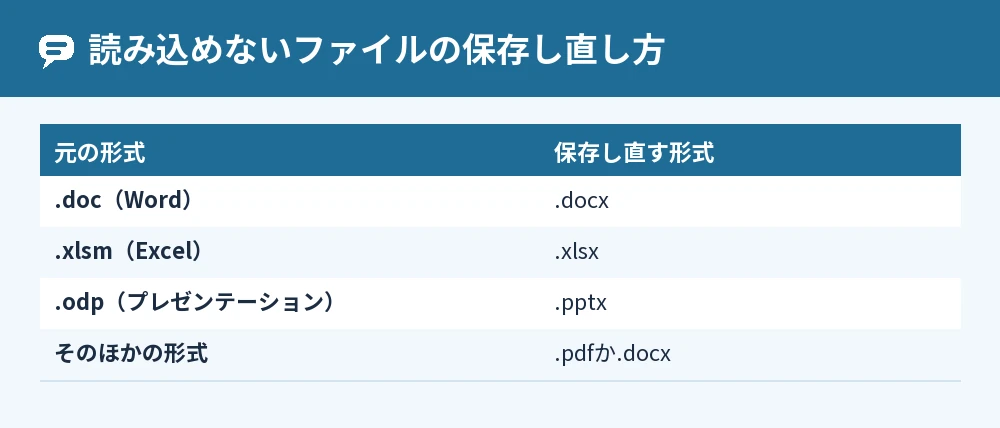
Copilotにファイルを読み込ませられないときは、Copilotが対応している形式にファイルを保存し直すのが公式の対処法です。
公式ヘルプでは、対応していない形式のファイルは次のように変換するよう案内されています。
- Wordの.docファイルは.docxとして保存する
- Excelの複雑な.xlsmのブックは.xlsxにエクスポートする
- OpenDocumentのプレゼンテーション(.odp)は.pptxとして保存する
- そのほかの対応していない形式は.pdfか.docxとして保存してみる
パソコンの中の場所を指定したファイルは使えない
Copilotでは、パソコンの中の場所(ローカルパス)を指定したファイルは使えず、アップロードしたファイルかクラウドにあるファイルだけが使えます。
ファイルを使う権限が無いときや、アクセスが制限されているファイルも、Copilotがアップロードを止めることがあります。
長いファイルは分けて渡す
とても長い文書や大きなPDF、数式の多いスプレッドシートは、小さなファイルに分けてCopilotに渡すと、それぞれを処理しやすくなります。
長いファイルの要約を頼むと、ファイルの最初と最後が重く見られ、途中の内容が答えに入りにくいことがあると案内されています。
文章を別の言語に変換できないとき

文章を別の言語に変換したいときは、Copilot Chatに翻訳したい文書を追加して、何語にしたいかを伝えます。
- Copilot Chatを開き、Microsoft 365のアカウントでサインインする
- 入力欄に「/」と入れて、翻訳したい文書を選ぶ
- 何語に翻訳したいか、文の調子などの希望を入れて送る
文書は、[+]の[作業コンテンツの追加]から選んで追加することもできます。
翻訳の頼み方を具体的にする
翻訳がうまくいかないときは、「くだけた言い方で」「元の意味を残して」のように、ほしい訳し方を具体的に書いて頼み直します。
公式ヘルプでは、かんたんな訳とていねいな訳の2つを出してもらうなど、複数の版を頼む使い方も紹介されています。
翻訳の頼み方はCopilot翻訳の使い方を学んで多言語対応プレゼンを作るコツでも紹介しています。
Copilotの入力欄で日本語の変換がうまくいかないとき
Copilotの入力欄で日本語の漢字変換がうまくいかないときは、まずアプリを終了して開き直すか、ウェブ版ならページを更新します。
入力欄での漢字変換のトラブルについては、Copilotの公式ヘルプに説明がありません(2026年11月時点)。
公式ヘルプのトラブル対処でも、まずCopilotを再起動し、ウェブではページを更新するようすすめられています。
同じアカウントでサインインし直す
Copilotの動きがおかしいときは、いつも使っているのと同じ個人のMicrosoftアカウント、Google、Appleのどれでサインインしているかを確かめます。
個人のアカウントと職場・学校のアカウントは別々なので、アカウントの切り替えで正しいほうを開いているかも見てください。
直らないときは問題を報告する
直らないときは、Copilotアプリの右上の[…]から[フィードバックの送信]→[問題を報告]を選び、いつ起きたか、使っている機器とOS、画面のスクリーンショットなどを送ります。
日本語の入力そのものがほかのアプリでもおかしいときは、Copilotではなくパソコンやスマホの文字入力の設定を確かめます。
よくある質問

無料のCopilotでもページをWordに変換できますか?
個人のアカウントでCopilotページを使えるのは、Microsoft 365 Personal、Family、Premium、Proのサブスクライバーです。
サブスクリプションの無い個人のアカウントは、Copilotページを使える条件に当てはまりません。
Copilotの答えをPowerPointにする方法はありますか?
CopilotページからPowerPointへ変換するオプションは、今は使えません。
PowerPointのCopilotは、.pptx、.ppt、.pdf、.docxのファイルから内容を取り込んで下書きを作れると案内されています。
PDFをCopilotに読み込ませられないのはなぜですか?
PDFはCopilotが対応している形式ですが、とても大きいPDFは読み込みや答えがうまくいかないことがあります。
その場合は、PDFを小さく分けてから1つずつ渡してください。
Copilotにファイルの形式そのものを変換してもらえますか?
Copilotにファイルの形式を変えてもらう機能の案内は、公式ヘルプにありません。
対応していない形式のファイルは、WordやExcelなど元のアプリで保存し直す方法が案内されています。
変換したWordの文書はどこで開きますか?
CopilotページからWordに変換した文書は、[Wordを開く]を選ぶとWord for the webで開きます。
開いたあとは、ふつうのWordの文書と同じように書き直せます。
スマホのCopilotでも変換できますか?
スマホのCopilotでページを変換できるかどうかは、公式ヘルプに書かれていません。
変換の手順は、ページの右上の[作成]ボタンから行う形で案内されています。
まとめ

Copilotで変換できないときは、何を変換したいかを分けて、今の仕様でできる方法に切り替えます。
| 変換したいもの | 対処法 |
|---|---|
| ページをWordに | [作成]→[ドキュメント]→[Wordを開く] |
| ページをPDFに | [作成]→[PDF] |
| ページをPowerPointに | 今は使えない |
| 読み込めないファイル | .docx・.xlsx・.pptx・.pdfで保存し直す |
| 別の言語に | Copilot Chatに文書を追加して翻訳を頼む |
| 入力欄の日本語 | 再起動・ページの更新・問題を報告 |
まずは、自分が変換したいのがページ、ファイル、言語、入力のどれなのかを決めて、その章の手順から試してみてください。
Copilotページの使い方はCopilotページの使い方を覚えて作業を効率化するコツで紹介しています。
参考にした公式情報: