Claude Codeに1つ頼むたびに終わるまで待っているのがもどかしく、いくつかの作業を同時に任せられないかと考えて、claudeの並列実行のやり方や、複数のセッションを同時に動かしても大丈夫なのかを調べていませんか?
この記事では、Claudeの並列実行のやり方として、Claude Codeで複数のセッションを同時に動かす方法、サブエージェントに分けて任せる仕組み、クラウドで複数のタスクを並べる方法、並列にするときの注意点を、Anthropic公式ヘルプで確かめられる範囲で解説します。
読み終えるころには、自分の使い方に合った並列のしかたを選べ、同時に動かしすぎて使用量を早く使い切る失敗も防げるようになります。
Claudeの並列実行はClaude Codeのワークツリーやサブエージェントで行う
Claudeの並列実行は、Claude Codeで複数のセッションをそれぞれ別のワークツリーで動かすか、サブエージェントに作業を分けて同時に進めてもらう形で行います。
並列実行はプログラミング用のClaude Codeの機能で、ふつうのチャットでは使えません。
Anthropic公式ヘルプのClaude Codeのヒントでは、3〜5個のClaudeのセッションを並列で動かし、それぞれを別のワークツリー(作業用に分けたフォルダ)で実行するやり方が紹介されています(2026年11月時点)。
Claude Codeは、Pro・Max・Ultraなどの有料プランで使えるコーディングのツールです。
並列実行の4つのやり方
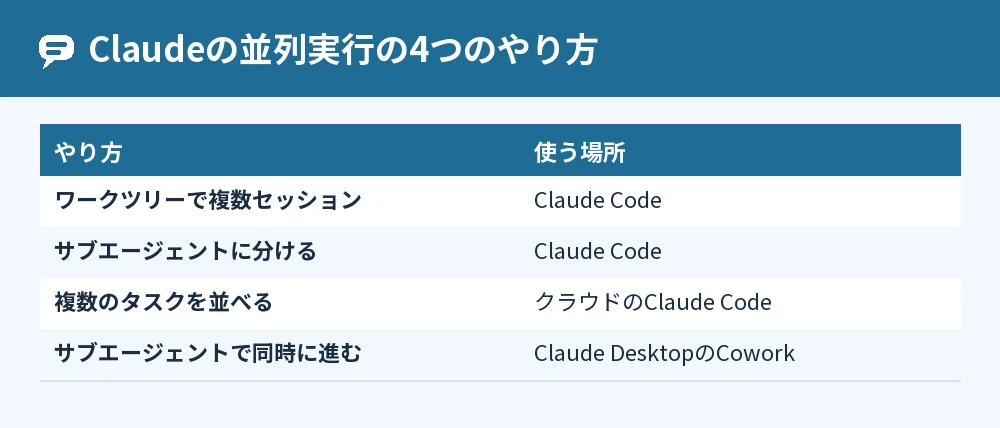
Claudeで作業を同時に進めるやり方は、公式ヘルプで確かめられる範囲では次の4つです。
| やり方 | どこで使うか |
|---|---|
| 複数のセッションをワークツリーで動かす | Claude Code(ターミナル・デスクトップアプリ) |
| サブエージェントに分けて任せる | Claude Code |
| クラウドで複数のタスクを並べる | クラウドのClaude Code |
| Coworkに複雑な作業を任せる | Claude DesktopのCowork |
複数のセッションを同時に動かす方法
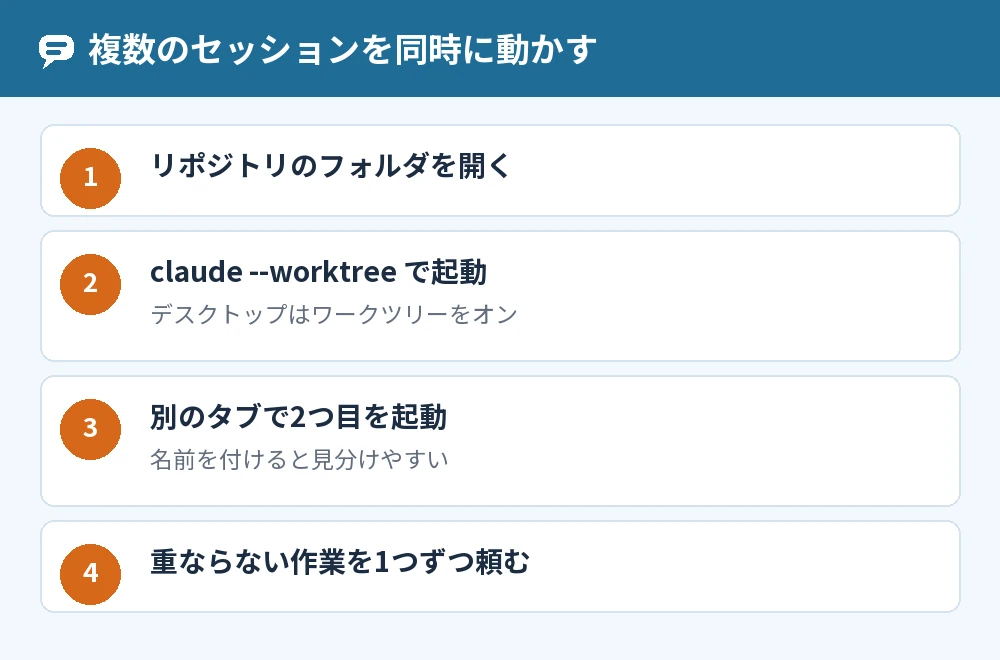
複数のセッションを同時に動かすときは、Claude Codeのワークツリーの機能で、セッションごとに作業する場所を分けます。
ワークツリーは、プログラムの変更を記録するgit(ギット)の機能で、作業用のフォルダをセッションごとに分ける仕組みです。
ターミナルで始める手順
ターミナル(文字でコマンドを打つ画面)では、claudeのコマンドに「–worktree」を付けて起動すると、分けられたワークツリーでセッションが始まります。
- ターミナルでリポジトリ(プログラムをまとめて管理しているフォルダ)を開く
- 「claude –worktree」(名前を付けるなら「claude –worktree 名前」)を実行する
- 別のターミナルのタブで、同じように2つ目のセッションを始める
- それぞれのセッションに別の作業を頼む
「–tmux」を足すと、1つの画面で複数の作業を切り替えられるTmuxというツールの中で起動できます。
デスクトップアプリで始める
Claude Desktopでは、「コード」のタブを開き、ワークツリーのチェックボックスをオンにしてセッションを始めます。
セッションが増えたら、ワークツリーに名前を付けておくと、どれが何の作業かを見失いにくくなります。
claude codeで複数同時に動かすときの見分け方
公式ヘルプでは、ターミナルのタブを色分けし、Claudeが返事を待っているときに分かるようターミナルの通知をオンにする工夫が紹介されています。
セッションには「claude –name 名前」で前もって名前を付けることもできます。
サブエージェントで作業を分けて同時に進める
サブエージェントは、Claude Codeが大きな作業を分けて受け持たせる専門の助手のようなもので、メインの会話を乱さずに並列で作業します。
公式ヘルプでは、広いコードの検索や、たくさんのファイルの書きかえなどの大きな作業で、Claudeが自動でサブエージェントを起動することが多いと案内されています。
サブエージェントにも別のワークツリーを使わせる
サブエージェントの設定ファイルに「isolation: worktree」と書くと、サブエージェントも分けられたワークツリーで動きます。
設定ファイルの「tools」の欄では、そのサブエージェントが使えるツールを決められます。
たくさんの変更を分ける /batch
Claude Codeの「/batch」のコマンドは、大きな変更について質問したあと、たくさんのワークツリーのエージェントに作業を分けて進めます。
それぞれのエージェントは別々に動き、自分の変更を自分で確かめます。
クラウドとCoworkで複数のタスクを並べる
クラウドのClaude Codeでは、複数のタスクを並べて動かせ、タスクごとに別の環境で同時に進みます。
クラウドのセッションはパソコンではなくクラウドの上で動き、GitHubのリポジトリを相手に作業します。
クラウドのセッションのしくみ
クラウドのセッションを始めると、Claude Codeは作業用に分けられた仮想マシンを作り、そこへGitHubのリポジトリを用意します。
それぞれのタスクは別々に進み、終わるとタスクごとにプルリクエスト(変更を取り込んでもらうための申請)を作ります。
Coworkはサブエージェントで同時に進める
Claude DesktopのCoworkでは、複雑な作業のとき、Claudeが複数のサブエージェントに同時に作業させることがあります。
Coworkでどこまで任せられるかはClaudeエージェントモードの使い方とできること一覧で紹介しています。
並列実行で気をつけること
並列実行で気をつけたいのは、使用量の減り方、作業の場所の分け方、計画の立て方の3つです。
使用量は同時に動かした分だけ減る
Claude Codeもclaude.aiやアプリと同じ使用量の制限に数えられるので、セッションを並べるほど使用量は早く減ります。
Claude Codeでは、それまでの会話や読んだファイルが毎回送られるため、長いセッションほど1回あたりに使う量が増えます。
制限のしくみはClaudeのフリープランの制限は一日何回?5時間制限の仕組みと残りの見方でも解説しています。
セッションごとにワークツリーを分ける
複数のセッションを並べるときは、セッションごとに別のワークツリーで動かすのが公式ヘルプで紹介されている形です。
頼む作業も重ならないように分けておくと、どのセッションが何をしたかを追いやすくなります。
最初に計画を立ててから分ける
公式ヘルプでは、複雑な作業はShift+Tabでプランモードに切り替え、計画を固めてから実行に移るやり方がすすめられています。
何を分けて任せるかを先に決めておくと、並列にしたあとの手戻りが少なくなります。

よくある質問

無料のプランで並列実行はできますか?
Claude CodeはPro以上の有料プランに含まれる機能で、Freeプランでは使えません。
claude.ai・Claude Code・Claude Desktopの使用量は、すべて同じ使用量の枠に数えられます。
いくつまで同時に動かせますか?
同時に動かせるセッションの上限の数は、公式ヘルプに書かれていません。
ヒントの記事では、3〜5個のセッションを並べるやり方が紹介されています。
サブエージェントは自分で作れますか?
サブエージェントは、「.claude/agents」の中に設定ファイルを置いて作れます。
設定ファイルでは、名前、使うモデル、使えるツールなどを決められます。
チャット画面でも並列で動かせますか?
頼んだことをClaudeが並列に分けてクラウドで進める「プロジェクトの新しいバージョン」は、今はClaude Code(claude.ai/codeとデスクトップアプリのコードタブ)の一部のPro・Max・Ultraのユーザーからベータ版で始まっています。
公式ヘルプでは、チャットではこのあと順に使えるようになると案内されています。
決まった時刻に自動で動かすこともできますか?
決まった時刻に動かす方法は、並列実行とは別の機能として用意されています。
くわしくはClaude定期実行を設定して自動で作業を進める方法で解説しています。
並列にすると答えの質は下がりますか?
並列にしたことで答えの質がどう変わるかについて、公式ヘルプに説明はありません。
1つのセッションの会話が長くなるほど古い部分が見えにくくなるとは案内されているので、作業を分けて短く保つのは役に立ちます。
まとめ
Claudeの並列実行は、Claude Codeのワークツリーで複数のセッションを動かすか、サブエージェントやクラウドのタスクに作業を分けて行います。
| やりたいこと | 方法 |
|---|---|
| セッションを同時に動かす | claude –worktree/デスクトップのワークツリー |
| 1つの作業を分けて任せる | サブエージェント(isolation: worktree) |
| 大きな変更を分ける | /batch |
| パソコンを使わず並べる | クラウドのClaude Code |
| 使いすぎを防ぐ | 並べるほど使用量が減ることを意識 |
| 作業を分けて管理する | セッションごとにワークツリーを分ける |
まずは2つのセッションをワークツリーで並べ、重ならない作業を1つずつ頼むところから試してみてください。
参考にした公式情報: