いくつものタブを開いて見くらべたり、同じ入力欄に何度も同じことを打ち込んだりしていて、Claudeにブラウザの操作をかわりにやってもらえないかと考え、claudeのブラウザ操作はどうすれば使えるのか調べていませんか?
この記事では、Claudeのブラウザ操作(Chrome用Claude)でできること、使えるプラン、拡張機能の入れ方と使い方、デスクトップアプリから操作する方法、安全に使うための注意点を、Anthropic公式ヘルプで確かめられる範囲で解説します。
読み終えるころには、Claudeにブラウザの操作を任せる準備ができ、任せてよい作業と自分でやるべき作業を見分けられるようになります。
Claudeのブラウザ操作はChrome用Claudeの拡張機能で行う
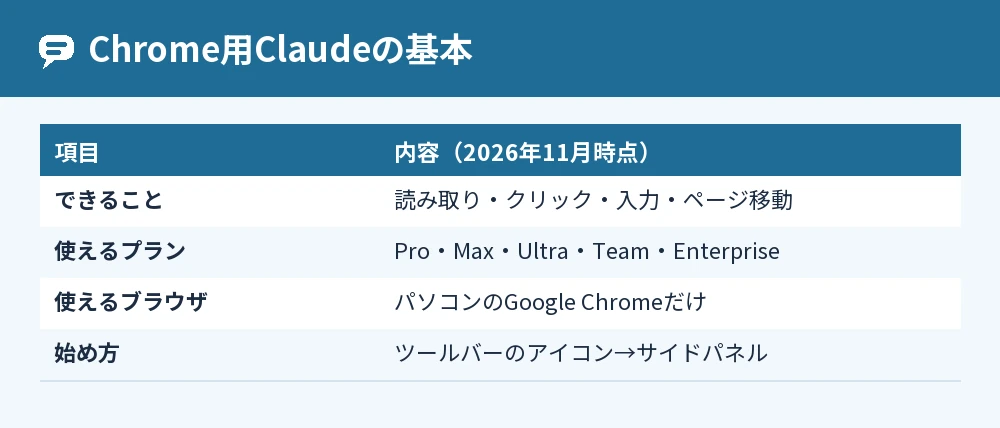
Claudeのブラウザ操作は、Chromeに「Chrome用Claude」の拡張機能を入れて使う機能で、Claudeがウェブサイトを読み取り、クリックし、入力してページを移動します。
Anthropic公式ヘルプでは、Chrome用ClaudeはPro・Max・Ultra・Team・Enterpriseの有料プランで使えると案内されています(2026年11月時点)。
無料のFreeプランでは使えないので、試すには有料プランが必要です。
Chrome用Claudeでできること
Chrome用Claudeでは、見ているページの横のサイドパネルでClaudeと話しながら、ページの読み取り、クリック、入力、移動、フォームの入力を任せられます。
公式ヘルプでは、サイドパネルは次のような、その場でのブラウザの作業に向いていると案内されています。
- 開いているタブの内容をまとめたり、見くらべたりする
- ページの中の情報を、メモやフォームに書き写す
- サイトでの手続きを、1つずつ進めるのを見守る
使えるブラウザはGoogle Chromeだけ
Chrome用Claudeは、Chromeをもとにしたほかのブラウザや、スマホでは使えません。
パソコンのGoogle Chromeに入れて使います。
Chrome用Claudeを入れる手順
Chrome用Claudeは、Chromeウェブストアで「Chromeに追加」を押して入れ、Claudeのアカウントでサインインして使います。
- パソコンでGoogle Chromeを開く
- ChromeウェブストアでChrome用Claudeを探す
- 「Chromeに追加」を押して拡張機能を入れる
- 出てきた画面でClaudeのアカウントにサインインする
- パズルのアイコンを押し、「Claude」の横のピンを押してツールバーに出す
- ブラウザを操作するのに必要な権限を許可する
入れたあとは、Chromeのツールバーに出たClaudeのアイコンを押すと、サイドパネルが開きます。
求められる権限の意味
Chrome用Claudeは、ページの文字を読む、ボタンを押す、文字を入れる、タブを開け閉めするなどのために、いくつかの権限を求めます。
たとえば「debugger」はボタンを押したり文字を入れたり、スクリーンショットを撮ったりしてブラウザを動かすための権限と説明されています。
Claudeが開いたタブは色の違うグループにまとめられるので、自分で開いたタブと見分けられます。
claudeのブラウザ操作の使い方
claudeのブラウザ操作は、サイドパネルを開いて、見ているページで何をしてほしいかを文で頼むだけで始まります。
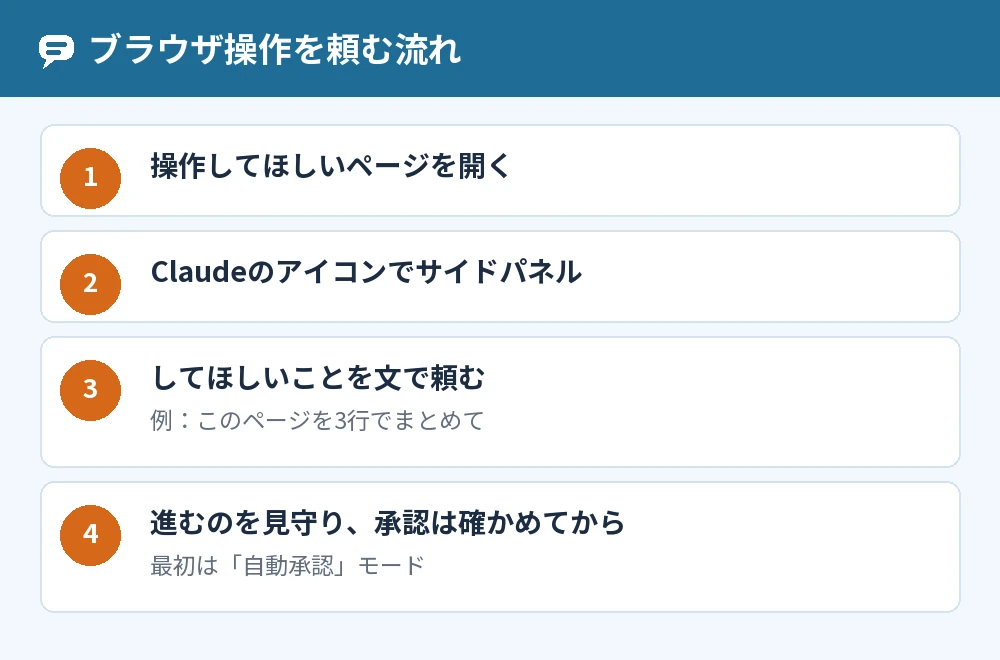
- 操作してほしいページをChromeで開く
- ツールバーのClaudeのアイコンを押してサイドパネルを開く
- 「このページの内容を3行でまとめて」のように頼む
- Claudeが読み取り・クリック・入力を進めるのを見守る
- 承認を求められたら、内容を確かめてから許可する
サイドパネルは最初「自動承認」で動く
サイドパネルは「自動承認」のモードで始まり、Claudeは1つずつの操作の安全を確かめながら進め、承認が要るときだけ止まって聞いてきます。
別のモードに切り替えると、次からもその選び方が使われます。
同じ頼み方をくり返し使う
うまくいった頼み方は「ショートカット」として保存しておき、チャットで「/」と入力すると呼び出して同じ指示をすぐに使えます。
ショートカットの編集や削除は、拡張機能の設定から行います。
以前のサイドパネル(クラシックサイドパネル)では、自分で操作の手順を記録してClaudeにくり返させる「ワークフローの記録」も使えます。
デスクトップアプリからブラウザを操作する方法
Claude Desktopからブラウザを操作するには、「設定」→「カスタマイズ」→「コネクタ」でChrome用Claudeをオンにします。
- 左下のイニシャルから「設定」を開く
- 「カスタマイズ」→「コネクタ」を選ぶ
- 一覧のChrome用Claudeで「設定」を押す
- コネクタをオンにし、拡張機能がまだなら入れる
つないだあとも最初はオフになっているので、使う会話ごとに「コネクタ」のメニューでオンにします。
Coworkには組み込みのブラウザもある
Claude Desktopの「Cowork」には、アプリに組み込まれたブラウザもあり、インストールなしで使えます。
組み込みのブラウザはPro・Max・Ultraプランなどで使え、Chrome用Claudeと同じようにページを読み、クリックし、入力します。
エージェントとして任せる使い方はClaudeエージェントモードの使い方とできること一覧で紹介しています。
ブラウザ操作を安全に使うための注意点
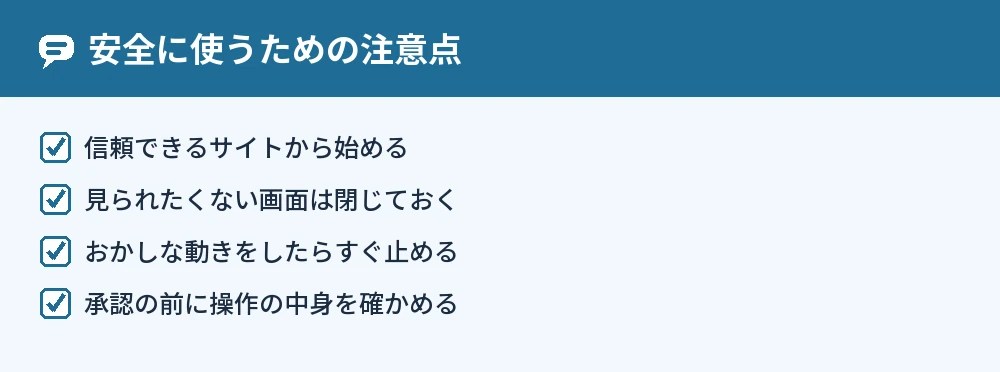
ブラウザ操作を安全に使うには、信頼できるサイトから始め、人に見られたくない情報を画面に出したまま使わないことが大切です。
ページにかくれた悪い指示に気をつける
公式ヘルプでは、ブラウザを使うAIのいちばん大きなリスクは、ウェブサイトやメールにかくされた悪い指示でClaudeが思わぬ動きをさせられる「プロンプトインジェクション」だと案内されています。
安全の仕組みはあっても危険はゼロではないので、Claudeが関係のない話を始めたり、知らないサイトへ行ったりしたら、すぐに作業を止めてください。
画面に出ているものはClaudeに見られる
Claudeはページを理解するために作業中のタブのスクリーンショットを撮り、そこに写ったものは会話の一部になります。
人に見せたくない書類や個人情報を開いたまま、拡張機能を使わないようにしてください。
Claudeにさせられないこと
Chrome用Claudeは、株や投資の取引、CAPTCHAの回避、機密データの入力、顔の画像の収集をしないよう決められています。
成人向けのサイトや海賊版のサイトにはアクセスできず、お金のサイトへ行く前には許可を求めてきます。
よくある質問
無料のプランでもブラウザ操作はできますか?
Chrome用Claudeは有料プラン(Pro・Max・Ultra・Team・Enterprise)の機能で、Freeプランでは使えません。
料金はClaudeはいくら?無料版と有料プランの料金・違いを比較で確かめられます。
EdgeやSafariでも使えますか?
Chrome用Claudeは、Chromeをもとにしたほかのブラウザでは使えないと案内されています。
Claude DesktopのCoworkなら、組み込みのブラウザでいつものブラウザに関係なく操作を任せられます。
スマホでもブラウザ操作はできますか?
Chrome用Claudeはスマホでは使えません。
サイドパネルがCoworkのセッションとして動くプランでは、作業がアカウントに保存され、ウェブやスマホのアプリで続きを見られます。
決まった時刻に自動で動かせますか?
Chrome用Claudeの「スケジュール済みタスク」を使うと、拡張機能のパネルの右上の時計のアイコンから、保存したショートカットを毎日・毎週・毎月・毎年のいずれかで自動で動かせます。
定期的に動かす方法はClaude定期実行を設定して自動で作業を進める方法で解説しています。
ログインが必要なサイトでも使えますか?
Claudeはパスワードなどの機密データを自分で入力しないよう決められています。
公式ヘルプでは、1Password for Claudeを使うと、パスワードやワンタイムコードをClaudeに見せずにサインインできると案内されています。
ウェブ検索やリサーチとは何が違いますか?
ウェブ検索やリサーチは情報を調べてまとめる機能で、ブラウザ操作はページの上でクリックや入力までする機能です。
リサーチについてはClaudeのリサーチとは?使い方とウェブ検索との違い・制限で解説しています。
まとめ
Claudeのブラウザ操作は、有料プランでChrome用Claudeの拡張機能を入れ、サイドパネルで頼むと使えます。
| 知りたいこと | 答え |
|---|---|
| 使う機能 | Chrome用Claude(拡張機能) |
| 使えるプラン | Pro・Max・Ultra・Team・Enterprise |
| 使えるブラウザ | パソコンのGoogle Chromeだけ |
| 始め方 | ツールバーのアイコン→サイドパネルで頼む |
| デスクトップアプリから | 設定→カスタマイズ→コネクタでオン |
| 安全のために | 信頼できるサイトで・見られたくない画面は閉じる |
まずは開いているページの内容をまとめてもらうなど、入力をともなわない作業から試してみてください。
参考にした公式情報: