スマホで使っていたClaudeをパソコンでも開こうとしたら、パスワードの入力欄が見当たらず、claudeのログイン方法がよく分からないまま画面の前で止まっていませんか?
この記事では、Claudeのログイン方法(Googleで続行・メールで続行)、パスワードが無い理由、ログインメールが届かないときの確かめ方、別のデバイスや複数のアカウントで使うときの手順を、Anthropic公式ヘルプで確かめられる範囲で解説します。
読み終えるころには、パソコンでもスマホでも同じアカウントに迷わずログインでき、ログインできないときも何を確かめればよいか分かるようになります。
Claudeのログイン方法はGoogleかメールの2つ
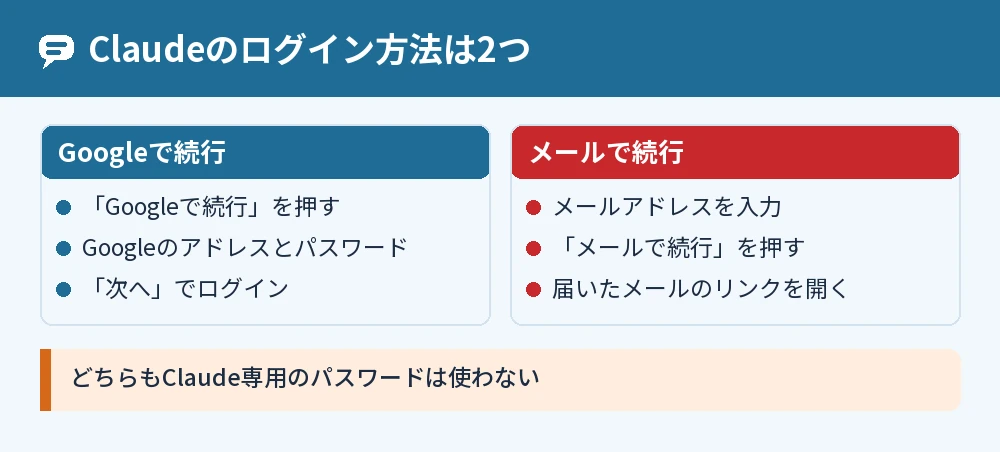
Claudeのログイン方法は「Googleで続行」と「メールで続行」の2つで、どちらもパスワードを入力せずにログインします。
Anthropic公式ヘルプでは、ブラウザのclaude.ai、デスクトップアプリ、スマホのアプリのどれで開いても、この2つのログインの選び方が表示されると案内されています(2026年11月時点)。
最初に登録したときと同じ方法、同じメールアドレスでログインすると、これまでのチャットがそのまま使えます。
Googleで続行するログインの手順
Googleのアカウントで登録した人は、「Googleで続行」を押してGoogleのメールアドレスとパスワードを入力するとログインできます。
- claude.aiかClaudeのアプリを開く
- 「Googleで続行」をクリックする
- 開いた画面でGoogleのメールアドレスとパスワードを入力する
- 「次へ」をクリックすると、Claudeのアカウントに入れる
ここで入力するのはGoogleのパスワードで、Claude専用のパスワードではありません。
メールで続行するログインの手順
メールアドレスで登録した人は、メールアドレスを入れて「メールで続行」を押し、届いたメールのリンクを開くとログインできます。
- ログイン画面の欄にメールアドレスを入力する
- 「メールで続行」をクリックする
- 件名が「Secure link to log in to Claude.ai」のメールを開く
- メールの中のリンクをクリックする
同じデバイスでリンクをクリックすると、そのままログインした状態のClaudeに切り替わります。
Claudeにパスワードが無いのはなぜか
Claudeにパスワードが無いのは、Claudeのアカウントでは専用のパスワードを作れない仕組みになっているからです。
公式ヘルプのよくある質問でも、今はClaudeのアカウント用に専用のパスワードを作ることはできないと案内されています。
claudeのパスワードを聞かれたときは
claudeのパスワードを入れる画面が出たら、それはGoogleのログイン画面か、Claudeとは関係のないページです。
「Googleで続行」で出てくるのはGoogleのパスワードの欄なので、Googleアカウントのパスワードを入れます。
Claudeを名乗るページやメッセージに「パスワードを入力して」と言われても、Claude専用のパスワードはもともと無いので入力しないでください。
ログインのリンクとコードは人に教えない
ログインメールのリンクや、別のデバイスで表示される検証コードは、アカウントに入るための鍵と同じです。
家族や知人であっても教えず、届いたメールは自分で開いて使います。
別のデバイスでログインする方法
別のデバイスでログインするときは、いつも使っているのと同じメールアドレスを入力すれば、同じアカウントに入れます。
たとえばパソコンのブラウザで登録した人は、スマホのアプリで同じメールアドレスを入れると、パソコンと同じアカウントで使えます。
メールのリンクを別のデバイスで開いたとき
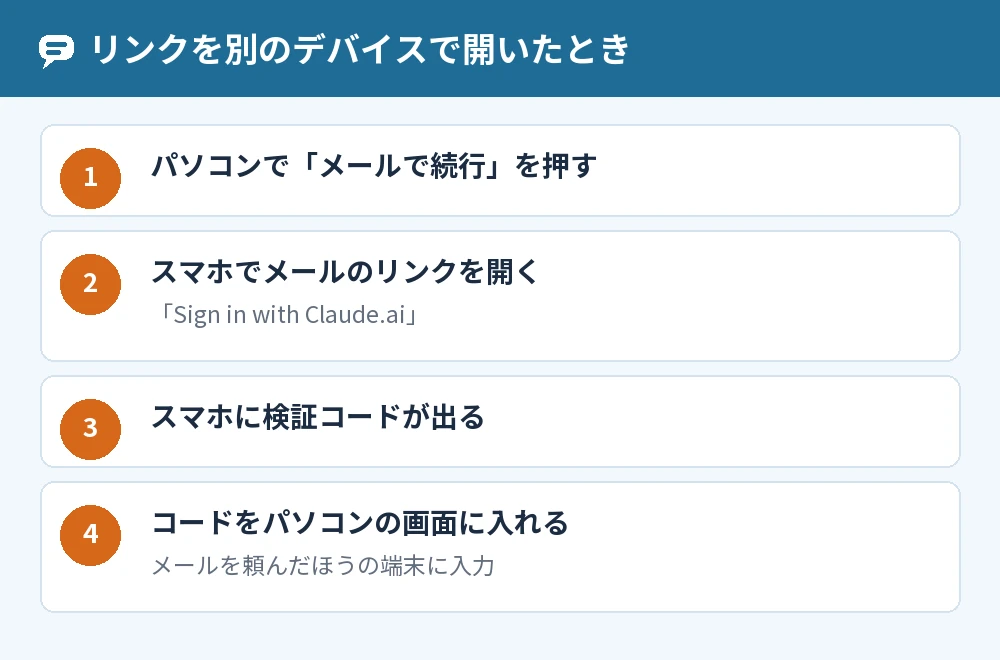
パソコンでログインメールを頼み、スマホでメールのリンクを開いた場合は、その場でログインせずに検証コードが表示されます。
- パソコンのログイン画面でメールアドレスを入れ、「メールで続行」を押す
- スマホに届いたメールの「Sign in with Claude.ai」をタップする
- スマホに検証コードが表示される
- そのコードを、ログインメールを頼んだパソコンの画面に入力する
コードは、ログインメールを頼んだほうのデバイスに入れるのがポイントです。
AppleのHide My Emailで登録した場合
AppleのHide My Email(メールを非公開)で登録した人は、「@privaterelay.appleid.com」で終わるメールアドレスを入れて「メールで続行」を押します。
ログインのリンクはApple IDのメールに届くので、そのメールの「Sign in with Claude.ai」を押してログインします。
どのアドレスで登録したか分からないときは、ログイン済みのiPhoneのアプリで右上のイニシャルを押すと、設定の下でメールアドレスを確かめられます。
Claudeのログインメールが届かないときの確かめ方
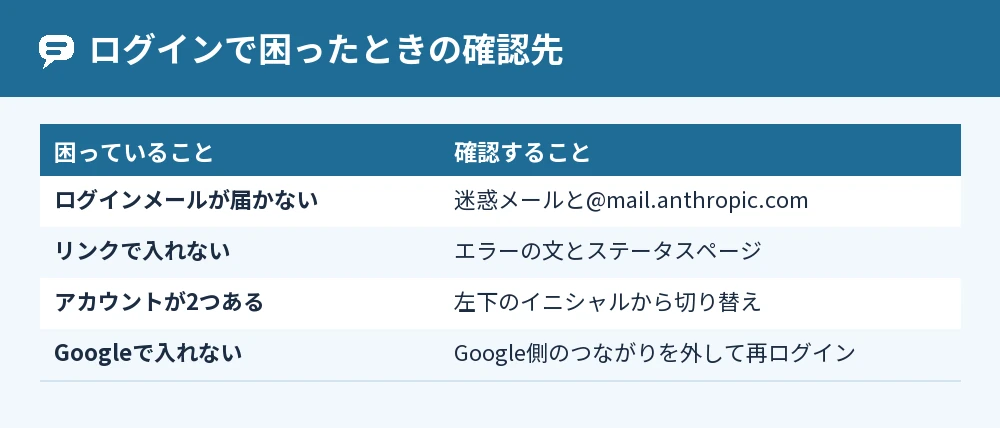
ログインメールが届かないときは、迷惑メールのフォルダに「@mail.anthropic.com」からのメールが入っていないかを最初に見ます。
- 迷惑メール・スパムのフォルダを確かめる
- 会社や学校のメールなら、サーバー側で止められていないか確かめる
- メールの設定で「@mail.anthropic.com」を受け取る相手に入れる
- 数分待ってから、もう一度ログインを試す
会社・学校・役所のメールアドレスでは、メールの安全の設定を変えるために、そこのIT担当者に相談が必要な場合があります。
メールは届いたのにログインできないとき
メールのリンクやコードでログインできないときは、画面に出ているエラーの文をメモしてから、Claudeのステータスページで障害が起きていないかを見ます。
ステータスページで全体の障害が出ているときは、復旧を待ってから試し直すよう公式ヘルプはすすめています。
アプリやページそのものが開かないときはClaudeが開かないときの原因と対処法|繋がらない・動かないときの確認順で確認の順番を紹介しています。
初めてのログインで電話番号を聞かれたとき
初めてアカウントを作るときは、テキストメッセージ(SMS)で届く6桁の確認コードを入れて電話番号を確かめる手順があります。
同じ電話番号で確かめられるClaudeのアカウントは最大3つまでで、確かめたあとに電話番号を変える方法はありません。
複数のアカウントを切り替えてログインする方法
同じメールアドレスに個人用とTeam・Enterpriseのアカウントがあるときは、左下のイニシャルから使うアカウントを選んで切り替えます。
- 左下のイニシャルをクリックする
- 使いたいアカウントを選ぶ
- チェックマークが付いたほうが今のアカウント
アカウントごとにメールアドレスが違うときは、一度ログアウトしてから、もう一方のメールアドレスでログインし直します。
ログアウトのしかたはClaudeから安全にログアウトして情報を保護する方法で解説しています。
Googleでのログインをやめたいとき
Googleでのログインをやめたいときは、Googleアカウントの接続の画面からClaudeとのつながりを外します。
- https://myaccount.google.com/connections を開く
- 一覧から「Claude by Anthropic」を選ぶ
- 「詳細を表示」を押す
- 「Googleでのサインインの使用を停止」を押す
Googleとのつながりを外したあとは、メールで届くログインのリンクを使ってログインします。
「Googleで続行」でうまくログインできないときも、この手順でつながりを一度消してから試し直すよう案内されています。
よくある質問
Claudeはログインしたままにできますか?
claude.aiでログインすると28日間のセッションが作られ、使っている間はその時点から28日に延びていきます。
しばらく開かずに28日を過ぎると、もう一度ログインが必要になります。
パスワードを忘れたときはどうすればいいですか?
Claude専用のパスワードはもともと無いので、メールアドレスを入れて「メールで続行」を押せばログインできます。
Googleで登録した人がGoogleのパスワードを忘れたときは、Google側でパスワードを戻す手続きをします。
スマホとパソコンで同時にログインできますか?
同じメールアドレスでログインすれば、スマホのアプリとパソコンの両方で同じアカウントを使えます。
どちらで送ったチャットも、同じアカウントのチャットとして残ります。
ログインせずに使うことはできますか?
Claudeは、アカウントにログインしてから使うサービスです。
ログインなしでできることはClaudeはログインなしで使える?できることと無料で始める手順でまとめています。
登録したメールアドレスを変えたいときは?
アカウントのメールアドレスの変更については、公式ヘルプに専用の案内があります。
手順と注意点はClaudeのメールアドレス変更はできる?別のアドレスで使い直す手順と注意点で紹介しています。
ほかの人にログインされていないか心配です
心当たりがないときは、ブラウザのclaude.aiで「設定」→「アカウント」の「ログアウト」から、すべてのデバイスでまとめてログアウトできます。
このまとめてログアウトはスマホのアプリからはできないので、ブラウザから行います。
まとめ
Claudeのログイン方法はGoogleかメールの2つで、どちらもClaude専用のパスワードは使いません。
| 困っていること | やること |
|---|---|
| ログインの方法 | 「Googleで続行」か「メールで続行」 |
| パスワードの欄が無い | Claude専用のパスワードは無い仕様 |
| 別のデバイスで使う | 同じメールアドレスでログイン |
| リンクを別の端末で開いた | 出たコードを元の端末に入力 |
| メールが届かない | 迷惑メールと@mail.anthropic.comの受信設定 |
| アカウントが2つある | 左下のイニシャルから切り替え |
ログインできないときは、まず登録したときと同じ方法・同じメールアドレスを使っているかを確かめてみてください。
参考にした公式情報: