ネットカフェや家族のパソコンでClaudeを使ったあと、claudeのログアウトのボタンが見つからず、そのまま閉じて大丈夫なのか、ほかの人に会話を見られないかと心配になっていませんか?
この記事では、Claudeからログアウトする手順を、この端末だけ・すべての端末から一括・特定の端末だけの3つに分けて、Claude Codeだけをログアウトする方法、ログインし直す方法まで、Anthropic公式ヘルプで確かめられる範囲で解説します。
読み終えるころには、使い終わった端末からきちんとログアウトでき、心当たりのないログインを見つけたときも自分で止められるようになります。
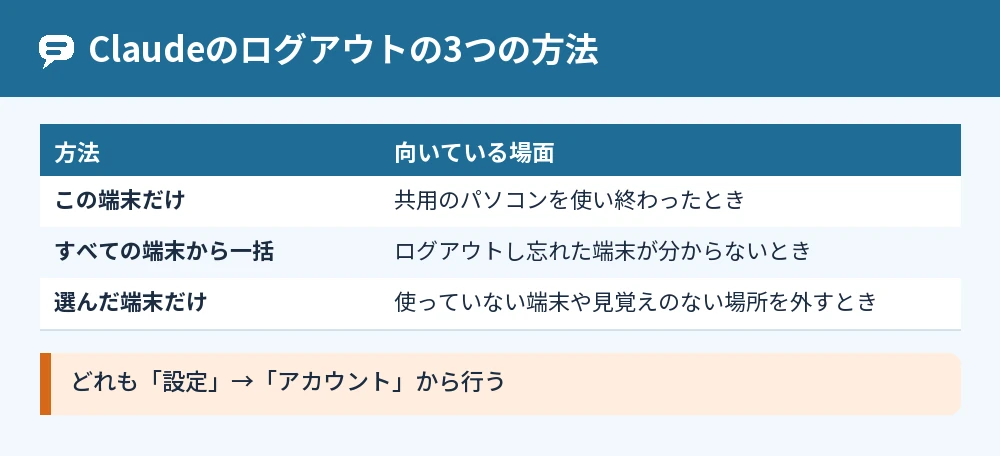
Claudeのログアウトは「設定」→「アカウント」から行う
Claudeのログアウトは、左下のイニシャルから「設定」→「アカウント」を開き、ログインしている場所の一覧から行います。
Anthropic公式ヘルプでは、「設定」→「アカウント」で今ログインしているすべての端末とブラウザを見て、端末ごとにログアウトさせたり、すべての端末から一括でログアウトしたりできると案内されています(2026年11月時点)。
Claudeのウェブ版は、ログインすると28日間ログインしたままになるので、共用のパソコンでは閉じる前にログアウトしておくと安心です。
ログアウトの3つの方法
Claudeのログアウトには、今使っている端末だけ、すべての端末から一括、一覧から選んだ端末だけ、の3つの方法があります。
共用のパソコンなら「この端末だけ」、ログアウトし忘れた端末が思い出せないときは「すべての端末」を使います。
この端末だけClaudeからログアウトする手順
今使っている端末だけをClaudeからログアウトするときは、ログインしている場所の一覧で「現在」の印が付いたセッションを選んで「ログアウト」します。
ウェブ・デスクトップでログアウトする
ブラウザのclaude.aiとデスクトップのアプリでは、次の順に進みます。
- 左下のプロフィールアイコン(イニシャル)をクリックする
- 「設定」→「アカウント」に進む
- 「アクティブなセッション」(新しい画面では「ログインしている場所」)まで下に進む
- 「現在」の印が付いたセッションの3点メニュー(⋮)をクリックする
- 「ログアウト」を選び、確認の画面で確定する
公式ヘルプでは、この操作はメインメニューからログアウトするのと同じ働きをすると案内されています。
スマホのアプリでログアウトする
iPhone・Androidのアプリの中のログアウトのボタンの場所は、この記事で確かめた公式ヘルプには書かれていません(2026年11月時点)。
スマホのアプリからログアウトさせたいときは、ブラウザで「ログインしている場所」を開き、そのスマホのセッションを終了させる方法が確実です。
すべての端末からClaudeを一括でログアウトする手順
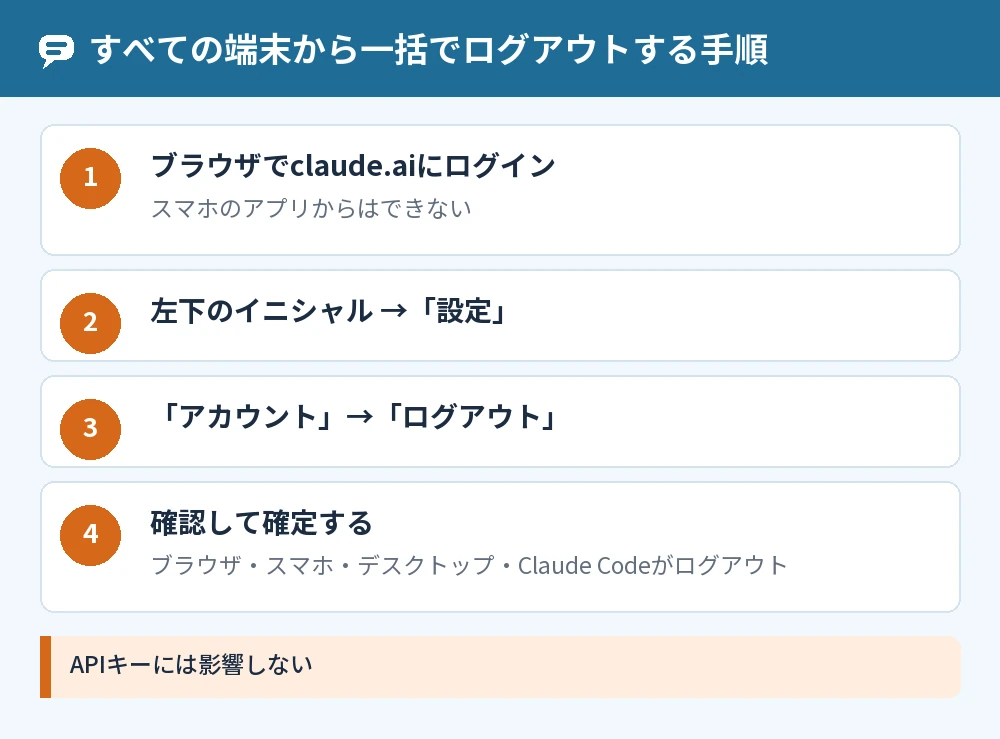
すべての端末から一括でログアウトするときは、ブラウザのclaude.aiで「設定」→「アカウント」の「ログアウト」ボタンを押します。
一括ログアウトの手順
- ブラウザでclaude.aiを開き、ログインする
- 左下のイニシャルをクリックし、「設定」を選ぶ
- 「アカウント」の項目に進む
- 「ログアウト」ボタンをクリックする
- 確認が出たら選んで確定する
すべての端末からの一括ログアウトは、スマホのアプリからはできないので、ブラウザから行います。
一括でログアウトされる範囲
一括でログアウトすると、これまでログインしていたすべての端末で、すぐにログアウトされます。
- ウェブブラウザ
- スマホ
- デスクトップのアプリ
- Claude Code
- Chrome用のClaudeやSlack用のClaudeなど、ほかのツールの中のClaude
APIキーには影響しないと案内されています。
特定の端末だけClaudeのセッションを終了する
特定の端末だけをログアウトさせたいときは、ログインしている場所の一覧で、その端末のセッションを「終了」します。
ログインしている場所の一覧の見方
一覧には、端末とブラウザ(例:「macOS上のChrome」)、IPアドレスから見たおおよその場所、最後に使われた日時、今使っているセッションの印が出ます。
終了したいセッションの3点メニュー(⋮)から「終了」を選び、確認の画面で確定すると、その端末はログアウトされます。
見覚えのないセッションを見つけたら
自分のものではない場所や、使っていない端末のセッションがあったら、すぐに終了します。
Claudeには専用のパスワードが無いので、ログインに使っているメールやGoogleのアカウントのパスワードも見直します。
ログインのリンクや確認コードは、誰にも教えないでください。
Claudeをかたる偽のメッセージにも気をつけ、困ったときは公式のサポートに連絡します。
Claude Codeだけからログアウトする方法
Claude Codeだけからログアウトして、ほかの場所ではログインしたままにしたいときは、Claude Codeの中で「/logout」を使うか、認可トークンを削除します。
/logoutコマンドを使う
Claude Codeの中で「/logout」と入力すると、そのセッションから完全にログアウトできます。
認可トークンを削除する
ClaudeのアカウントでClaude Codeにログインしているときは、「設定」→「アカウント」でそのサインインを確かめてログアウトできます。
一覧に無いときは「設定」→「Claude Code」で認可トークンを管理し、ゴミ箱のアイコンをクリックして削除します。
ログアウトしたあとにClaudeへログインし直す方法
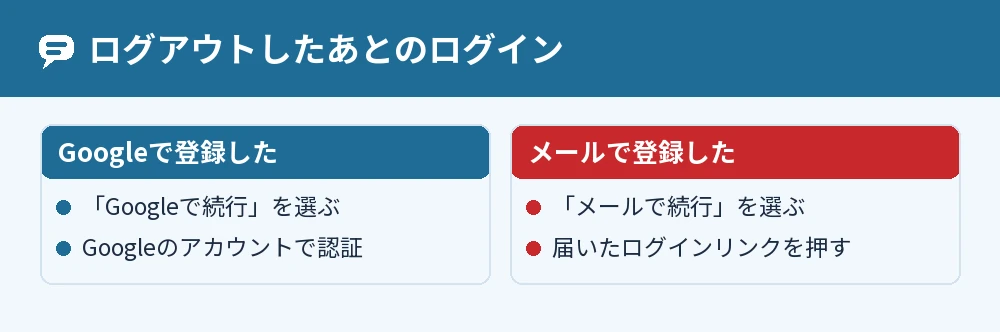
ログアウトしたあとは、「Googleで続行」か、メールアドレスに届くログインリンクで、もう一度ログインします。
Googleかメールのリンクでログインする
Googleのアカウントで登録していれば「Googleで続行」、メールアドレスで登録していれば「メールで続行」を選びます。
メールで続行すると「Secure link to log in to Claude.ai」という件名のメールが届き、リンクを押すとログインできます。
ログインでつまずいたときはClaudeに正しくログインするための手順と設定方法を見てください。
別のメールアドレスのアカウントに切り替える
同じメールアドレスに個人とTeam・Enterpriseのアカウントがあるときは、左下のイニシャルから切り替えられ、ログアウトは要りません。
アカウントが別のメールアドレスにあるときは、いったんログアウトしてから、もう一方のメールアドレスでログインします。
よくある質問
Claudeはブラウザを閉じればログアウトされますか?
ブラウザを閉じても、Claudeのウェブ版のログインはすぐには切れません。
ログインすると28日間ログインしたままになり、使うたびにその期間が延びるので、共用の端末では自分でログアウトします。
勝手にログアウトされたのはなぜですか?
Claudeのウェブ版は、使わないまま28日間たつとログインが切れます。
ほかの端末で一括ログアウトをした場合や、一覧からその端末のセッションが終了された場合もログアウトされます。
ログアウトすると会話は消えますか?
ログアウトはその端末からアカウントを外すだけで、会話の記録は消えません。
もう一度ログインすれば、それまでの会話を続けられます。
アカウントに入れずログアウトの操作ができません
ログインできないためにすべてのセッションからログアウトできないときは、ヘルプセンターのページの右下のメッセージアイコンから、サポートに連絡します。
連絡のしかたはClaude問い合わせ方法を知ってトラブルを解決する手順でまとめています。
Googleでのログインをやめたいときはどうしますか?
Googleのアカウントの接続のページ(myaccount.google.com/connections)で「Claude by Anthropic」を選び、「詳細を表示」から「Googleでのサインインの使用を停止」を押します。
そのあとは、メールに届くログインリンクでログインします。
一括ログアウトをするとAPIキーも使えなくなりますか?
すべての端末からログアウトしても、APIキーには影響しません。
APIキーは、ログインのセッションとは別に管理されています。
まとめ
Claudeのログアウトは、「設定」→「アカウント」のログインしている場所の一覧から、端末ごとか一括で行います。
| やりたいこと | やり方 |
|---|---|
| この端末だけログアウト | 「現在」のセッションの⋮ →「ログアウト」 |
| すべての端末からログアウト | ブラウザで「設定」→「アカウント」→「ログアウト」 |
| 特定の端末だけ外す | そのセッションの⋮ →「終了」 |
| スマホのアプリを外す | ブラウザの一覧からそのスマホのセッションを終了 |
| Claude Codeだけ外す | 「/logout」か認可トークンを削除 |
| ログインし直す | 「Googleで続行」かメールのログインリンク |
共用の端末を使ったあとは、まず「ログインしている場所」を開き、身に覚えのないセッションが残っていないかを確かめてください。
参考にした公式情報: