スマホで録った講演や自分の話の録音をClaudeに渡して要点をまとめてもらおうとしたのに、ファイルが選べなかったり添付できなかったりして、claudeに音声ファイルは読み込めないのかと困っていませんか?
この記事では、Claudeに音声ファイルを渡せるかどうかを公式の対応形式で確かめたうえで、音声の内容をClaudeに伝える方法、音声入力と音声モードの使い方、録音の扱いを、Anthropic公式ヘルプで確かめられる範囲で解説します。
読み終えるころには、録音の内容をClaudeに伝えるにはどの方法を選べばよいかが分かり、話しかけてClaudeとやり取りする使い方もできるようになります。
Claudeの音声ファイルの読み込みは公式の対応形式に入っていない
Anthropic公式ヘルプの「アップロードできるファイルの種類」には、MP3などの音声ファイルの形式は入っていません(2026年11月時点)。
公式ヘルプで案内されているのは、PDF・DOCX・CSV・TXTなどの文書と、JPEG・PNGなどの画像です。
音声ファイルをClaudeに直接読み込ませて中身を分析する方法は、公式ヘルプに案内がありません。
録音の内容をClaudeに伝えたいときは、文字にしたテキストを渡すか、Claudeに直接話しかける音声入力・音声モードを使います。
Claudeにアップロードできるファイルの形式
Claudeにアップロードできるのは、文書のファイルと画像のファイルです。
| 種類 | アップロードできる形式(2026年11月時点) |
|---|---|
| 文書 | PDF・DOCX・CSV・TXT・HTML・ODT・RTF・EPUB・JSON・XLSX(XLSXはコード実行とファイル作成がオンのとき) |
| 画像 | JPEG・PNG・GIF・WebP |
ファイルの添付のしかた
ファイルは、チャット欄の左下の「+」ボタンから「ファイルまたは写真を追加」を選んで添付します。
チャットへの添付は1ファイル500MBまで、1つのチャットに20ファイルまでと案内されています。
動画のファイルも一覧には入っていない
アップロードできる形式の一覧には、動画のファイルの形式も入っていません。
動画の内容を伝えたいときも、音声と同じく文字にした内容を渡すのが確実です。
添付のしかた全体はClaudeでファイルをアップロードする方法と注意点で紹介しています。
録音の内容をClaudeに伝える方法
録音の内容をClaudeに伝えるいちばん確かな方法は、文字に起こしたテキストを貼り付けるか、TXTのファイルにして添付することです。
文字にしたテキストを貼る・TXTで添付する
録音を文字にしたテキストがあれば、チャットに貼り付けるか、TXTのファイルとして添付して「この内容を3つの要点にまとめてください」と頼みます。
テキストが長いときは、いくつかに分けて送ると長さの制限に当たりにくくなります。
スマホのアプリで音声入力を使う
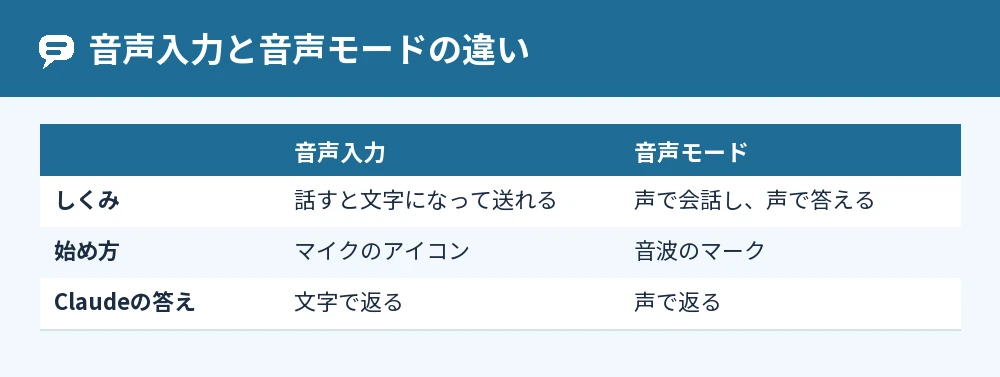
iPhoneやAndroidのClaudeのアプリでは、入力欄の右のマイクのアイコンをタップして話すと、話した内容が文字になって入力欄に入ります。
初めて使うときに言語を選ぶ画面が出るので、日本語を選びます。
Macのクイックエントリで音声入力を使う
MacのClaude Desktopのクイックエントリでは、Caps Lockを押して話すと、リアルタイムで文字になってメッセージとして送れます(macOS 14以降)。
この音声入力のショートカットは、最初はオフになっているので、設定でオンにしてから使います。
Claudeの音声モードで話して聞く方法
Claudeの音声モードを使うと、Claudeに話しかけて、Claudeの答えを声で聞けます。
音声モードはベータ機能で、Freeを含むすべてのプランのスマホのアプリ・Claude Desktop・ウェブで使えますが、スマホで使うのにいちばん向いていると案内されています。
音声モードの始め方
ウェブとClaude Desktopでは、新しいチャットを開いて右下の音波のマークをクリックすると始まり、「停止」ボタンを押すまで続きます。
スマホのアプリでは、入力欄のマイクのアイコンの横にある音波のマークをタップし、声を選んでから話し始めます。
ハンズフリーとプッシュトゥトーク
最初の設定のハンズフリーモードでは、Claudeが話を聞き続け、話の区切りで答えます。
まわりがうるさい場所では、話している間だけボタンを押し続けるプッシュトゥトークモードに切り替えると、聞き取りが安定します。
音声モードも使用量に数えられる
音声での会話も、プランの使用量の制限に数えられます。
同じ会話の中で、文字と音声を切り替えても前の話は引き継がれます。
音声モードのくわしい設定はClaude音声モードを設定して会話を楽しむ使い方で紹介しています。
Claudeで話した音声は保存される?
Claudeの音声入力と音声モードの声は、最初の設定では文字に変えたあと録音が削除され、文字だけがチャット履歴に残ります。
録音の共有は自分で選んだときだけ
Free・Pro・Max・Ultraプランでは、音声入力と音声モードの改善のために、録音をAnthropicと共有するかどうかを選べます。
共有は最初はオフで、スマホのアプリで「許可」を選んだときだけ録音が保持されます。
共有をやめる・共有した録音を消す
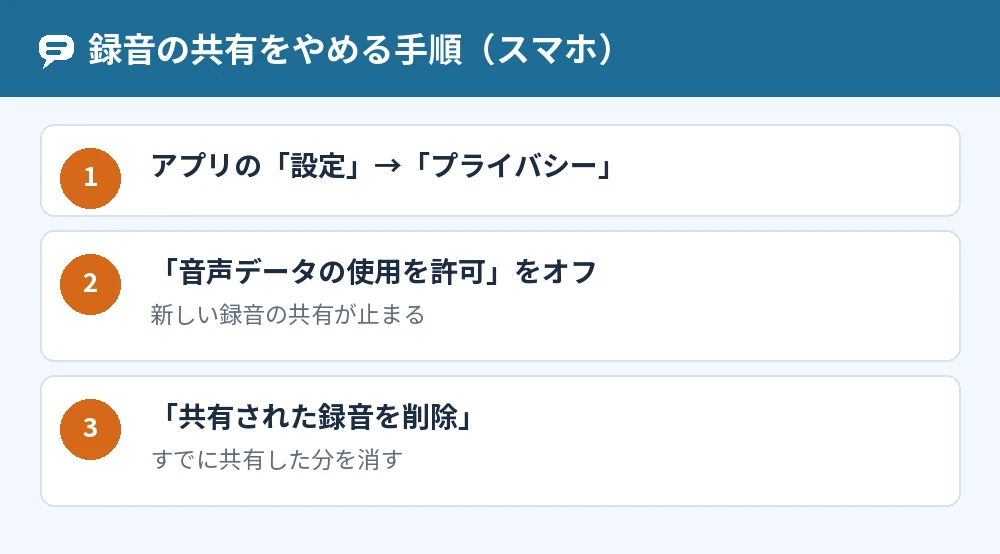
共有をやめたいときは、スマホのアプリの「設定」→「プライバシー」で「音声データの使用を許可」をオフにします。
オフにしても、すでに共有した録音は消えないので、「共有された録音を削除」も選んでください。
よくある質問
ClaudeでMP3のファイルを文字起こしできますか?
MP3などの音声ファイルは、公式ヘルプのアップロードできる形式に入っていません(2026年11月時点)。
文字にしたテキストを渡すか、音声入力でClaudeに直接話しかけます。
音声入力で使える言語に日本語はありますか?
スマホのアプリの音声入力は、日本語を含む12の言語で使えます。
英語以外の言語はベータ版と案内されています。
音声モードは無料で使えますか?
音声モードは、Freeを含むすべてのプランで使えるベータ機能です。
使った分は、プランの使用量の制限に数えられます。
音声モードでClaudeの声は変えられますか?
ウェブとClaude Desktopでは、「設定」→「機能」の音声の設定から好きな声を選べます。
スマホのアプリでは、音声モードの最中に左下の設定ボタンから声と話す速さを選びます。
音声モードが日本語を聞き取ってくれません
音声モードの言語は、画面の表示言語とは別に「話す言語」で設定します。
「設定」→「機能」の「音声」にある「話す言語」で日本語を選びます(項目がないときは「設定」→「一般」の「音声」→「言語」)。
文字起こしのテキストが長すぎて送れません
「メッセージがこのチャットの長さ制限を超えます」と出たときは、テキストを分けて送るか、新しい会話で送り直します。
長さの表示についてはClaudeで「最大文字数に達しました」と出たときの対処法で解説しています。
まとめ
Claudeの音声ファイルの読み込みは公式の対応形式に入っていないので、録音の内容は文字にして渡すか、音声入力・音声モードで伝えます。
| やりたいこと | 方法 |
|---|---|
| 録音の要点をまとめてほしい | 文字にしたテキストを貼る・TXTで添付する |
| 打つ代わりに話して質問したい | スマホのアプリの音声入力(マイクのアイコン) |
| Claudeと声で会話したい | 音声モード(音波のマーク) |
| Macでさっと話しかけたい | クイックエントリの音声入力(Caps Lock) |
| 録音を残したくない | 最初の設定のまま(文字にしたあと削除) |
まずはスマホのアプリでマイクのアイコンを押して、録音の内容を話しながらClaudeに伝えてみると、音声ファイルがなくても要点をまとめてもらえます。
参考にした公式情報: