ChatGPTに書いてもらった長い文章やリストを、コピーして貼るのではなくそのままファイルで受け取りたいのに、chatgpt テキストファイル出力のやり方が分からず手間取っていませんか?
この記事では、ChatGPTでテキストファイルを出力する方法と、ダウンロードと保存の手順、作ったファイルをあとで探す場所、うまくダウンロードできないときの対処を、OpenAI公式ヘルプで確かめられる範囲で解説します。
読み終えるころには、ChatGPTに頼んで.txtなどのファイルを作ってもらい、自分のパソコンやスマホに保存できるようになります。
ChatGPTでテキストファイルを出力するには「.txtファイルにして」と頼む
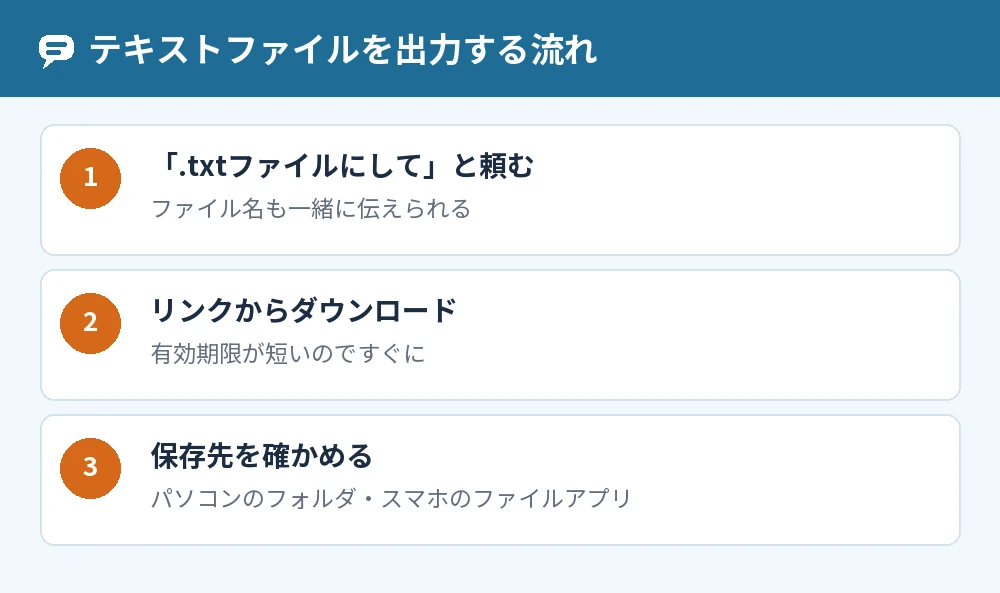
ChatGPTでテキストファイルを出力するときは、回答の内容を「.txtファイルにしてダウンロードできるようにして」と頼み、出てきたファイルのリンクから保存します。
OpenAIヘルプでは、ChatGPTがアップロードされたファイルや、ChatGPTで作成したファイルはライブラリに保存され、あとから見つけて使い直せると案内されています(2026年11月時点)。
ChatGPTが作ったファイルは短い時間で有効期限が切れるので、作ってもらったらすぐにダウンロードしておきます。
ファイルにできる形式
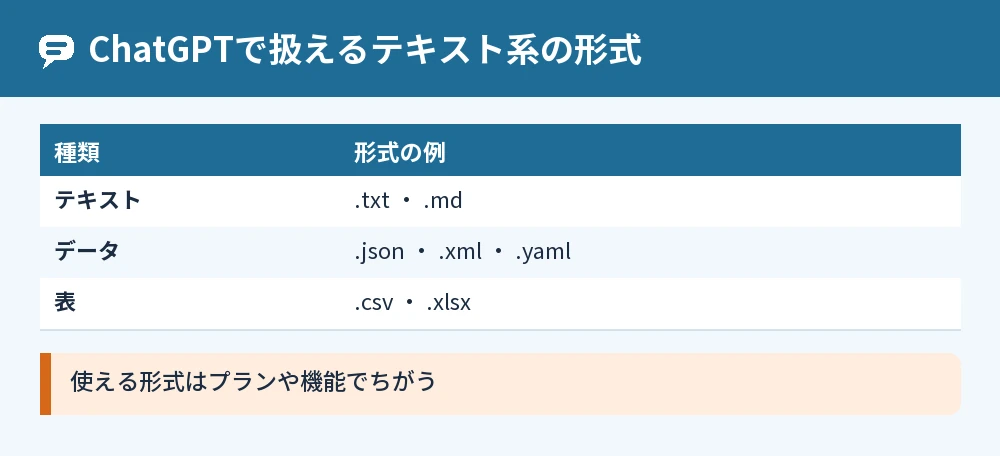
ChatGPTは、.txtや.mdのようなテキストファイル、.json・.xml・.yamlなどのデータファイル、.csvなどのスプレッドシートを扱えます。
使える形式は、モデル、プラン、ワークスペースの設定、アカウントで使える機能によってちがいます。
ChatGPTでテキストファイルを出力して保存する手順
ChatGPTでテキストファイルを出力して保存する手順は、頼む・リンクを押す・保存先を確かめる、の3段階です。
- 保存したい文章を作ってもらう(すでにある回答でもよい)
- 「この内容を.txtファイルにして、ダウンロードできるようにして」と頼む
- 回答に出たファイルのリンクやダウンロードのボタンを選ぶ
- パソコンなら保存先のフォルダ、スマホならファイルアプリなどで、保存されたか確かめる
ファイル名を決めたいときは、「ファイル名は〇〇.txtにして」と一緒に頼みます。
ファイルにせずコピーで済ませる方法もある
1つの回答を残すだけなら、回答の下の「コピー」ボタンでコピーして、メモアプリなどに貼り付ける方法もあります。
コピーのやり方はChatGPTのやりとりを保存する方法!バックアップと再利用のコツでも解説しています。
作ったテキストファイルをあとで探す場所
ChatGPTで作ったファイルは、ウェブ版の左側のサイドバーにある「ライブラリ」から探せます。
- ウェブ版のChatGPTを開く
- 左側のサイドバーから「ライブラリ」を開く
- アップロードしたファイルと作成したファイルの中から探す
- ファイルを選び、「ダウンロード」ボタンを押す
ライブラリは、無料版・Go・Plus・Pro・Businessなどで使え、ウェブ版で利用できます。
ライブラリが見当たらないとき
アカウントで「ChatGPT Space」が使える場合は、ライブラリはChatGPT Spaceに置き換わっています。
その場合は、ChatGPT Spaceの中で自分のファイルを探します。
ライブラリには容量の上限がある
無料版では、500MBのストレージのライブラリが使えると案内されています。
ライブラリの「ストレージ」ボタンから、使っている量や空き容量を確かめられます。
テキストファイルをダウンロードできないときの対処
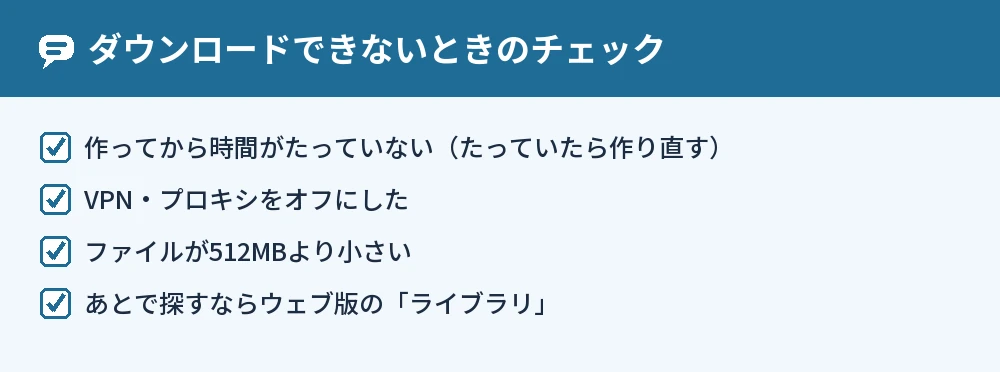
「ダウンロードに失敗しました」「ファイルが見つかりません」と出るときは、ファイルの有効期限とサイズ、通信の環境を確かめます。
- ファイルが作られてから時間がたっていないか確かめる(たっていたら作り直してもらう)
- VPNやプロキシをオフにする
- ファイルのサイズが512MBより小さいか確かめる
- カスタムGPTで作った場合は、「Code Interpreter」が有効になっているか確かめる
ChatGPTが作ったファイルは短い時間で有効期限が切れるので、時間をおいてからリンクを押すとダウンロードできないことがあります。
くわしくはChatGPTでファイルがダウンロードできないときの対処法まとめで解説しています。
テキストファイルを出力するときの注意点
テキストファイルを出力するときは、中身を確かめることと、個人情報を入れないことに気をつけます。
中身は自分で読み返す
ChatGPTはまちがえることがあるので、ファイルにした内容も、使う前に自分で読み返します。
とくに日付や数字は、元の情報と見比べて確かめます。
ファイルに入れたくない情報は書かない
作ったファイルはライブラリに保存されるので、パスワードや他人の個人情報など、残したくない情報はファイルに入れないでください。
会話を全部まとめて残したいとき
1つの回答ではなく、チャット履歴をまとめて残したいときは、「設定」→「データ管理」からデータをエクスポートします。
エクスポートは最大7日かかることがあり、届いたZIPファイルの中に会話のデータが入っています。
よくある質問
スマホでもテキストファイルを出力できますか?
スマホでも、ChatGPTにファイルを作ってもらい、リンクからダウンロードする流れは同じです。
ライブラリはウェブ版で使える機能なので、あとから探すときはブラウザで開きます。
PDFやWordで出力できますか?
文書のファイルにしたいときも、どの形式にしたいかを伝えて頼みます。
PDFの作り方はChatGPTをpdfとして保存する方法!簡単に出力する手順まとめで紹介しています。
作ったファイルをもう一度チャットで使えますか?
入力欄の添付・追加のボタンから「ライブラリから追加」を選ぶと、保存されたファイルをチャットに追加できます。
同じファイルをもう一度アップロードし直す必要はありません。
テキストファイルを読み込ませることもできますか?
できます。
テキストファイルや文書ファイルは、1ファイルあたり200万トークンまでアップロードできます。
ファイルのリンクを押しても何も起きません
ページを再読み込みしてからもう一度押し、それでもだめならChatGPTにファイルを作り直してもらいます。
VPNやプロキシを使っているときは、オフにして試します。
まとめ
ChatGPTでテキストファイルを出力するときは、「.txtファイルにして」と頼み、出てきたリンクからすぐにダウンロードします。
| やりたいこと | やること |
|---|---|
| テキストファイルにする | 「.txtファイルにして」と頼む |
| 保存する | 回答のリンクからすぐダウンロード |
| あとで探す | ウェブ版のサイドバーの「ライブラリ」 |
| ダウンロードできない | 作り直し・VPNをオフ・512MB以下か確認 |
| 会話を全部残す | 「設定」→「データ管理」でエクスポート |
まずは残したい回答に「この内容を.txtファイルにして」と頼み、リンクからダウンロードしてみてください。
参考にした公式情報: