Copilotで画像を作ったり音声で話したりしていたら、途中で上限の表示が出て使えなくなり、Copilotの1日の上限は何回までなのか、いつになったらまた使えるのか分からず困っていませんか?
この記事では、Copilotの1日の上限の考え方、「上限に達しました」と出たときの対処法、プランごとの利用制限の違い、自分の残りを確かめる方法を、Microsoft公式ヘルプで確かめられる範囲で解説します。
読み終えるころには、上限が来たときに慌てずに待つか、別の機能に切り替えるか、プランを見直すかを自分で決められるようになります。
Copilotの1日の上限は回数として公開されていない
Copilotの1日の上限が何回かという数字は、Microsoftから公開されていません。
Microsoft公式ヘルプでは、Copilotの機能の中には一定の期間に使える回数に制限があるものがあり、その制限は機能、使う場所、システムの状態によって変わると案内されています(2026年11月時点)。
上限に近づいたときや上限に達したときは、Copilotの画面の中で知らせが出ます。
Copilotの制限回数が数字で決まっていない理由
Copilotの制限は、すべての人が安定して使えるようにサービスの質を守るためのもので、製品の変化や新しいAIモデルに合わせて変わります。
サービスの制限は状況によって違うため、Microsoftは具体的な数値の制限を公表しないと案内しています。
無料版のCopilotの回数制限
無料版のMicrosoft Copilotについても、1日に何回使えるかの数字は公式ヘルプに書かれていません。
無料版はサインインしなくても使えますが、個人のアカウントでサインインすると、チャット履歴、画像の作成、長い会話、音声などの機能が使えるようになります。
Copilotで「1日の上限に達しました」と出たときの対処法
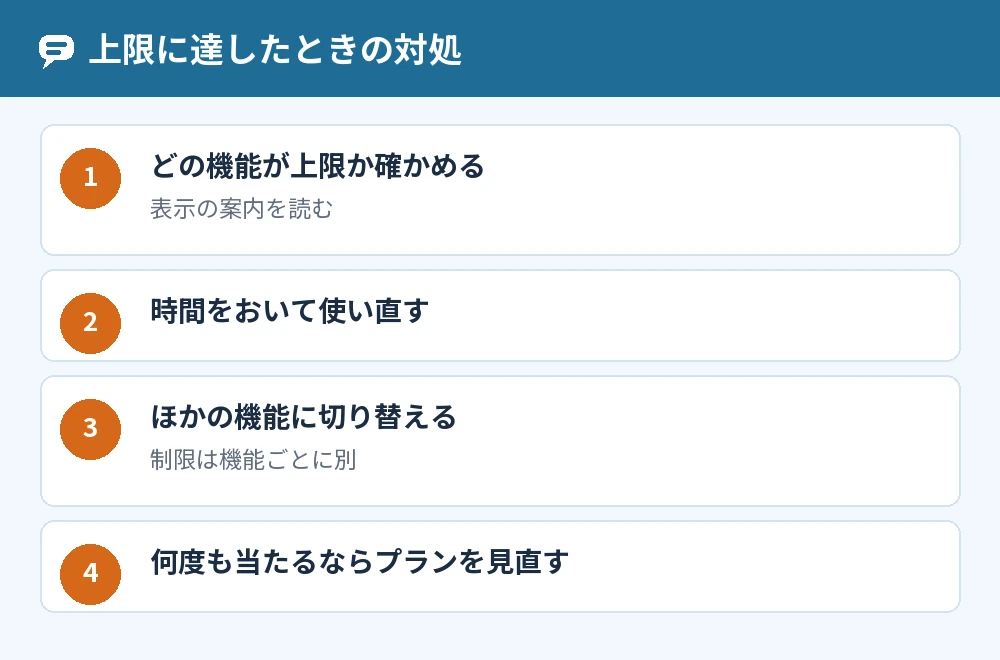
Copilotで上限に達したと出たときは、表示の案内に従って時間をおくか、制限に達していないほかの機能に切り替えます。
- 表示された案内を読み、どの機能が上限に達したかを確かめる
- 急がない作業なら、時間をおいてからもう一度使う
- 急ぐ作業なら、制限に達していないほかの機能を使う
- 何度も上限に当たるなら、使っているプランを見直す
制限に達して機能が使えないのは、エラーや故障ではありません。
進めている途中の作業は止まらない
制限が理由で機能が使えなくなっても、すでに進行中のタスクは中断されないと案内されています。
答えを作っている途中で上限の表示が出ても、今の作業はそのまま終わるまで待ってかまいません。
制限は機能ごとに別になっている
Copilotの制限は機能ごとに違い、たとえばリサーチツールの制限とビジョンの制限は別のものです。
画像の生成で上限に達しても、ふつうのチャットはまだ使える、ということがあります。
音声の会話にはセッションの制限もある
音声での会話にはセッションの制限があり、制限に達すると自動で切れることがあります。
音声の会話が急に終わったときは、もう一度音声を始め直してみてください。
プランごとのCopilotの利用制限
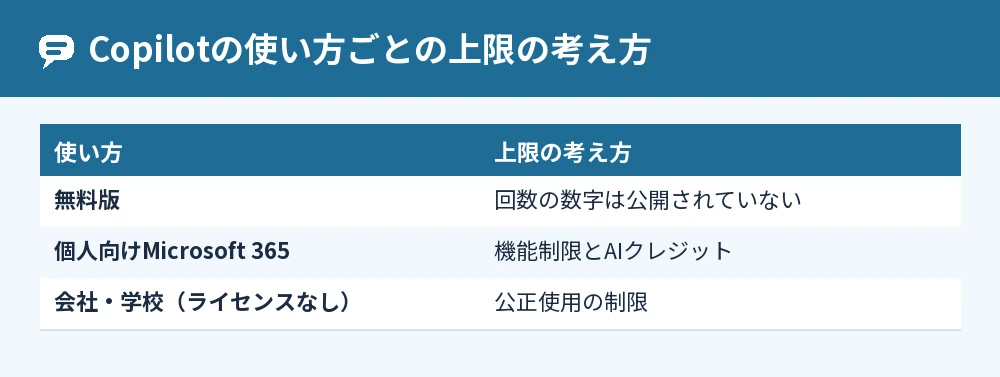
Copilotの利用制限は、無料版、個人向けのMicrosoft 365のプラン、職場・学校のアカウントで考え方が違います。
個人向けのMicrosoft 365 Personal、Family、Premium、Proには、一定の期間に使える回数の制限がある機能と、AIクレジットを使う機能があり、その量はプランによって違います。
個人向けプランの制限の違い
公式ヘルプの表では、音声やビジョンはPersonalとFamilyが「標準的な使用」、Premiumが「より多くの使用」、Proが「最も高い使用率」とされています。
リサーチツールとアナリストはPersonalとFamilyでは使えず、PremiumとProで使えます。
AIクレジットと機能制限の違い
機能制限は、決まった期間の中で特定の機能を使える合計の回数のことです。
AIクレジットは、Microsoft 365やWindowsのアプリで使える月ごとの使用量の割り当てで、Copilot、Designer、フォト、ペイント、メモ帳、Word、Excelなどで使うと自動で数えられます。
個人向けプランの料金
Microsoft公式サイトでは、個人向けのプランの月額は次のとおりです(2026年11月時点・公式サイト)。
| プラン | 月額 |
|---|---|
| Microsoft 365 Personal | 2,130円 |
| Microsoft 365 Family | 2,740円 |
| Microsoft 365 Premium | 3,200円 |
| Microsoft 365 Pro | 16,000円(月払いのみ) |
Microsoft 365 Proは「最も高い利用上限」のプランとして案内されていて、AIの特典はどのプランもサブスクリプションの所有者しか使えません。
職場・学校のアカウントは公正使用の制限
職場や学校のアカウントでMicrosoft 365 Copilotのライセンスが無い人は、画像生成などの一部の機能に公正使用の制限があります。
ライセンスが無い場合は混み合う時間に制限されることがあり、ライセンスがある場合は優先して速く使えると案内されています。
Copilotの利用制限の残りを確かめる方法
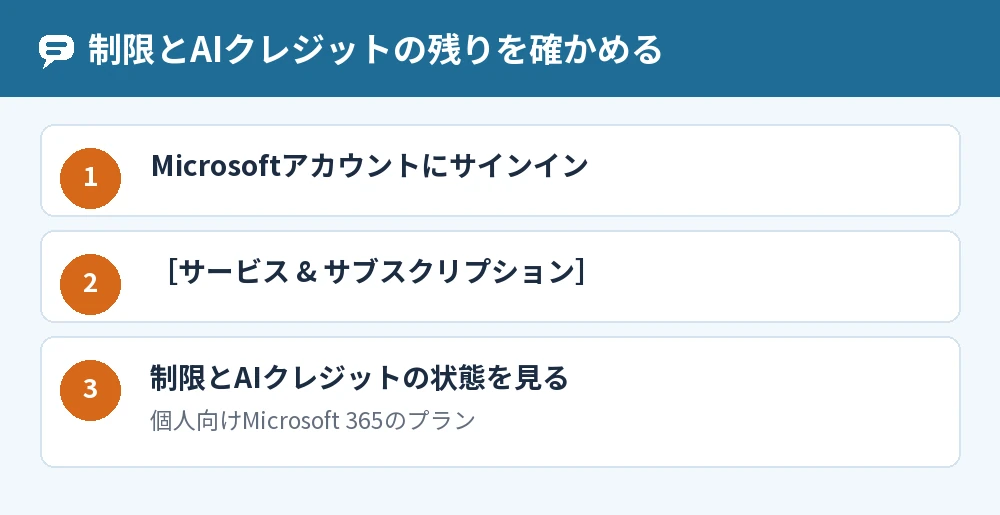
個人向けのMicrosoft 365のプランでは、Microsoftアカウントの[サービス & サブスクリプション]で、制限とAIクレジットの状態を確かめられます。
- Microsoftアカウントにサインインする
- [サービス & サブスクリプション]を選ぶ
- 制限とAIクレジットの状態を確かめる
AIクレジットの使用量はMicrosoftアカウントで確かめられ、上限に近づいたときや達したときは製品の中でも知らせが出ます。
職場・学校のアカウントは表示されるラベルで確かめる
職場や学校のアカウントでは、copilot.cloud.microsoftにサインインすると、名前の下に「Copilot Chat(基本)」「M365 Copilot(基本)」「M365 Copilot(プレミアム)」のどれかのラベルが表示されます。
このラベルで、自分のアカウントでCopilotをどこまで使えるかが分かります。
家族のプランで制限に当たるとき
FamilyやPremiumを家族と共有している場合でも、AIの特典はサブスクリプションの所有者しか使えません。
共有されている人は、copilot.comでチャットを使えますが、デスクトップのアプリのCopilotなどは使えないと案内されています。
無料で使える範囲はCopilot値段個人向けプランの特徴と選び方を解説でも比べています。
よくある質問
Copilotの上限は何時にリセットされますか?
上限が何時にリセットされるかは、公式ヘルプに書かれていません。
機能制限は決まった期間の中で使える回数、AIクレジットは月ごとの割り当てと案内されています。
Copilotの無料版で何回まで質問できますか?
無料版で質問できる回数の数字は、公式ヘルプに書かれていません。
サインインすると長い会話などが使えるようになるので、まずは個人のアカウントでサインインして使ってください。
有料プランにすれば無制限になりますか?
有料のMicrosoft 365のプランにも使用制限があり、無制限になるわけではありません。
いちばん上限が高いのはMicrosoft 365 Proと案内されています。
上限に達したらアカウントは止まりますか?
上限に達しても、アカウントが止まるわけではありません。
上限に達した機能が一時的に使えなくなるだけで、ほかの機能は使えることがあります。
Copilotの利用制限はスマホとパソコンで別ですか?
制限は機能や使う場所によって違う場合があると案内されていますが、スマホとパソコンで別々に数えるかどうかは書かれていません。
同じアカウントで使っているなら、残りはMicrosoftアカウントの画面で確かめるのが確実です。
会社のCopilotで上限が来たらどうすればよいですか?
会社のアカウントで上限が来たときは、時間をおいてから使い直します。
何度も上限に当たるときは、Microsoft 365 Copilotのライセンスについて社内のIT管理者に相談してください。
まとめ
Copilotの1日の上限は回数として公開されておらず、機能ごと・期間ごとの制限に達すると画面の中で知らせが出ます。
| 知りたいこと | 答え |
|---|---|
| 1日の上限は何回か | 数字は公開されていない |
| 上限に達したら | 時間をおく・ほかの機能を使う |
| 無料版の回数制限 | 数字の案内はない。サインインで使える機能が増える |
| 有料プラン | 制限はある。いちばん高いのはPro |
| 残りの確かめ方 | Microsoftアカウントの[サービス & サブスクリプション] |
| 会社のアカウント | ライセンスが無いと公正使用の制限 |
上限の表示が出たら、まずはどの機能が上限に達したのかを確かめて、ほかの機能で続けられないかを試してみてください。
AIクレジットの残りの見方はCopilotクレジットを確認して利用残高を把握する方法で解説しています。
参考にした公式情報: