Copilotに毎回同じ前置きを書くのが面倒だったり、前に話したことを覚えていてほしいと思ったりして、Copilotのメモリ機能を使ってみたいけれど、何を覚えるのか、勝手に覚えられた内容を消せるのか不安になっていませんか?
この記事では、Copilotのメモリ機能の仕組み、覚えさせ方と確かめ方、覚えた内容の削除、パーソナライズ(個人用設定)のオン・オフ、口調をやさしくしたいときのカスタム指示の使い方を、Microsoft公式ヘルプで確かめられる範囲で解説します。
読み終えるころには、Copilotに覚えてほしいことだけを覚えさせ、いらない記憶は自分で消しながら、自分好みの答え方で使えるようになります。
Copilotのメモリ機能は会話から好みを覚えて次の答えに生かす機能
Copilotのメモリ機能とは、会話の中の大事なことや好みを覚えて、次からの答えを自分に合わせる機能です。
Microsoft公式ヘルプでは、覚えたメモリは1件ずつでもまとめてでも削除でき、メモリを保存する機能そのものもオフにできると案内されています(2026年11月時点)。
Copilotが覚えること
個人向けのCopilotは、使っているうちに、話し方の好み、よく話す話題、目標、決まってする作業など、役に立つ情報を覚えて会話に生かします。
覚えてほしくない個人的な情報は、最初からCopilotに伝えないほうが無難です。
個人向けと職場・学校向けで設定の場所が違う
メモリの設定は、個人用のMicrosoftアカウントで使うCopilotでは[設定]の[個人用設定]、職場・学校のアカウントで使うCopilotでは[Chat 設定]の[個人用設定]にあります。
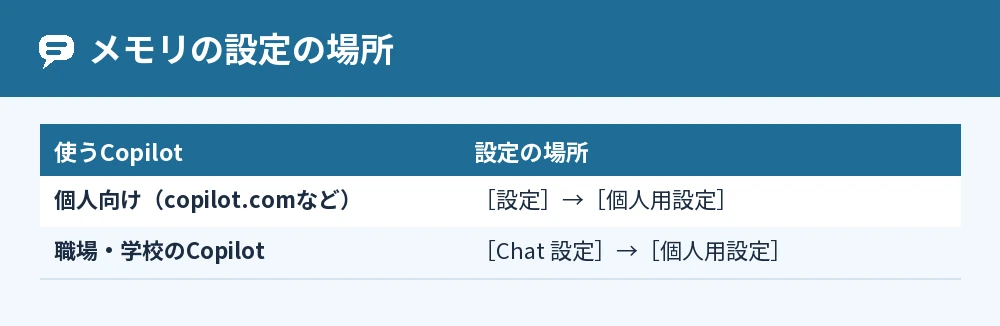
職場・学校のCopilotでは、メモリの保存が最初からオンになっていて、覚えたほうがよさそうな情報を見つけると、保存してよいかをCopilotが聞いてきます。
Copilotにメモリを覚えさせる・確かめる方法
Copilotは会話から大事なことを自分で覚えますが、職場・学校のCopilotでは「〜を覚えておいてください」と頼んで覚えさせることもできます。
「覚えておいて」と頼む
職場・学校向けの公式ヘルプでは、チャットで覚えておいてほしい内容を伝えると、Copilotがそれを[保存されたメモリ]に入れると案内されています。
保存されると、メモリが更新されたことを知らせる表示が出ます。
覚えている内容を確かめる
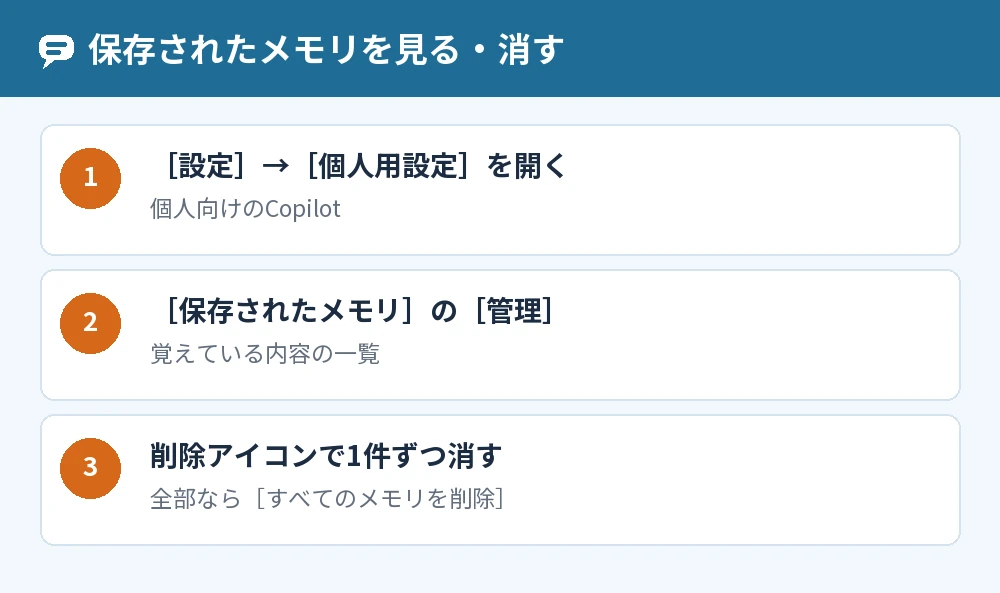
個人向けのCopilotでは、[設定]→[個人用設定]で[保存されたメモリ]のトグルの横にある[管理]を選ぶと、保存されたメモリを見られます。
職場・学校のCopilotでは、「私について何を知っていますか」と聞くと、答えを合わせるのに使っている大事な情報のまとめが出ます。
Copilotのメモリを削除する方法
覚えてほしくない内容は、設定の[保存されたメモリ]の画面から1件ずつか、まとめて削除します。
個人向けのCopilotで削除する
個人用のMicrosoftアカウントで使うCopilotでは、次の手順でメモリを削除します。
- Copilotを開き、Microsoftアカウントでサインインする
- [設定]を開き、[個人用設定]を選ぶ
- [保存されたメモリ]のトグルの横にある[管理]を選ぶ
- 消したいメモリの横の削除アイコンを選ぶ
- 全部消すときは[すべてのメモリを削除]を選ぶ
職場・学校のCopilotで削除する
職場・学校のアカウントでは、[Chat 設定]の[個人用設定]から、保存されたメモリを1件ずつか、まとめて削除します。
- Copilot Chatを開き、Microsoft 365のアカウントでサインインする
- 右上の[…]から[Chat 設定]を開く
- [個人用設定]を選ぶ
- [保存されたメモリ]の[保存されたメモリの管理]を選ぶ
- 消したいメモリの横の削除を選ぶか、[すべてのメモリを削除]を選ぶ
職場・学校のCopilotでは、チャットを削除しても、そのチャットから保存されたメモリは消えないので、メモリは別に削除します。
会話の履歴そのものの消し方はCopilotの履歴を一括削除する方法|チャット履歴を1件ずつ消す手順もで解説しています。
Copilotのパーソナライズ(個人用設定)をオン・オフする方法
個人向けのCopilotでは、[設定]→[個人用設定]に並ぶトグルで、メモリなどのパーソナライズをオン・オフします。
| トグル | オフにすると |
|---|---|
| [セーブ メモリー] | Copilotがメモリを保存しなくなる |
| [One Shared Experience (共有エクスペリエンス)] | Bing・Edge・MSNの使い方をCopilotの答えに生かさなくなる |
| Web検索 | Webを検索せずに答える |
| [広告の個人用設定を許可する] | 広告が自分向けに合わせられなくなる |
メモリをオフにしても保存済みは消えない
[セーブ メモリー]をオフにしても、すでに保存されたメモリは自動では消えません。
今までのメモリも消したいときは、[保存されたメモリ]の[管理]から[すべてのメモリを削除]を選びます。
広告の個人用設定は別のトグル
パーソナライズされた広告を止めたいときは、メモリとは別の[広告の個人用設定を許可する]をオフにします。
広告はMicrosoft 365を契約していない人に出ることがあり、18歳未満の人には設定に関係なくパーソナライズされた広告は出ないと案内されています。
職場・学校のCopilotでメモリをオフにする
職場・学校のアカウントでは、[保存されたメモリ]のトグルをオフにすると、メモリの保存が止まります。
こちらもオフにしただけでは保存済みのメモリは消えないので、1件ずつか[すべてのメモリを削除]で削除します。
一時チャットでメモリを使わずに話す
職場・学校のCopilotでは、右上の[新しい一時チャットの開始]から一時チャットを始めると、メモリを使わず、保存もしないで話せます。
一時チャットの会話はチャット履歴にも出ませんが、会社のデータの保存の決まりによっては残る場合があると案内されています。
Copilotの口調を優しくするにはカスタム指示に書く
Copilotの答え方の口調を変えたいときは、カスタム指示に「やさしい口調で答えてください」のように好みを書いておくと、これからの会話でその好みに合わせて答えます。
カスタム指示は、伝え方の好みなど、Copilotに覚えておいてほしい大事なことを伝えるための設定です。
カスタム指示の書き方
職場・学校のアカウントのCopilotでは、次の手順でカスタム指示を保存します。
- 右上の[…]から[Chat 設定]を開く
- 左のメニューで[個人用設定]を選ぶ
- [カスタム指示]の[指示の編集]を選ぶ
- おすすめの指示から選ぶか、好みの答え方を書く
- [指示を保存]を選ぶ
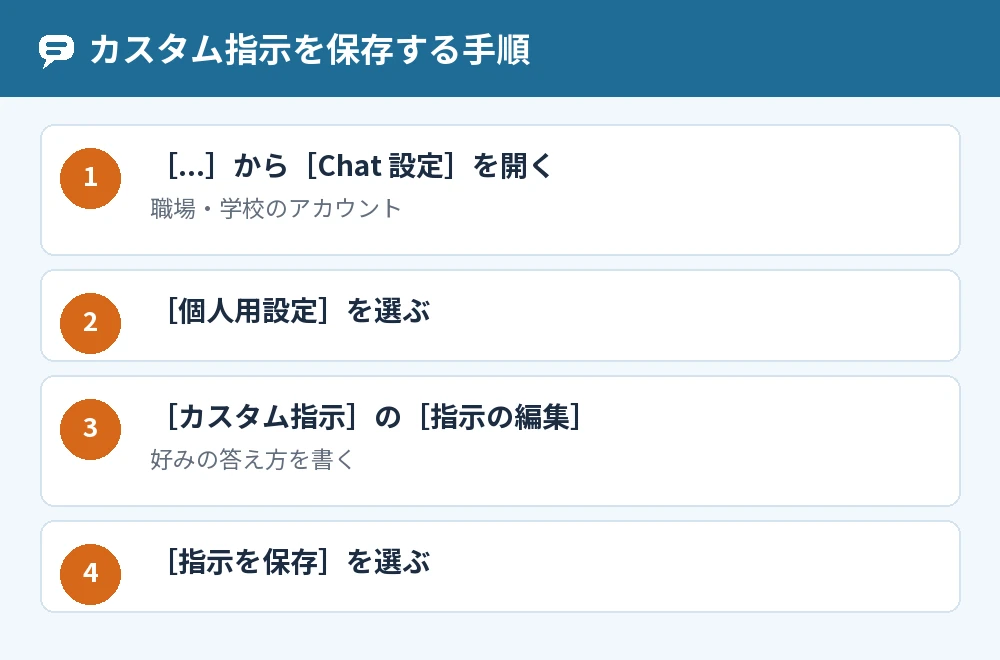
カスタム指示は、同じ画面の[カスタム指示]のトグルでオフにもできます。
口調の好みを伝える例
- やさしい口調で、むずかしい言葉は使わずに答えてください
- 友だちと話すような、くだけた口調で答えてください
- 答えは短く、箇条書きでまとめてください
個人向けのCopilotは話し方の好みも覚えるので、会話の中でこうした好みを伝えておくと、答えに生かされることがあります。
カスタム指示で答えの言語を日本語にする方法はCopilotの言語設定を日本語にする方法|英語で答えるときの言語変更でも紹介しています。
よくある質問
Copilotのメモリ機能は無料で使えますか?
職場・学校のCopilotのメモリは、Microsoft Copilotのライセンスがあってもなくても、Copilot Chatを使う人が使えると案内されています。
個人向けのCopilotでは、Microsoftアカウントでサインインすると、[設定]の[個人用設定]でメモリの設定ができます。
メモリとチャット履歴は何が違いますか?
メモリは好みや大事な情報を覚えておく仕組みで、チャット履歴は過去の会話そのものの記録です。
個人向けのチャット履歴は、左側の[チャット]の一覧で会話の[…]から[削除]を選ぶと、1件ずつ消せます。
Copilotは音声の会話でもメモリを使いますか?
職場・学校のCopilotでは、ボイスチャットの間も、すでに保存されているメモリを使って答えます。
ボイスチャットの中でメモリを変えたり書き換えたりすることは、まだできないと案内されています。
覚えた内容は人に見られますか?
職場・学校のCopilotのメモリは、会社のメールボックスの見えないフォルダーに保存され、ほかのメールボックスのデータと同じ保護を受けます。
会社の管理者は、決まった手段でユーザーのメモリを検索・削除できると案内されているので、職場のアカウントには個人的な情報を覚えさせないほうが無難です。
Copilotとの会話はAIの学習に使われますか?
個人向けのCopilotのアプリでは、プロンプト、応答、ファイルの内容は、基礎モデルのトレーニングには使われないと案内されています。
Copilotを良くするために使われることがあるのは、自分で送ったフィードバックで、それも基礎モデルのトレーニングには使われません。
覚えさせないほうがいい情報はありますか?
パスワードや住所、人に知られたくない個人的な情報は、メモリに覚えさせないようにしてください。
うっかり覚えられたときは、[保存されたメモリ]の[管理]からそのメモリだけを削除できます。
まとめ
Copilotのメモリ機能は、会話の大事なことや好みを覚えて次の答えに生かす機能で、確かめる・消す・オフにするのどれも設定から自分で操作できます。
| やりたいこと | 方法(個人向けのCopilot) |
|---|---|
| 覚えている内容を見る | [設定]→[個人用設定]→[保存されたメモリ]の[管理] |
| 1つ消す | [管理]の画面でメモリの横の削除アイコン |
| 全部消す | [管理]の画面で[すべてのメモリを削除] |
| メモリをオフ | [個人用設定]の[セーブ メモリー]をオフ(保存済みは消えない) |
| 口調を優しくする | カスタム指示や会話で好みを伝える |
まずは[設定]→[個人用設定]の[保存されたメモリ]の[管理]を開いて、Copilotが今なにを覚えているかを確かめてみてください。
参考にした公式情報: