お礼やお詫びのメールを書こうとして、書き出しの言葉や敬語に迷っているうちに時間ばかり過ぎてしまい、copilotでメール作成ができるなら任せたいけれど、どこから頼めばいいのか分からず困っていませんか?
この記事では、OutlookでCopilotを使ってメールを作成する方法を、下書きの作り方、返信のしかた、長いメールのやりとりの要約、送る前の見直しの順に、Microsoft公式ヘルプで確かめられる範囲で解説します。
読み終えるころには、Outlookの[Copilotで下書き]を使って、メールの下書きから見直しまでを短い時間で済ませられるようになります。
Copilotでメール作成するにはOutlookの[Copilotで下書き]を使う
Copilotでメール作成するには、Outlookで新しいメールを開き、ツールバーのCopilotのアイコンから[Copilotで下書き]を選んで、書きたい内容を入力します。
Microsoft公式ヘルプでは、OutlookのCopilotで下書きを作る方法として、メールの画面の[Copilot]ボックスで頼む方法と、チャットで頼む方法の2つが案内されています(2026年11月時点)。
OutlookのCopilotは、新しいOutlook for Windows、従来のOutlook、Web版、Mac版(最新のバージョンだけ)、iPhone・Androidのアプリで使えます。
Copilotが表示されないときは、契約しているプランにCopilotが入っているか、会社のアカウントなら管理者に確かめてください。
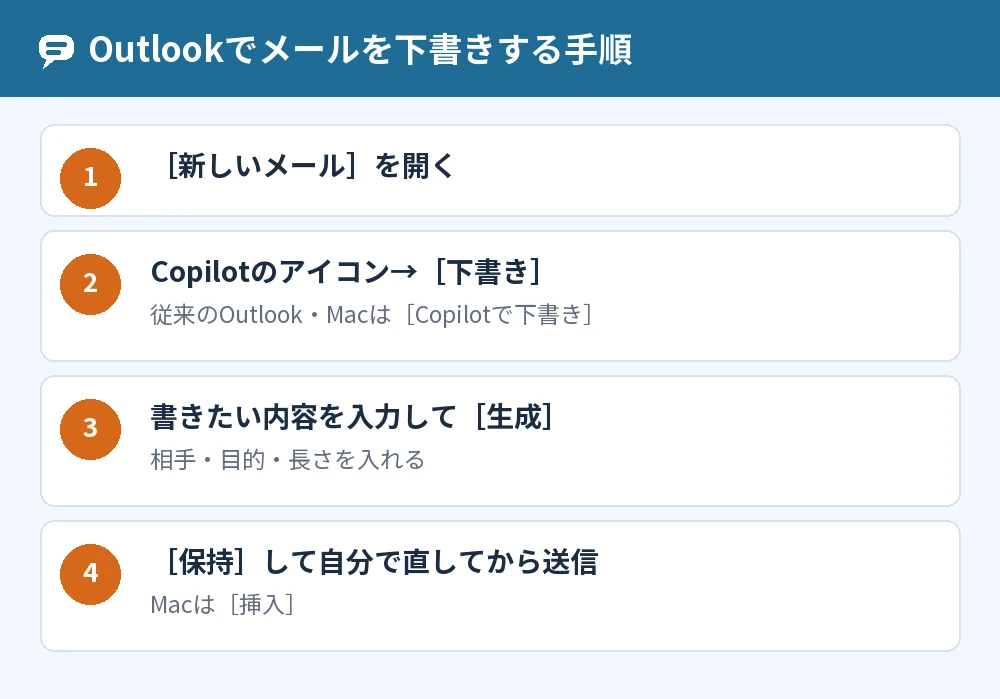
OutlookのCopilotでメールを下書きする手順
Windowsの新しいOutlookでは、次の手順でCopilotにメールを下書きしてもらいます。
- [ホーム]→[新しいメール]を選ぶ
- 空のメールの上のツールバーからCopilotのアイコンを選び、[下書き]を選ぶ
- [Copilot]ボックスに書きたい内容を入力するか、出てきた候補のプロンプトを選んで直す
- [生成]の矢印を選ぶ
- よければ[保持]を選び、必要なら自分で直して[送信]を選ぶ
従来のOutlookやMacでは、ツールバーのCopilotのアイコンから[Copilotで下書き]を選ぶ流れで、Macでは最後に[挿入]を選びます。
メール作成のプロンプトの書き方
メール作成のプロンプトは、だれに、何を、どんな口調で伝えたいかを書くと、ほしい下書きに近づきます。
たとえば「来週の同窓会に出席できないことを、幹事の友人に丁寧に短く伝えたい」のように、相手と目的と長さを入れて頼みます。
公式ヘルプでも、Copilotにプロンプトを入力するか、ドロップダウンの候補のプロンプトを選んで直す使い方が案内されています。
下書きの口調や長さを変える
Copilotの下書きが思っていたものと違うときは、口調や長さを選び直すか、プロンプトを変えて作り直します。
| やりたいこと | 操作 |
|---|---|
| 口調・長さを変える | ドロップダウンや[調整]から選ぶ |
| 同じ頼み方で作り直す | [再生成]を選ぶ |
| 頼み方を変える | 新しいプロンプトを入れて[生成] |
| 一部だけ直す | 文章を選んで[Copilot]ボタンから選ぶ |
口調の変え方はCopilotのメモリ機能とは?覚えさせ方と削除・パーソナライズのオフと口調の変え方でもくわしく紹介しています。
いつもの書き方をCopilotに覚えてもらう
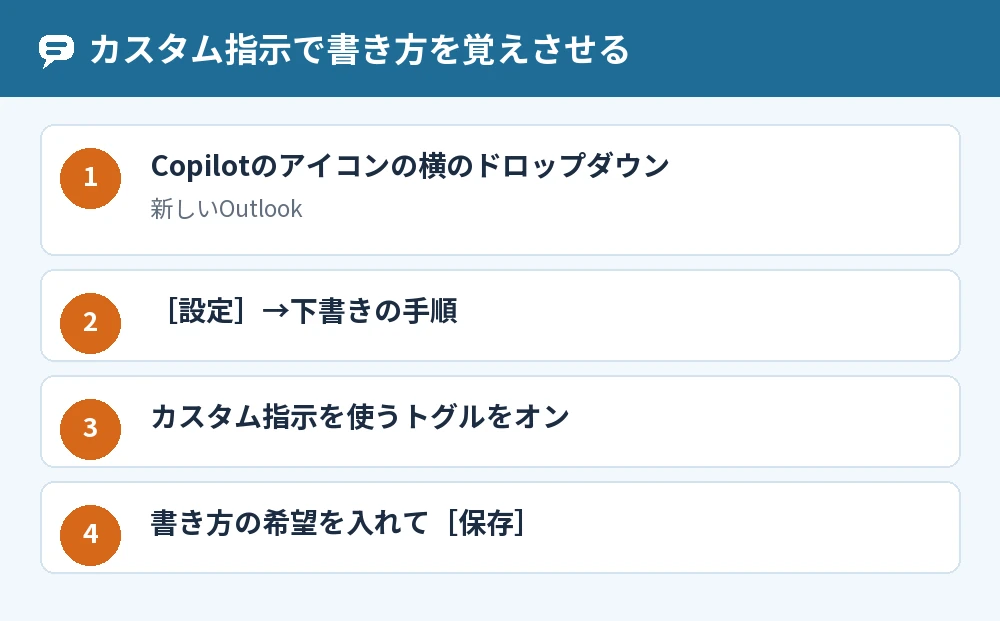
毎回同じ直しを頼んでいるなら、新しいOutlookの設定で「カスタム指示」を入れておくと、Copilotがその書き方で下書きを作ります。
- 新しいOutlookで、Copilotのアイコンの横のドロップダウンを選ぶ
- [設定]を選び、下書きの手順を選ぶ
- [メールの下書き時にカスタム指示を使用する]のトグルをオンにする
- 「短く、やさしい口調で」など、書き方の希望を入れて[保存]を選ぶ
公式ヘルプでは、この機能を使うにはMicrosoft Copilot(職場)のライセンスかMicrosoft 365のサブスクリプションが必要と書かれています。
Copilotでメールに返信する
Copilotでメールに返信するときは、返信の画面で[返信のヘルプ]を選び、チャットで返したい内容を伝えます。
公式ヘルプでは、返信や転送のメールでも、メールの画面の[書き込みヘルプ]や[返信のヘルプ]からCopilotとのチャットを始められると案内されています。
Macは[概要をまとめてこのメールに返信する]が使える
Outlook for Macでは、メールを選んでツールバーのCopilotのアイコンから[概要をまとめてこのメールに返信する]を選ぶと、返信の下書きが作られます。
作られたあとは、口調や長さを変えたり作り直したりできます。
手早く返信する使い方はCopilotクイック応答を活用して効率よく返信する方法でも紹介しています。
Copilotでメールを要約する
Copilotでメールを要約するときは、やりとりを選んで、メールの上の[Copilotによる要約]([要約]と出ることもあります)を選びます。
要約はメールの上に出て、番号の付いた引用を選ぶと、やりとりの中の元のメールに移動できると公式ヘルプで案内されています。
新しいOutlookやWeb版では、PDF・PowerPoint・Wordの添付ファイルがあると[ファイルの要約]も使えます。
要約の言語
Mac・iPhone・AndroidのOutlookでは、要約は最初はそのメールの言語で作られます。
Outlookのメニューの言語に変えることもできますが、Outlookを起動し直すと元に戻ります。
送る前にCopilotに見直してもらう
自分で書いたメールは、[Copilotによるコーチング]で、送る前に口調や分かりやすさを見直してもらえます。
公式ヘルプでは、Copilotがメールを読んで、口調・明確さ・読み手の気持ちを良くするための提案を出し、[すべての提案を適用]でまとめて直せると案内されています。
スマホのアプリでコーチングを使うには、メールを100文字以上書いておく必要があります。
送信する前に自分で必ず読む
Copilotが作った下書きには間違いが入ることがあるので、宛先・日付・名前・金額は送る前に自分の目で確かめてください。
Copilotの答えはもっともらしく聞こえても、間違っていたり足りなかったりすることがあると公式ヘルプでも案内されています。
よくある質問
無料のCopilotでもメール作成はできますか?
無料のMicrosoft Copilotでも、メールの文章の下書きを頼んで、コピーして使うことはできます。
Outlookの中で[Copilotで下書き]を使うには、Copilotが入ったMicrosoft 365のプランか会社のライセンスが必要です。
料金はCopilot値段個人向けプランの特徴と選び方を解説で比べています。
テキスト形式のメールでCopilotが使えません
新しいOutlookとWeb版では、プレーンテキスト形式のメールでは[Copilotで下書き]が使えません。
公式ヘルプでは、プレーンテキストではなくHTML形式でメールを作るよう案内されています。
Copilotで作ったメールだと相手に分かりますか?
Copilotで下書きしたことが相手に通知されるという案内は、公式ヘルプにはありません(2026年11月時点)。
送るメールの内容の責任は自分にあるので、自分の言葉として読み直してから送ってください。
Macの従来のOutlookでもCopilotは使えますか?
Outlook for MacのCopilotは、最新のバージョンのOutlook for Macだけで使え、従来のOutlookでは使えません。
Copilotが出ないときは、Outlook for Macを最新にしてください。
メールの要約が出てこないときは?
やりとりを選んで、メールの上の[Copilotによる要約]か[要約]を探してください。
iPhone・Androidでは、ツールバーのCopilotのアイコンから要約を作ります。
カスタム指示はどこで変えられますか?
新しいOutlookのCopilotのアイコンの横のドロップダウンから[設定]を選び、下書きの手順の画面でいつでも変えられます。
答え方の決まりを作る考え方はCopilotの使い方(VSCode編)|GitHub Copilotでできることと料金でも紹介しています。
まとめ
Copilotでのメール作成は、Outlookの[Copilotで下書き]から頼むのがいちばん手早い方法です。
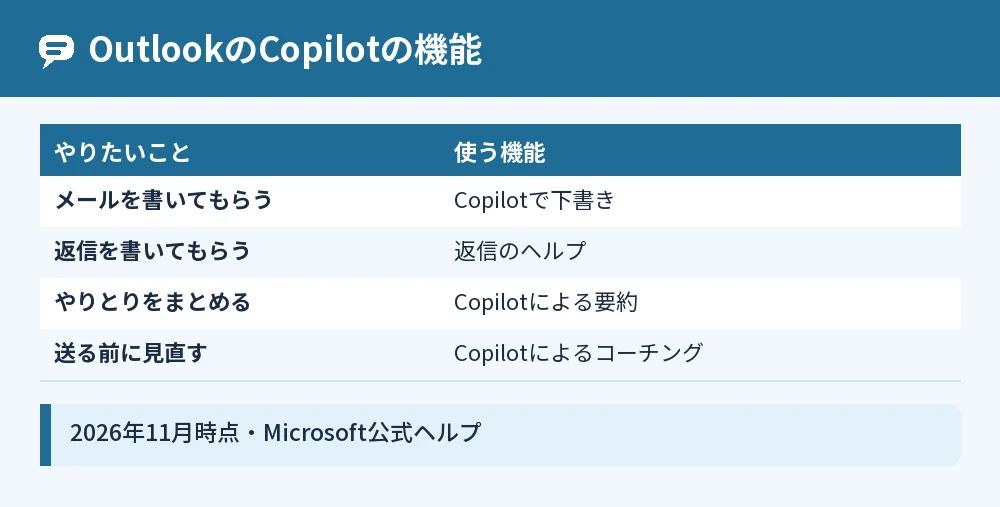
| やりたいこと | 使う機能 |
|---|---|
| メールを書いてもらう | [Copilotで下書き]→プロンプト→[生成] |
| 口調や長さを変える | ドロップダウン・[調整]・[再生成] |
| いつもの書き方にする | カスタム指示 |
| 返信する | [返信のヘルプ](Macは[概要をまとめてこのメールに返信する]) |
| やりとりを要約する | [Copilotによる要約] |
| 送る前に見直す | [Copilotによるコーチング] |
まずは短いお礼のメールで[Copilotで下書き]を試し、できた下書きを自分の言葉に直して送ってみてください。
参考にした公式情報: