パソコンの動きが重いときにタスクバーを見るとCopilotが動いていたり、キーを押しまちがえるたびにCopilotが開いたりして、Copilotのバックグラウンドをオフにしてそっと止めておく方法はないかと探していませんか?
この記事では、Copilotのバックグラウンドをオフにする設定、勝手に開かないようにするキーの設定、Windows11でCopilotを停止・無効化する方法、タスクバーから消す方法、WordやExcelのCopilotをオフにする方法を、Microsoft公式ヘルプで確かめられる範囲で解説します。
読み終えるころには、Copilotを残したまま静かにさせるか、アプリごと消すかを自分で選び、その手順を進められるようになります。
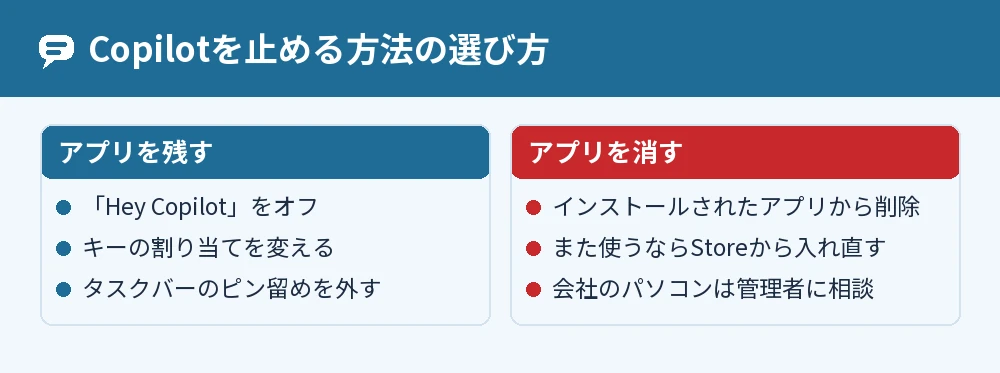
Copilotのバックグラウンドをオフにするなら「Hey Copilot」を切る
Copilotのバックグラウンドの動きを止めたいときは、Copilotアプリの「Hey Copilot」をオフにして、アプリを閉じておくのが公式の設定でできる方法です。
Microsoft公式ヘルプでは、「Hey Copilot」はアプリが開いているときだけでなく、最小化やバックグラウンドの状態でも、Copilotアプリが実行されている間は働くと案内されています(2026年11月時点)。
この設定がオンのときは、Copilotがマイクを使っていることがWindowsのシステムトレイに表示されます。
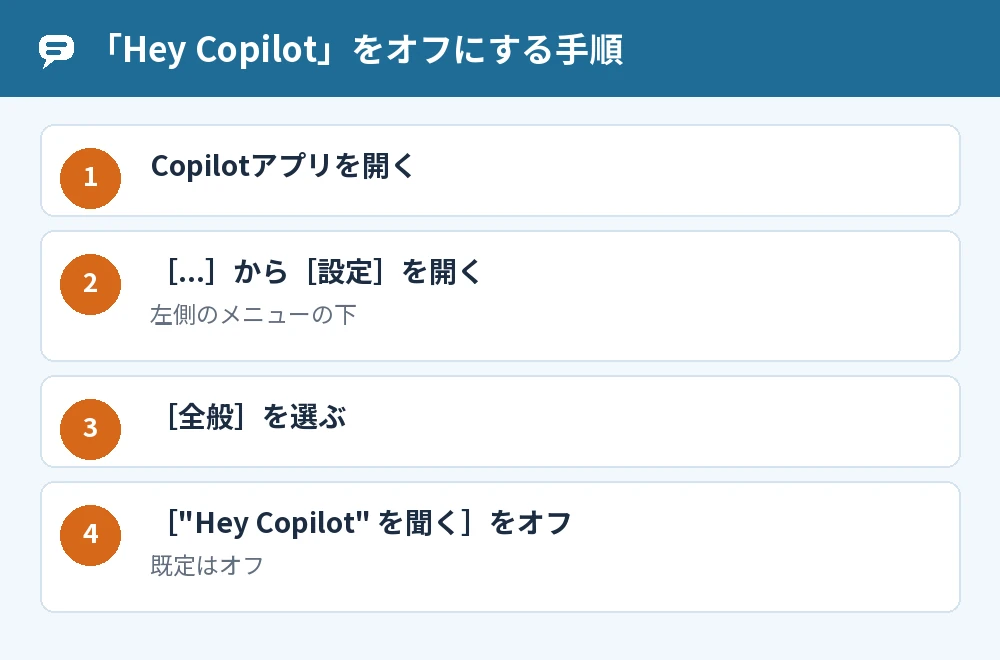
「Hey Copilot」をオフにする手順
「Hey Copilot」は、Copilotアプリの設定の[全般]にあるトグルでオフにできます。
- WindowsでCopilotアプリを開く
- 左側のメニューの下にある[…]から[設定]を開く
- [設定]の左側のメニューで[全般]を選ぶ
- [”Hey Copilot” を聞く]のトグルをオフにする
「Hey Copilot」はもともと既定ではオフなので、自分でオンにした覚えがなければ、この設定は切れたままのはずです。
音声の待ち受けはパソコンの中だけで行われる
「Hey Copilot」がオンのとき、パソコンは呼びかけの言葉をパソコンの中だけで聞き分け、10秒分の音声をメモリに置いて待ち受けます。
公式ヘルプでは、この音声は記録も保存もされず、「Hey Copilot」が聞こえたときにだけ音声がCopilotの音声サービスに送られると説明されています。
Edgeのデータの取り込みも止められる
Copilotアプリには、Microsoft Edgeの閲覧履歴やCookieなどを取り込む設定があり、オンにすると、アプリを開くたびか前回から12時間たったときに取り込みが行われます。
取り込みが要らないときは、Copilotアプリの[設定]→[Web閲覧]→[ブラウザーデータのインポート]で、[Microsoft Edgeからブラウザーデータを取り込む]をオフにします。
Copilotの自動起動を停止するにはキーの動きを変える
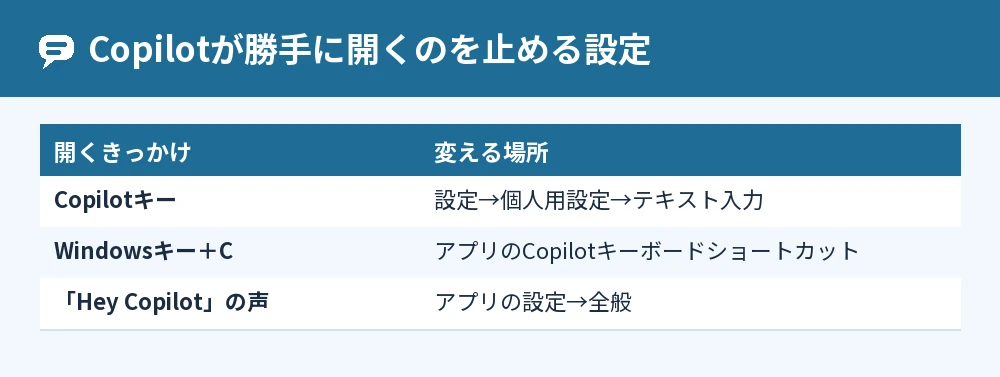
Copilotが勝手に開くのを止めたいときは、Copilotキーと「Windowsキー+C」で何が開くかを変えるのが近道です。
Windowsでは、キーボードのCopilotキーか「Windowsキー+C」を押すと、いつでもCopilotアプリが起動するしくみになっています。
Copilotのキーボードショートカットの動きを変える
Copilotアプリの[アカウント]→[設定]→[Copilotキーボードショートカット]で、ショートカットキーを押したときの動きを変えられます。
アプリ全体を開くか、小さな「クイックビュー」を開くかを選べるので、大きな画面がいきなり開くのが気になる人は確かめてみてください。
Copilotキーにほかのアプリを割り当てる
Windowsの[設定]→[個人用設定]→[テキスト入力]にある[キーボードのCopilotキーのカスタマイズ]で、Copilotキーで開くアプリを選び直せます。
ドロップダウンには[検索]や[カスタム]があり、Copilot以外のアプリを割り当てると、キーを押してもCopilotは開かなくなります。
パソコンを起動したときに開く場合
パソコンの起動と同時にCopilotアプリが開く動きを止める設定については、Copilotの公式ヘルプに案内がありません(2026年11月時点)。
どうしても開いてしまう場合は、次の章のアンインストールを考えます。
Windows11でCopilotを停止・無効化する方法
Windows11でCopilotを完全に停止・無効化したいときは、Copilotアプリをアンインストールします。
Microsoft Learnでは、Copilotアプリ(個人向け)は[設定]→[アプリ]→[インストールされたアプリ]から削除できると案内されています。
Copilotアプリをアンインストールする手順
Copilotアプリのアンインストールは、Windowsの設定のアプリの一覧から行います。
- Windowsの[設定]を開く
- [アプリ]→[インストールされたアプリ]に進む
- 一覧からCopilotを探し、右側の3つの点を選ぶ
- [アンインストール]を選ぶ
公式に案内のないレジストリの書き換えは、パソコンの動きを崩すおそれがあるのでおすすめしません。
Copilotをタスクバーから消すだけにする
Copilotを残したまま見えなくしたいときは、タスクバーのピン留めを外します。
管理者の設定でタスクバーにピン留めされた場合でも、ユーザーは自分でタスクバーからピン留めを外せると案内されています。
会社のパソコンはグループポリシーで管理者が止める
会社や学校のパソコンでは、IT管理者がAppLockerのポリシーでCopilotアプリのインストールを防いだり、入っているアプリの起動を止めたりできます。
以前の[Windows Copilotをオフにする]のポリシーは近いうちに非推奨になり、代わりにAppLockerを使うよう案内されています。
Copilotキーの割り当ても、グループポリシーの[Copilotハードウェアキーの設定]で管理者が決められるので、会社のパソコンは自分で変える前に管理者に相談してください。
WordやExcelのCopilotをオフにする方法
WordやExcelのCopilotは、各アプリの[Copilotを有効にする]のチェックを外すとオフにできます。
- Excelなどのアプリで[ファイル]→[オプション]→[Copilot]に進む
- [Copilotを有効にする]のチェックを外す
- [OK]を選び、アプリを閉じて開き直す
このチェックはアプリごと・パソコンごとの設定なので、WordとExcelの両方を止めたいときは、それぞれのアプリで外します。
Outlookはトグルでオフにする
新しいOutlook for Windowsでは[設定]→[Copilot]のトグルでCopilotをオフにでき、同じアカウントのほかの端末のOutlookにも反映されます。
従来のOutlook for WindowsでCopilotをオン・オフできるようになる時期は、まだ決まっていないと案内されています。
リボンのアイコンを消してもCopilotは止まらない
リボンからCopilotのアイコンを削除しても、Copilotはオフにならず、ショートカットメニューなどから使える状態のままです。
これらの設定は個人のMicrosoftアカウントでサインインしているときのもので、職場や学校のアカウントでは使えません。
Copilotを消しても大丈夫?消す前に知っておきたいこと
Copilotアプリはアンインストールしても、使いたくなったらMicrosoft Storeからもう一度入れられます。
公式ヘルプでは、Copilotアプリが無いWindows PCではMicrosoft Storeからダウンロードするよう案内されていて、新しいWindows 11のパソコンには最初から入っています。
消す前に残したい会話を確かめる
サインインしてCopilotを使っていれば、Copilotは過去の会話を記憶していて、copilot.comやスマホのアプリからも会話の履歴を開けます。
Copilotがうざいと感じて消す場合も、あとで見返したい会話があれば、消す前に確かめておくと安心です。
止めるだけならアンインストールしなくてよい
勝手に開くのが困るだけなら、キーの割り当てと「Hey Copilot」の設定を変えれば、アプリを残したまま静かにさせられます。
WordやExcelのCopilotは、Copilotアプリを消しても止まらないので、アプリごとに[Copilotを有効にする]を外します。
パソコンの重さが気になる場合はCopilot必要スペックを確認してスムーズに動かす条件もあわせて確かめてください。
よくある質問
Copilotをオフにするとパソコンは速くなりますか?
Copilotを止めるとパソコンがどれだけ速くなるかは、公式ヘルプに案内がありません。
Copilotアプリが動いていなければ「Hey Copilot」の待ち受けも働かないので、使わないときはアプリを閉じておくのが確実です。
Windows10でもCopilotを止められますか?
Windows10のパソコンにも、2024年11月にCopilotアプリの変更が届いています。
アプリの削除やキーの設定がWindows10で同じ画面にあるかは公式ヘルプに書かれていないので、Windows10ではアプリの一覧から探してください。
Copilotをタスクバーから消すとアプリも消えますか?
タスクバーのピン留めを外しても、Copilotアプリはパソコンに残ります。
アプリそのものを消したいときは、[設定]→[アプリ]→[インストールされたアプリ]からアンインストールします。
グループポリシーは家のパソコンでも使えますか?
公式ヘルプのグループポリシーやAppLockerの案内は、会社や学校のIT管理者向けのものです。
家のパソコンでは、アンインストール、キーの割り当て、「Hey Copilot」の設定で止めるのが分かりやすい方法です。
スマホのWordやExcelのCopilotもオフにできますか?
iOS、Android、Web版のWord、Excel、PowerPointでは、Copilotをオフにできないと案内されています。
Outlookは、AndroidやiOSでもクイック設定の[Copilot]からオフにできます。
Copilotを消したあとにまた使いたくなったら?
Microsoft StoreからCopilotアプリをダウンロードし直せば、また使えます。
インストールしたら、個人のMicrosoftアカウントか職場・学校のアカウントでサインインします。
まとめ
Copilotのバックグラウンドをオフにするなら、「Hey Copilot」を切ってアプリを閉じ、勝手に開くのが困るならキーの設定を変えるのが基本です。
| したいこと | 方法 |
|---|---|
| バックグラウンドの待ち受けを止める | アプリの[全般]で「Hey Copilot」をオフ |
| キーで勝手に開かないようにする | Copilotキーの割り当てを変える |
| Windows11で完全に止める | [インストールされたアプリ]からアンインストール |
| タスクバーから消す | ピン留めを外す |
| WordやExcelだけ止める | [Copilotを有効にする]を外す |
| 会社のパソコン | 管理者がAppLockerやグループポリシーで管理 |
まずは「Hey Copilot」がオンになっていないかと、Copilotキーの割り当てを確かめるところから始めてみてください。
CopilotがどこにあるかはCopilotはどこにある?利用可能な環境を確認する方法でも確かめられます。
参考にした公式情報: