手がふさがっているときや、文字を打つのが面倒なときにChatGPTと話せたら便利そうだけれど、ChatGPTのボイスチャットとは何ができるのか、音声入力とどう違うのか、ヘッドホンのマークが見当たらず始め方も分からなくて迷っていませんか?
この記事では、ChatGPTのボイスチャット(音声会話)の仕組みと始め方、プランごとの使える時間、2026年12月11日に変わる点、うまく話せないときの対処を、OpenAIのヘルプセンターで確かめられる範囲で解説します。
読み終えるころには、自分のスマホやパソコンでChatGPTと声で会話を始め、困ったときも自分で切り分けられるようになります。
ChatGPTのボイスチャットとは声で会話できる機能のこと
ChatGPTのボイスチャットとは、ChatGPTに話しかけて、答えを音声で聞ける機能のことです。
OpenAIのヘルプセンターでは「ChatGPT Voice」(音声会話)として案内されていて、音声はチャットの中で使えるため、答えを文字で追いながら聞くこともできます(2026年11月時点)。
今の標準の音声「Live」は、聞くことと話すことを同時に行えるので、ChatGPTが話している途中でも割り込んで話せます。
音声入力との違い
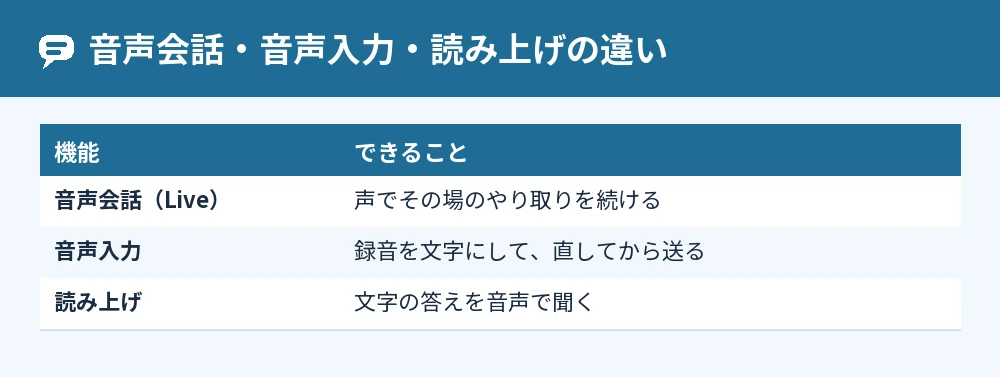
音声会話はその場でやり取りを続ける機能、音声入力は録音した声を文字にして、直してから送る機能です。
音声入力はマイクのアイコンで録音し、文字起こしされたテキストを送る前に編集できます。
録音を文字にする使い方はChatGPTでボイスメモを文字起こしする方法!精度とコツを紹介で紹介しています。
読み上げ機能との違い
読み上げ機能は、文字で返ってきた答えを音声で聞くための機能で、音声会話とは別のものです。
2026年12月11日の変更でも、読み上げ機能はそのまま使えると案内されています。
ChatGPTのボイスチャットの始め方
ChatGPTのボイスチャットは、入力欄の音声アイコンを選んで、マイクへのアクセスを許可すると始まります。
スマホアプリで始める手順
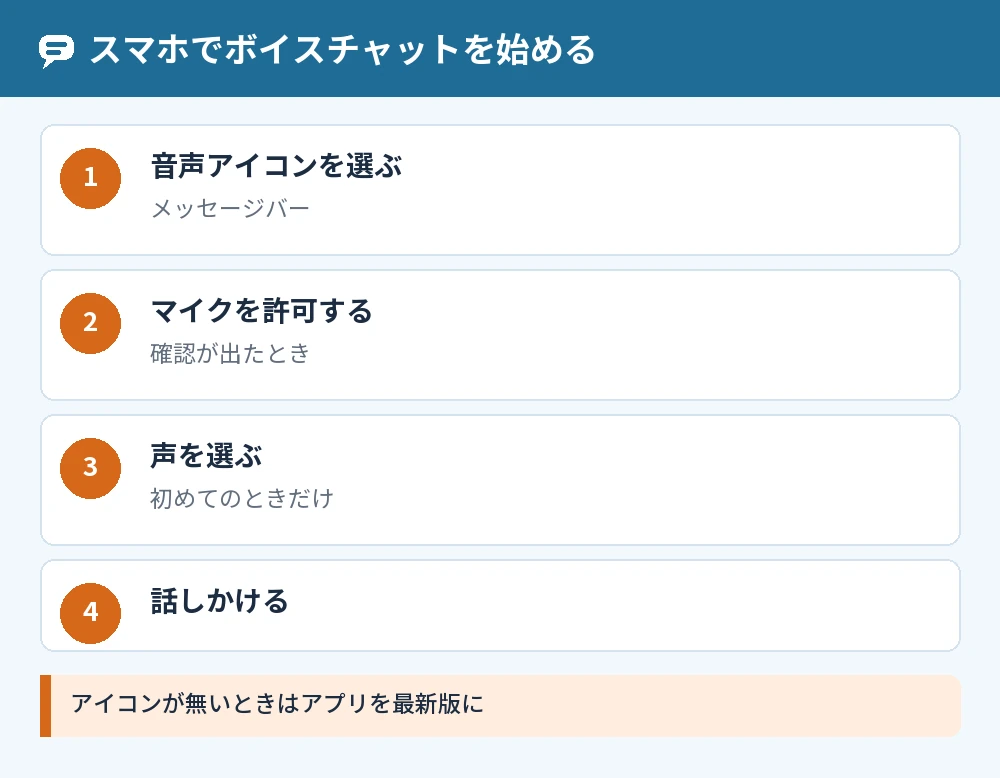
iPhoneとAndroidのアプリでは、次の順で始めます。
- ChatGPTアプリを開く
- メッセージバーの音声アイコンを選ぶ
- 確認が表示されたら、マイクへのアクセスを許可する
- 初めてのときは好みの声を選ぶ
- 音声が起動したら、話しかける
会話中はマイクボタンで自分の声をミュートでき、終了ボタンで会話を終えられます。
パソコンのブラウザで始める手順
パソコンでは、ChatGPT.comのプロンプト入力欄にある音声アイコンを選び、ブラウザのマイクへのアクセスを許可します。
話し始めたら、マイクボタンでミュートの切り替え、終了ボタンで会話の終了ができる点はスマホと同じです。
ヘッドホンのマークがないときの探し方
ヘッドホンのマークが見当たらないときは、入力欄のそばにある音声アイコンを探します。
OpenAIのヘルプセンターでは、音声会話のボタンは「音声アイコン」とだけ書かれていて、ヘッドホンの形とは案内されていません。
音声アイコン自体が出ないときは、アプリを最新版にしてください。
使える音声のオプションは、プラン・ワークスペースの設定・地域・アプリのバージョン・ペアレンタルコントロールで変わる、とヘルプセンターに書かれています。
ChatGPTのボイスチャットで使える時間はプランで違う
ChatGPTのボイスチャット(Live)の使える時間は、プランごとに決まっていて、直近の24時間で数えられます。
| プラン | Liveで使える量(2026年11月時点) |
|---|---|
| Free | GPT-Live-1.1 Quipを制限付きで利用 |
| Go | GPT-Live-1.1 Quipを3時間 |
| Plus | GPT-Live-1.1を3時間 |
| Pro(月額100ドル) | GPT-Live-1.1を15時間 |
| Pro(月額200ドル) | GPT-Live-1.1を無制限(不正利用防止の制限あり) |
上限に達するとChatGPTから通知が出るので、テキストで続けるか、時間をおいて音声をもう一度始めます。
2026年12月11日にボイスチャットの選び方が変わる
高度な音声(アドバンス)と標準音声は、2026年12月11日に提供が終わり、選んでいた人は自動でLiveに切り替わります。
同じ日から、[設定]の[音声]のモデル選択で、高度な音声と標準音声を選べなくなります。
| 音声のオプション | 仕組み | 12月11日以降 |
|---|---|---|
| Live | 聞くと話すを同時に行う | 標準になる |
| アドバンス(高度な音声) | 交互に話す従来の方式 | 選べなくなる |
| 標準 | 文字起こししてから答える | 選べなくなる |
ライブ動画と画面共有は、GPT-Liveが対応するまで引き続き高度な音声で動きます。
声の種類を変える方法はChatGPTの読み上げを女性の声に変える方法と設定手順まとめで解説しています。
ChatGPTのボイスチャットがうまく話せないときの対処
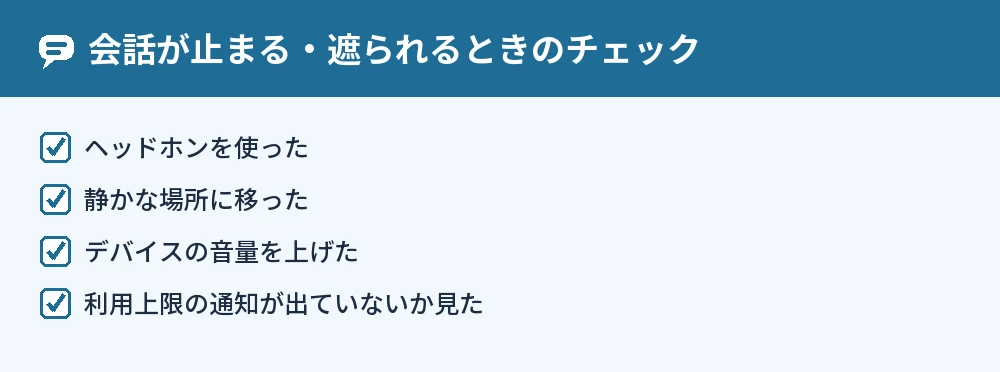
ボイスチャットが途中で止まったり、話を遮られたりするときは、周りの雑音と通信の状態を見直します。
- ヘッドホンを使う
- 静かな場所に移る
- デバイスの音量を上げる
- iPhoneでは、会話中にコントロールセンターの[マイクモード]で[声を分離]をオンにする
音声会話は、利用上限やセッションの最大時間、長い会話でのコンテキストの上限に達したときにも終わることがあります。
声の言語がうまく聞き取られないときは、[設定]の[音声]から[言語]を開き、いちばんよく話す言語を選んでください。
よくある質問
ChatGPTのボイスチャットは無料で使えますか?
無料版でも、GPT-Live-1.1 Quipを制限付きで使えます。
上限は変わる場合があり、達するとChatGPTから通知が出ます。
ボイスチャットの会話は履歴に残りますか?
音声会話を終えると、文字起こしがチャットに追加され、チャット履歴で見返せます。
文字起こしは逐語の記録ではなく、話した内容と完全には一致しない場合があります。
ボイスチャットの声はあとから変えられますか?
変えられます。
[設定]の[音声]で声を選び、Arbor・Breeze・Cove・Ember・Juniper・Maple・Sol・Spruce・Valeの9つの中から選びます。
Liveでは、日本語の声としてHimari(ひまり)とRindō(りんどう)も使えます。
スマホをロックしても会話は続きますか?
[設定]の[音声]でバックグラウンドでの会話を設定すると、ほかのアプリを使っている間やロック中も会話を続けられます。
自分で終了したときやアプリを強制終了したときは、会話が終わります。
ボイスチャットの録音はどのくらい保存されますか?
LiveとAdvancedの音声クリップは、文字起こしと一緒に保存され、30日間保持されます。
チャットを削除すると、関連する音声も原則30日以内に削除されます。
ボイスチャットは同時にいくつも使えますか?
音声会話は一度に1つだけです。
音声で話しながら、同じチャットに文字や画像を入力することはLiveでできます。
ChatGPTのボイスチャットでビデオ通話はできますか?
対象のプランなら、iPhone・Androidのアプリで高度な音声(Advanced)を使うと、音声会話中にカメラの映像や画面を共有できます。
Liveはビデオや画面の共有に対応していないため、映像を見せたいときは高度な音声に切り替えます。
まとめ
ChatGPTのボイスチャットとは、ChatGPTと声で会話できる機能で、入力欄の音声アイコンから始められます。
| 困りごと | やること |
|---|---|
| 始め方が分からない | 入力欄の音声アイコン→マイクを許可 |
| ヘッドホンのマークがない | 音声アイコンを探す・アプリを更新 |
| 途中で止まる | 静かな場所・ヘッドホン・上限の確認 |
| 聞き取りがずれる | [設定]→[音声]→[言語] |
| アドバンスを使っていた | 12月11日にLiveへ自動で切り替わる |
まずは入力欄の音声アイコンを押して、短いあいさつから話しかけてみてください。
参考にした公式情報: