ChatGPTの契約中のプランや登録したメールアドレスを確かめたいのに、chatgptのマイページらしき画面が見当たらず、どこを開けばいいのか分からなくて困っていませんか?
この記事では、ChatGPTでマイページにあたる画面の開き方と、そこで確認できる情報(請求書・メールアドレス・ログイン履歴・データ)、公開もできるプロフィールページとの違いを、OpenAI公式ヘルプで確かめられる範囲で解説します。
読み終えるころには、知りたい情報がどの画面にあるかが分かり、請求書の確認や解約、メールアドレスの変更を自分で進められるようになります。
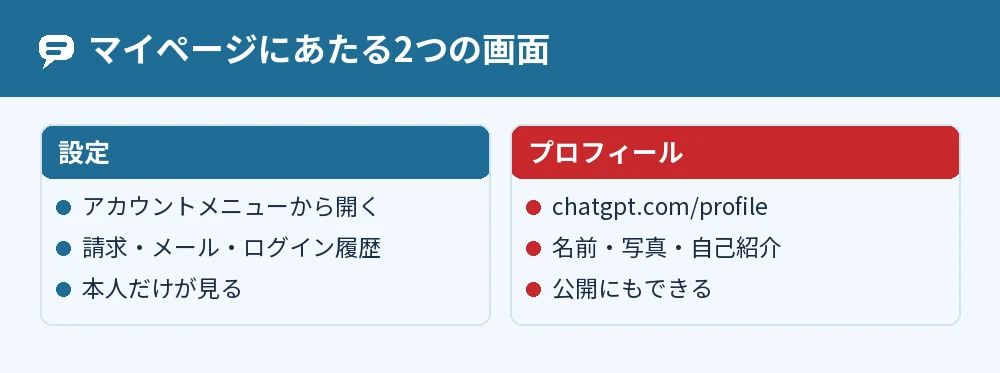
ChatGPTのマイページにあたるのはアカウントメニューの「設定」
ChatGPTの公式ヘルプに「マイページ」という名前の画面は出てこず、アカウントの情報はアカウントメニューから開く「設定」で確かめます。
OpenAI公式ヘルプでは、プランの解約・請求書・メールアドレスの変更・データのエクスポートなどを、どれも「設定」の中の項目から行うよう案内しています(2026年11月時点)。
ほかの人にも見せられるページとしては、別にプロフィールページ(chatgpt.com/profile)があります。
設定を開くには、ChatGPTにログインしている必要があります。
ログインしていない状態では、会話の保存もできません。
アカウントメニューの開き方
アカウントメニューは、ChatGPTの画面にあるプロフィールアイコンから開きます。
アイコンの場所や押したときに出る項目については、ChatGPTの右上のマークの意味とは?プロフィールアイコンでできることでくわしく解説しています。
ChatGPTのマイページ(設定)を開く手順
ChatGPTの設定は、ブラウザ版ではアカウントメニューから、スマホアプリではサイドバーのプロフィールアイコンから開きます。
- ChatGPTにログインする
- ブラウザ版はアカウントメニュー、アプリはサイドバーのプロフィールアイコンを開く
- 「設定」を選ぶ
- 確かめたい項目(アカウント・請求・セキュリティとログイン・データコントロールなど)を選ぶ
設定に請求の項目が出ないとき
ブラウザ版で請求の項目が表示されないときは、別のブラウザで同じアカウントにログインしてから、もう一度開くよう公式ヘルプで案内されています。
スマホアプリのApp StoreやGoogle Playで申し込んだ場合は、請求の情報はそれぞれのストアで確かめます。
マイページ(設定)で確認できる情報
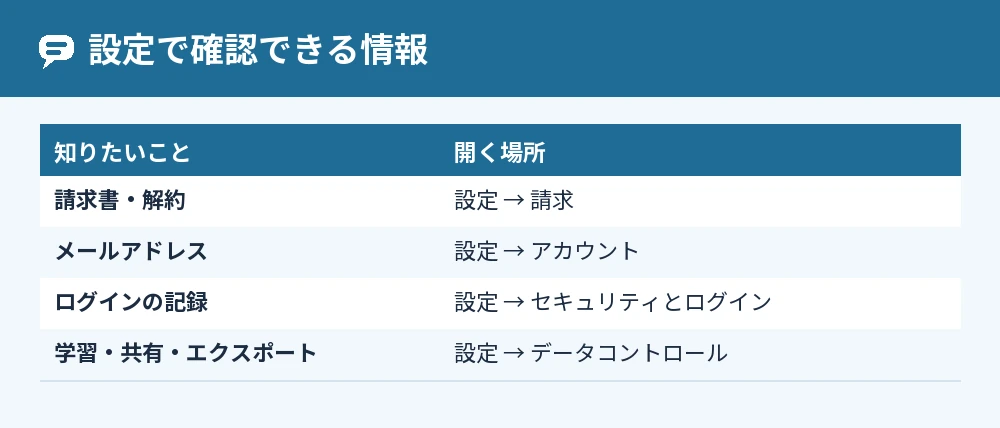
ChatGPTの設定では、請求書と解約、登録したメールアドレス、ログインの履歴、会話データの扱いを確かめられます。
| 知りたいこと | 開く場所 |
|---|---|
| 有料プランの解約 | 「設定」→「請求」 |
| 過去の請求書 | 「設定」→「請求」の請求書 |
| 登録したメールアドレス | 「設定」→「アカウント」→「メールアドレス」 |
| ログインの履歴・使っている端末 | 「設定」→「セキュリティとログイン」 |
| 学習の設定・共有リンク・データのエクスポート | 「設定」→「データコントロール」 |
| Plus・Pro・Businessの残りの利用枠 | 「設定」→「使用状況」(12月から) |
請求書を見る
ウェブで申し込んだ有料プランの請求書は、「設定」→「請求」で確かめます。
請求書は、請求書の欄で「表示」を選ぶと開き、「すべて表示」で過去の分も見られます。
App StoreやGoogle Playで申し込んだ分の領収書は、ここには出ません。
ストアの購入履歴を確かめてください。
プランの切り替えはChatGPTのプラン変更方法|グレードアップ・ダウングレードとアプリでの確認で解説しています。
メールアドレスを確かめて変える
登録したメールアドレスは、「設定」→「アカウント」→「メールアドレス」で確かめ、変更もできます。
変更するには、今のメールアドレスと新しいメールアドレスの両方の受信箱を開ける必要があります。
変えても、チャット履歴や設定はそのまま残ります。
ログインの履歴と使っている端末を見る
「設定」→「セキュリティとログイン」→「セキュリティ履歴」では、サインインやパスワードの変更などの記録を、場所や端末の情報と一緒に確かめられます。
身に覚えのないログインがあったときは、すぐにパスワードを変えて、すべてのセッションからログアウトしてください。
ChatGPTのプロフィールページとの違い
chatgpt.com/profile で開くプロフィールページは、名前・写真・自己紹介などをまとめた、ほかの人にも見せられるページです。
設定がアカウントの中身を管理する場所なのに対し、プロフィールは見せ方を整える場所です。
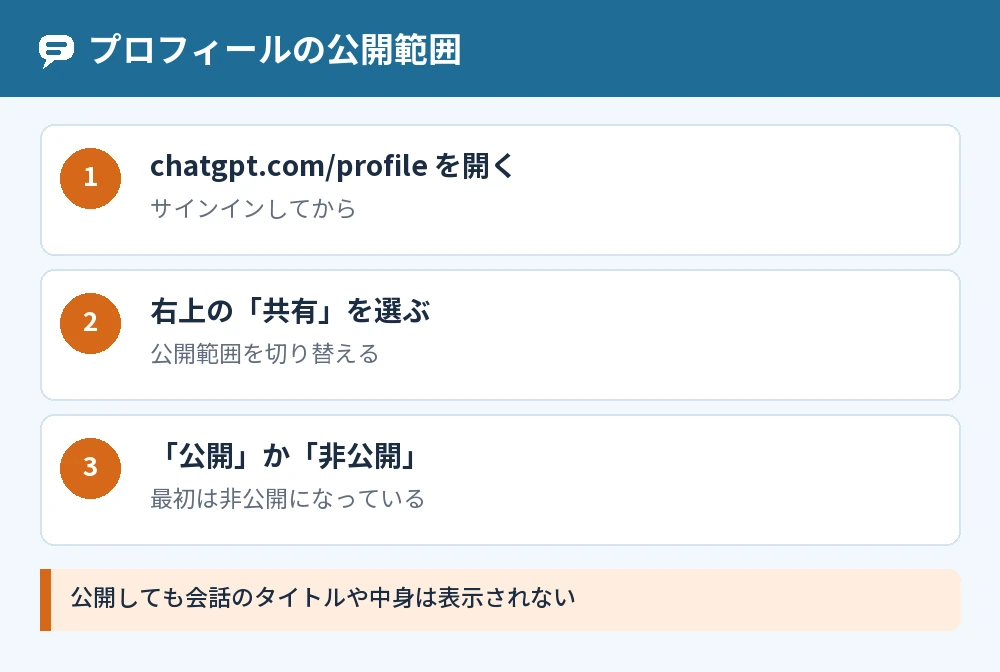
ChatGPTにサインインしてから chatgpt.com/profile を開くと、表示名・プロフィール写真・自己紹介を編集できます。
プロフィールは最初は非公開
個人のプロフィールは、最初は非公開になっています。
公開したいときは、プロフィールの右上の「共有」で公開範囲を「公開」にします。
プロフィールを公開すると、ChatGPTにサインインしている人ならだれでも見られますが、会話のタイトルや中身は表示されません。
公開したくないときは非公開に戻す
うっかり公開にしてしまったときは、同じく右上の「共有」から「非公開」にすると戻せます。
プロフィールのリンクにはユーザー名が使われるので、ユーザー名を変えると前のリンクは使えなくなります。
マイページで会話データを保存・管理する
これまでの会話をまとめて手元に残したいときは、「設定」→「データコントロール」からデータのエクスポートを申し込みます。
エクスポートは、無料版・Go・Plus・Proでログインしているときに使えます。
ログアウト中は使えません。
会話を残すほかの方法はChatGPTのやりとりを保存する方法|会話のエクスポートとアーカイブの手順で紹介しています。
解約もマイページ(設定)から
chatgpt.com で申し込んだ有料プランは、「設定」→「請求」の「プランをキャンセルする」から解約します。
App StoreやGoogle Playで申し込んだ場合は、それぞれのストアのサブスクリプションから解約します。
手順はChatGPTの課金を解約する方法|プランの解約手順と1ヶ月だけ使うときの注意点でまとめています。
よくある質問
ChatGPTにマイページはありますか?
OpenAI公式ヘルプには、「マイページ」という名前の画面の案内はありません。
アカウントの情報は「設定」で、ほかの人に見せるページは chatgpt.com/profile のプロフィールで管理します。
ログインしないとマイページは見られませんか?
設定のアカウントや請求の項目は、ログインしていないと使えません。
ログインせずに使っている間は、会話は同じブラウザの今のセッションでしか見られず、履歴として保存されません。
表示される名前はどこで変えますか?
プロフィールページの表示名は、chatgpt.com/profile で編集できます。
OpenAIアカウントの名前は、platform.openai.com のユーザー設定で変えるよう案内されていて、ChatGPTに反映されるまで最大15分かかる場合があります。
パスワードはマイページで変えられますか?
パスワードの追加は「設定」→「セキュリティ」(セキュリティとログイン)から行えます。
Google・Microsoft・Appleで登録してパスワードがない場合も、ここで追加できます。
マイページで使った回数は分かりますか?
Plus・Pro・Businessでは、12月から「設定」→「使用状況」で残りの利用枠とリセットの時刻を確かめられるようになると案内されています。
無料版の残り回数を表示する画面は、公式ヘルプに案内がありません。
スマホとパソコンで見られる内容は同じですか?
同じアカウントでログインしていれば、どちらでも設定を開けます。
ただし、データのエクスポートや請求書など一部の項目は、公式ヘルプではウェブ版の手順で案内されています。
まとめ
ChatGPTのマイページにあたるのはアカウントメニューの「設定」で、ほかの人に見せるページは chatgpt.com/profile のプロフィールです。
| こんなとき | 開く場所 |
|---|---|
| 請求書を見たい・解約したい | 「設定」→「請求」 |
| メールアドレスを変えたい | 「設定」→「アカウント」 |
| ログインの記録を見たい | 「設定」→「セキュリティとログイン」 |
| 会話データを残したい | 「設定」→「データコントロール」 |
| プロフィールを整えたい | chatgpt.com/profile |
まずはログインしてアカウントメニューから「設定」を開き、請求と登録メールアドレスに間違いがないか確かめてみてください。
参考にした公式情報: