ChatGPTに「です・ます調で」「専門用語は使わないで」と毎回同じお願いを打ち込んでいて、chatgpt ルール 設定で一度決めたら守ってもらえないのかと思っていませんか?
この記事では、ChatGPTにルールを設定する場所と、カスタム指示の設定のやり方、ルールを教えるときの書き方のコツ、守られないときの直し方を、OpenAI公式ヘルプで確かめられる範囲で解説します。
読み終えるころには、毎回の前置きを打たなくても、自分好みの口調や答え方でChatGPTが返してくれる状態を自分で作れるようになります。
ChatGPTのルール設定はカスタム指示でする
ChatGPTに毎回守ってほしいルールは、設定の「カスタム指示」に書くと、すべてのチャットに反映されます。
カスタム指示は、回答のときに考えてほしいことをChatGPTに自由に伝えられる機能で、ウェブ版・デスクトップ版・iOS版・Android版のすべてのプランで使えます(2026年11月時点・OpenAIヘルプ)。
無料プランでも使えるので、まずはカスタム指示に「答え方のルール」を書くところから始めるのが近道です。
カスタム指示に書ける文字数
カスタム指示に保存できる文字数は、FreeとGoが1,500文字まで、Plus・Pro・Business・Enterprise・Educationが5,000文字までです(OpenAIヘルプ)。
無料プランでも1,500文字あれば、口調・答えの長さ・避けてほしいことなど、ふだん使うルールは十分に書けます。
ChatGPTにルールを設定できる4つの場所
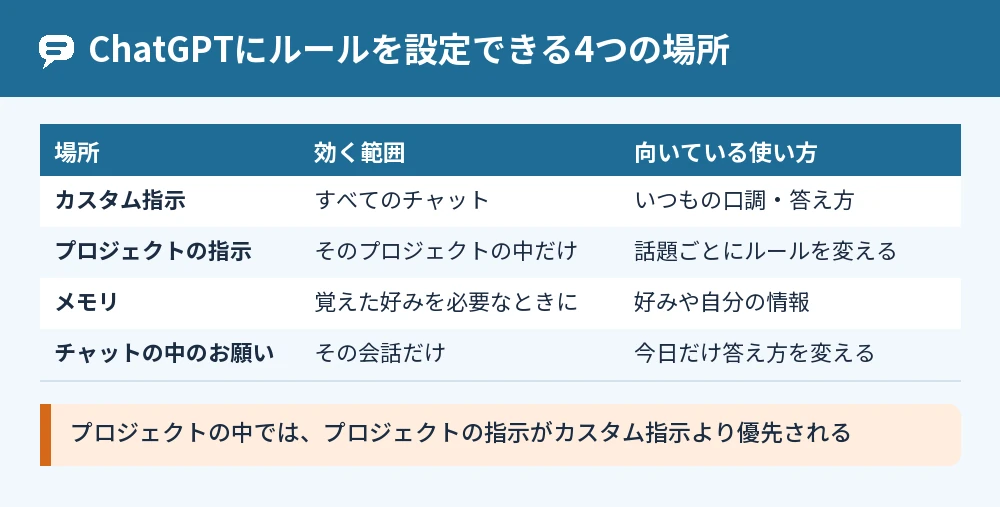
ChatGPTにルールを設定できる場所は、カスタム指示・プロジェクトの指示・メモリ・チャットの中のお願いの4つで、効く範囲がそれぞれ違います。
カスタム指示:すべてのチャットに効く
カスタム指示は、自分のアカウントのすべてのチャットに効く「いつものルール」を置く場所です。
いつでも編集・削除でき、カスタム指示の中身が共有リンクを見た人に共有されることはありません。
プロジェクトの指示:そのプロジェクトの中だけで効く
プロジェクトの指示は、そのプロジェクトの中のチャットだけに効き、グローバルなカスタム指示より優先されます(OpenAIヘルプ「ChatGPTのプロジェクト」)。
「英語の勉強のときだけ英語で返して」のように、話題ごとにルールを変えたいときに向いています。
メモリ:覚えてほしい好みを残す
メモリは、ChatGPTに覚えてほしい好みや詳細を残しておく機能で、「〇〇を覚えておいて」と頼むと保存したメモリとして記憶されることがあります。
メモリはすべての会話の詳細を漏れなく保持するわけではない、と公式ヘルプに書かれているので、必ず守ってほしいルールはカスタム指示に書くほうが確実です。
チャットの中のお願い:その会話だけのルール
チャットの最初に「この会話では小学生にも分かる言葉で答えて」と書くと、その会話の中だけのルールとして使えます。
その日だけ答え方を変えたいときは、カスタム指示を書き換えるより、チャットの中で伝えるほうが手軽です。
カスタム指示でルールを設定するやり方
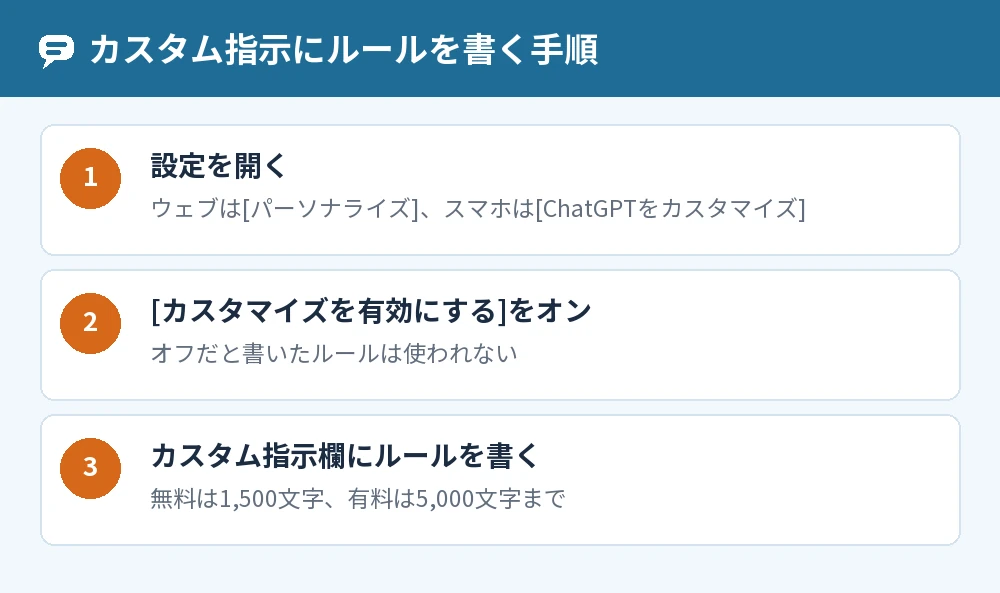
カスタム指示は、設定の[パーソナライズ](スマホは[ChatGPTをカスタマイズ])で[カスタマイズを有効にする]をオンにして、カスタム指示欄にルールを書けば設定できます。
ウェブ版・デスクトップ版の手順
- 設定を開き、[パーソナライズ]を選ぶ
- [カスタマイズを有効にする]がオンになっているか確かめる
- カスタム指示欄に、守ってほしいルールを入力する
入力したカスタム指示は、既存の会話を含むすべてのチャットにすぐ反映される、と公式ヘルプで案内されています。
iPhone・Androidアプリの手順
- 設定を開き、[ChatGPTをカスタマイズ]を選ぶ
- [カスタマイズを有効にする]がオンになっているか確かめる
- カスタム指示欄に、守ってほしいルールを入力する
ルールをやめたいときは
ルールを一時的にやめたいときは、同じ画面で[カスタマイズを有効にする]をオフにします。
書いた指示を消したいときは、オフにしたうえでカスタム指示欄の文章を削除します。
口調はパーソナリティと特性でも変えられる
口調や雰囲気だけを変えたいなら、[パーソナライズ]の[基本のスタイルとトーン]でパーソナリティ(プロフェッショナル・フレンドリー・率直・ユニーク・効率重視・シニカル など)を選ぶ方法もあります。
同じ画面の「特性」では、温かさ・熱意・見出しとリストの量・絵文字の量を少し増やしたり減らしたりできます(2026年11月時点・OpenAIヘルプ)。
ChatGPTにルールを教えるときの書き方のコツ
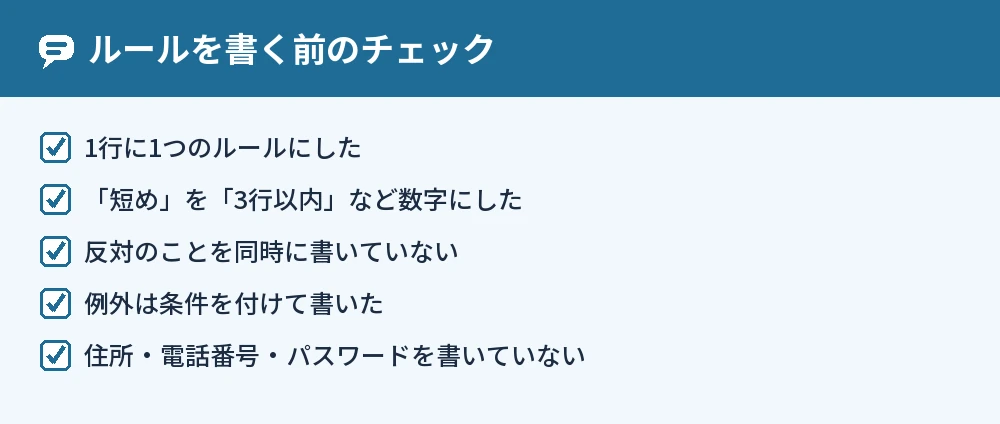
ChatGPTにルールを教えるときは、「何を・どのくらい・何をしないか」を具体的な短い文で、1行に1つずつ書くのがコツです。
あいまいな言葉を数字や例に置き換える
「分かりやすく」「短めに」だけでは人によって受け取り方が違うので、「中学生でも分かる言葉で」「答えは3行以内」のように、基準が分かる形にします。
カスタム指示に書くルールの例です。
- です・ます調で答える
- 最初の1文で答えを書き、そのあとに理由を書く
- 専門用語を使うときは、すぐあとに短い説明を付ける
- 分からないことは「分かりません」と書く
- 絵文字は使わない
ルール同士がぶつからないようにする
「短く答えて」と「くわしく説明して」のように、反対のことを同時に書くと、どちらを守るかがその都度変わりやすくなります。
例外があるなら「ふだんは3行以内。
『くわしく』と書いたときだけ長く」のように、条件を付けて1つのルールにまとめます。
個人情報はルールに書かない
カスタム指示の内容は、サードパーティ製のプラグインを使うと、関係する情報がプラグイン開発者に渡ることがある、と公式ヘルプに書かれています。
住所・電話番号・パスワードなど、人に渡したくない情報はカスタム指示に書かないでください。
ChatGPTがルールを守らないときの原因と直し方
ChatGPTがルールを守らないときは、カスタマイズがオフになっていないか、ほかの設定やその場の指示とぶつかっていないかを先に確かめます。
原因1:カスタマイズがオフになっている
[カスタマイズを有効にする]がオフだと、カスタム指示欄に文章が残っていても使われません。
設定の[パーソナライズ]を開き、オンになっているかを確かめてください。
原因2:メモリやパーソナリティとぶつかっている
保存済みのメモリに選んだパーソナリティと合わない好みが入っていると、パーソナリティの特徴が上書きされたり弱まったりすることがある、と公式ヘルプに書かれています。
設定の[パーソナライズ]→[メモリ]で、ルールと食い違う記憶が残っていないかを見直します。
原因3:プロジェクトの指示が優先されている
プロジェクトの中のチャットでは、プロジェクトの指示がカスタム指示より優先されます。
プロジェクトの中だけルールが効かないときは、プロジェクト設定の指示を確かめてください。
原因4:会話の中で別のお願いをしている
会話の途中で「今回は長く書いて」と頼むと、その場の指示に合わせて答え方が変わります。
会話中の指示によってもふるまいは変わるため、ルールに戻したいときは新しいチャットで始めるのが確実です。
よくある質問
ChatGPTのルール設定は無料でもできますか?
できます。
カスタム指示はすべてのプランで使え、無料プランでは1,500文字まで保存できます。
chatgptにルールを教えるには毎回入力が必要ですか?
カスタム指示に書いておけば、毎回入力する必要はありません。
その会話だけのルールは、チャットの最初に書いて伝えます。
カスタム指示とメモリはどう違いますか?
カスタム指示は、ChatGPTへの指示を自分で直接書くもので、メモリは会話を重ねる中で得られた情報などを使うものです。
必ず守ってほしいルールは、メモリに任せずカスタム指示に書いてください。
設定したルールは会話を共有した相手に見えますか?
カスタム指示が共有リンクを見た人に共有されることはない、と公式ヘルプに書かれています。
共有リンクには会話の中身だけが載るので、カスタム指示に書いたルールは相手に見えません。
ルールを書き直したらすぐに反映されますか?
カスタム指示の設定変更は、すべてのチャットに即座に適用されると案内されています。
反映されていないように見えるときは、新しいチャットを開いて試してください。
アカウントを削除するとルールも消えますか?
OpenAIアカウントを削除すると、アカウントに紐づくカスタム指示も30日以内に削除されます。
カスタム指示はChatGPTのデータエクスポートにも含まれるので、残しておきたいときは削除の前にエクスポートしておきます。
まとめ
ChatGPTのルール設定は、いつものルールをカスタム指示に、話題ごとのルールをプロジェクトの指示に書くのが基本です。
| やりたいこと | 使う場所 |
|---|---|
| すべてのチャットで同じルールにする | 設定の[パーソナライズ]のカスタム指示 |
| 話題ごとにルールを変える | プロジェクト設定の指示 |
| 好みを覚えてもらう | メモリ(「覚えておいて」と頼む) |
| その会話だけ答え方を変える | チャットの最初にお願いを書く |
| 口調や絵文字の量を変える | パーソナリティと特性 |
カスタム指示の使い方を広げたいときはChatGPTを育てる方法!カスタム指示で好みのAIに成長させるコツ、条件の伝え方はChatGPTに前提条件を与える方法!長文タスクを安定させるコツ、口調選びはChatGPTをどんな性格にしますか?キャラ設定と会話例を紹介もあわせて読んでみてください。
まずは設定の[パーソナライズ]を開き、守ってほしいルールを3〜5行だけカスタム指示に書くところから始めてみてください。
参考にした公式情報: