ちょっと調べものをしようとChatGPTのアイコンをタップしたのに、画面が真っ白のまま進まなかったり、開いたと思ったらすぐに落ちたりして、ChatGPTアプリが開かない原因が分からず困っていませんか?
この記事では、ChatGPTアプリが開かない・落ちるときの原因の切り分け方と、上から順に試す直し方、再インストールの前に知っておきたい注意点を、OpenAIのヘルプセンターで確かめられる範囲で解説します。
読み終えるころには、アプリの不具合か、通信か、ChatGPT側の障害かを見分けて、自分でアプリを開ける状態に戻せるようになります。
ChatGPTアプリが開かないときはまず閉じて開き直す
ChatGPTアプリが開かない・落ちるときは、まずアプリを完全に閉じて開き直し、それでもだめなら障害・アップデート・通信の順に確かめます。
OpenAIのヘルプセンターでは、アプリがクラッシュする、または応答しなくなる場合の手順として、開き直す、稼働状況を確かめる、アプリとOSを最新にする、通信を切り替える、ウェブ版で試す、の順に案内されています(2026年11月時点)。
多くの場合、この順番で試せば、どこに原因があるのかが分かります。
開かない原因は大きく4つ
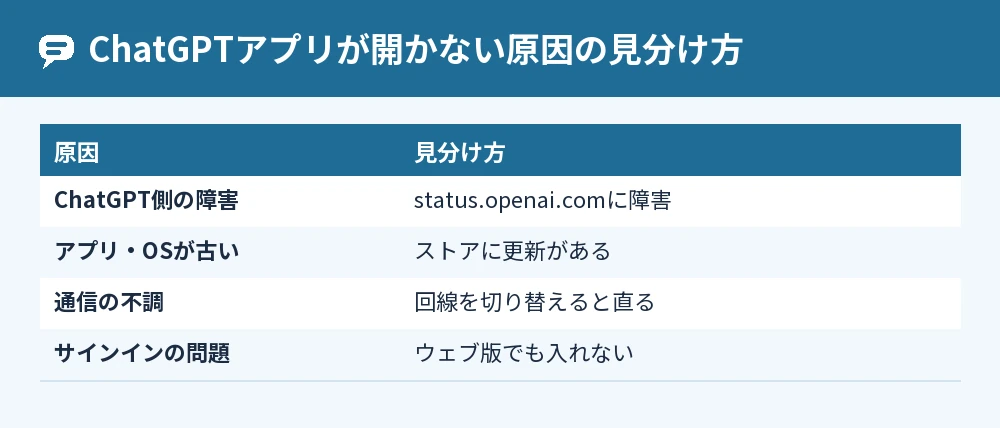
ChatGPTアプリが開かない原因は、ChatGPT側の障害、アプリやOSが古いこと、通信の不調、アカウントやサインインの問題の4つに分けられます。
| 原因 | 見分け方 |
|---|---|
| ChatGPT側の障害 | status.openai.comに障害が出ている |
| アプリ・OSが古い | ストアにアップデートがある |
| 通信の不調 | Wi-Fiとモバイルデータを切り替えると直る |
| サインインの問題 | ウェブ版でもサインインできない |
ChatGPTアプリが開かないときに試す直し方
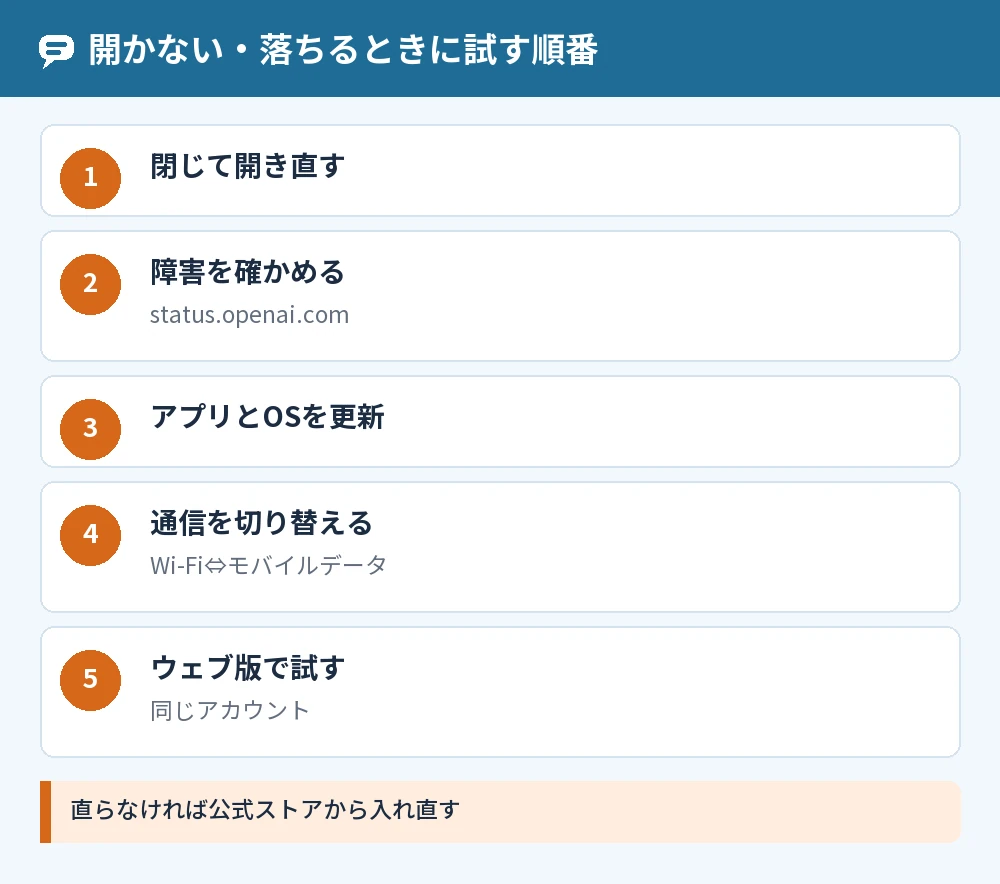
ChatGPTアプリが開かないときは、次の6つを上から順に試します。
- ChatGPTアプリを閉じて、開き直す
- OpenAIの稼働状況ページ(status.openai.com)で障害が出ていないか見る
- App StoreやGoogle PlayでChatGPTのアップデートがあれば入れる
- スマホのOSを最新にする
- Wi-Fiとモバイルデータ通信を切り替える
- ウェブ版のChatGPTで同じアカウントを使い、同じ問題が起きるか見る
障害のときは待つしかない
稼働状況ページに障害が出ているときは、アプリをいじっても直らないので、復旧を待ちます。
ウェブ版でも同じように動かないなら、ChatGPT側の問題の可能性が高いと判断できます。
ウェブ版では使えるならアプリ側の問題
ウェブ版では問題なく使えるのにアプリだけが開かないときは、アプリかスマホ側に原因があります。
その場合は、アプリとOSのアップデート、通信の切り替えを試し、それでも直らなければ再インストールに進みます。
ChatGPTアプリが落ちるときの直し方
ChatGPTアプリが落ちる・フリーズするときも、開かないときと同じ6つの手順で直します。
特定の操作をしたときだけ落ちる場合は、その操作をメモしておくと、サポートに伝えるときに役立ちます。
再インストールで直すときの手順
6つの手順でも直らないときは、ChatGPTアプリをアンインストールして、公式のアプリストアからダウンロードし直します。
- ChatGPTアプリをアンインストールする
- App StoreまたはGoogle Playから、OpenAIが公開している公式アプリを入れ直す
- 最初に使った方法で、同じChatGPTアカウントにサインインする
- 落ちた機能をもう一度試す
チャット履歴は、同じアカウントにサインインしている端末どうしで同期されると案内されています。
再インストールしても変わらないこと
再インストールしても、利用上限のリセットやアカウントの制限の解除はされません。
上限やアクセスについての通知が出ているときは、その案内に従って待つか、表示された内容を確かめてください。
上限の表示についてはChatGPTで「メッセージの上限に達しました」と出たときの対処法で解説しています。
日時やデバイスのエラーで開かないとき
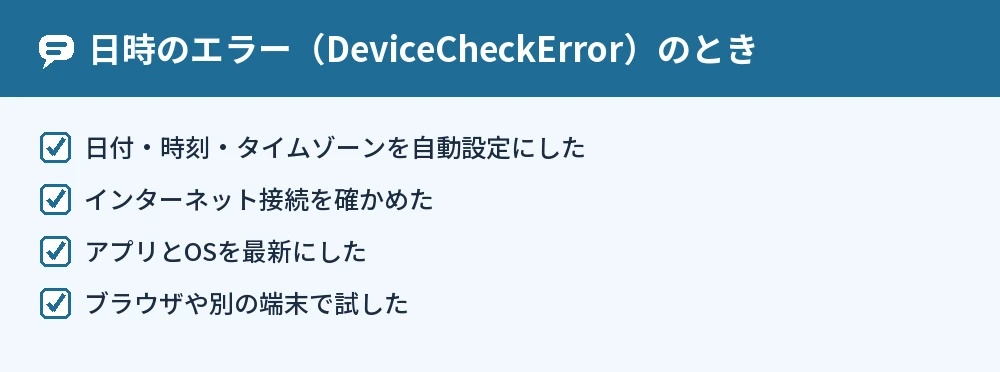
デバイスの日時やインターネット接続を確かめるように出るエラー(DeviceCheckError)は、スマホの日付・時刻・タイムゾーンを正しくすると直ることがあります。
- スマホの日付・時刻・タイムゾーンが正しいか確かめ、使えるなら自動設定にする
- インターネット接続を確かめてから、ChatGPTを開き直す
- ChatGPTアプリとOSのアップデートを入れる
- ブラウザからサインインするか、別の端末で試す
サインインの画面で止まるときはChatGPTにloginできない!原因と再ログインの解決方法もあわせて見てください。
直らないときはサポートに問い合わせる
どの手順でも直らないときは、OpenAIのサポートに問い合わせます。
問い合わせるときは、次の内容を伝えると調べてもらいやすくなります。
- ChatGPTアカウントのメールアドレス
- スマホの機種名、OSのバージョン、ChatGPTアプリのバージョン
- 起きた問題の内容、日時、再現の手順
- エラーメッセージの全文(スクリーンショットでも可)
- Wi-Fiとモバイルデータのどちらで起きるか、ウェブ版や別の端末でも起きるか
パスワードは、サポートにも誰にも伝えないでください。
問い合わせの窓口はChatGPTヘルプセンターの使い方!困ったときの問い合わせ方法で紹介しています。
よくある質問
ChatGPTアプリが真っ白のまま動かないのはなぜですか?
アプリが応答していない状態なので、まず閉じて開き直し、障害が出ていないかを確かめます。
直らなければ、アップデート・通信の切り替え・ウェブ版での確認の順に試してください。
ChatGPTアプリを消すとチャット履歴も消えますか?
チャット履歴はアカウントに保存され、同じアカウントにサインインしている端末で同期されます。
入れ直したあとは、最初に使ったのと同じ方法でサインインしてください。
ChatGPTアプリのバージョンはどこで確かめられますか?
サイドバーを開き、プロフィールアイコンから設定を開いて確かめます。
iPhoneでは下までスクロールし、Androidでは[アプリについて]を選ぶとバージョンが表示されます。
アプリが開かないあいだも使う方法はありますか?
ブラウザからウェブ版のChatGPTにサインインすれば、同じアカウントで使えます。
ウェブ版で使えるなら、アカウントには問題がないと分かります。
偽物のChatGPTアプリに気をつける必要はありますか?
入れ直すときは、OpenAIが公開している公式アプリかどうかを必ず確かめてください。
OpenAIのヘルプセンターでも、公式で安全なバージョンを入れるよう案内されています。
スマホを脱獄・ルート化していると開かないことはありますか?
デバイスチェックのエラーが出ることがあり、ヘルプセンターではOSが改変されていない端末で試すよう案内されています。
別の端末やブラウザで使えるかを確かめてください。
まとめ
ChatGPTアプリが開かない・落ちるときは、開き直し→障害の確認→アップデート→通信の切り替え→ウェブ版での確認→再インストールの順に試します。
| 症状 | やること |
|---|---|
| 真っ白・固まる | 閉じて開き直す |
| ウェブ版も動かない | status.openai.comで障害を見る |
| アプリだけ動かない | アップデート・通信切り替え・再インストール |
| 日時のエラーが出る | 日付・時刻を自動設定にする |
| どれでも直らない | サポートに問い合わせる |
まずはアプリを閉じて開き直し、ウェブ版でも同じことが起きるかを確かめるところから始めてください。
参考にした公式情報: