ChatGPTで旅行の計画を相談している途中に、まったく別の調べものを思いつき、ChatGPTで別のチャットを開いて同時並行で進めたいのに、前の話が混ざらないか、あとで元の会話に戻れるのか分からず迷っていませんか?
この記事では、ChatGPTで別のチャットを開く方法と、話題ごとに会話を分けて整理するコツ、前のチャットの内容を引き継ぐ方法・持ち込まない方法を、OpenAI公式ヘルプで確かめられる範囲で解説します。
読み終えるころには、話題が変わるたびに迷わず新しいチャットを開き、あとから目当ての会話をすぐに探し出せるようになります。
ChatGPTで別のチャットを開くにはサイドバーの「新しいチャット」を選ぶ
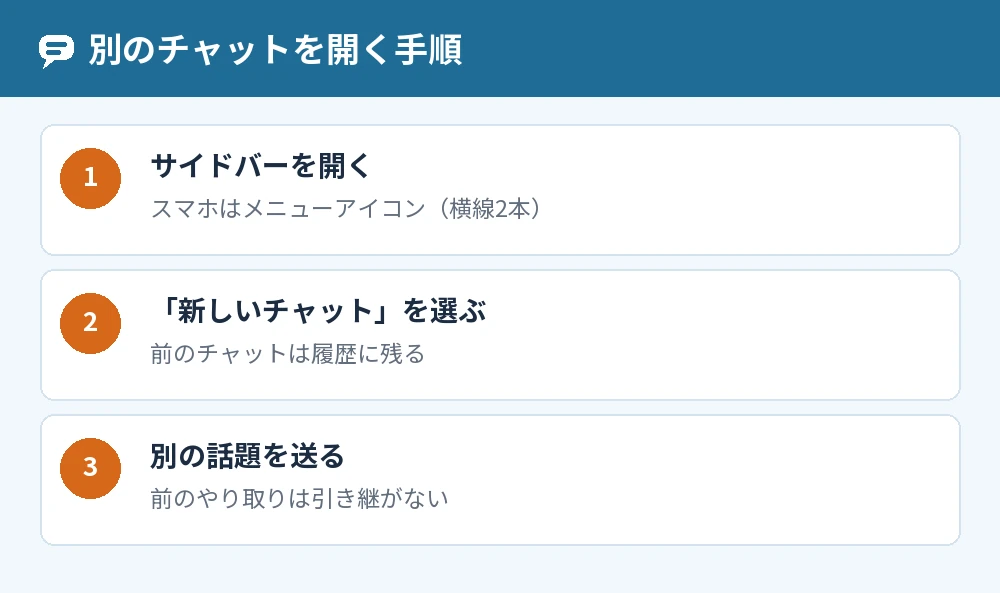
ChatGPTで別のチャットを開くときは、サイドバーにある「新しいチャット」を選ぶだけです。
OpenAIヘルプでは、いつでも「新しいチャット」を選択して新たに始められると案内されています(2026年11月時点)。
元のチャットは消えずにチャット履歴に残るので、サイドバーからいつでも開き直して続きを話せます。
スマホのアプリで別のチャットを開く
iPhone・AndroidのChatGPTアプリでは、メニューアイコン(横線2本)を選ぶとチャット履歴が開き、そこから新しいチャットを始めたり、過去の会話を選んだりできます。
開いた会話のタイトルを長押しすると、削除などのメニューが出ます。
別のチャットにすると前の話はどうなる
新しいチャットは、前のチャットのやり取りを引き継がない状態から始まります。
公式ヘルプでも、以前のコンテキスト(会話の流れ)が混乱の原因と思われるときは、新しいチャットを始めると、ChatGPTが新たな設定から始められると書かれています。
ただし、メモリやカスタム指示をオンにしている場合は、それらは新しいチャットでも使われます。
別のチャットで同時並行に会話を整理するコツ
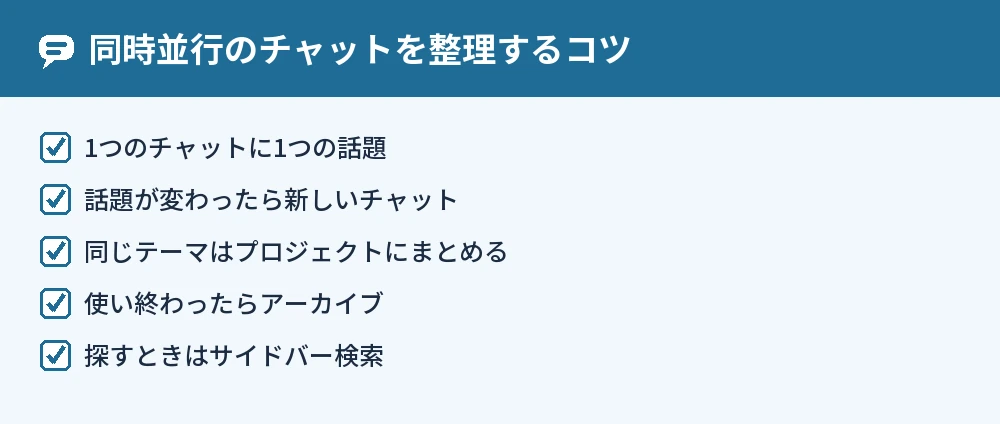
別のチャットで同時並行に進めるときは、1つのチャットに1つの話題だけを入れるのがいちばんのコツです。
話題が混ざると、ChatGPTが前の流れに引っ張られた答えを返しやすくなり、あとで読み返すときも探しにくくなります。
話題が変わったら新しいチャットを始める
旅行の相談の途中で料理のレシピを聞きたくなったら、同じチャットで続けずに新しいチャットを開きます。
1つの会話が長くなりすぎると、Freeプランでは「コンテキストウィンドウがいっぱいです」と出ることもあるので、話題ごとに分けておくと容量の面でも安心です。
使い終わったチャットはアーカイブする
同時に何本も進めてサイドバーが見づらくなったら、使い終わったチャットをアーカイブします。
チャットのその他のオプションメニュー(•••)から「アーカイブ」を選ぶと、通常のサイドバーには出なくなりますが、削除はされず検索で探せます。
よく使うチャットはピン留めできる
ChatGPTのデスクトップアプリでは、「最近のチャット」に並ぶチャットを並べ替え・絞り込み・ピン留めできます(OpenAIヘルプ)。
ピン留めしたチャットも、プロジェクトに移動できます。
ピン留めのやり方の細かい手順は、OpenAIヘルプに案内がありません(2026年11月時点)。
関連するチャットはプロジェクトにまとめる
同じテーマのチャットが増えてきたら、プロジェクトにまとめると整理しやすくなります。
プロジェクトは、関連するチャット・ファイル・指示をまとめて管理できる機能で、サイドバーの「新しいプロジェクト」から作れます。
既存のチャットは、プロジェクトにドラッグするか、チャットのメニューから「プロジェクトに移動」を選ぶと移せます。
音声会話は同時に1つだけ
テキストのチャットは何本でも作れますが、音声会話は一度に1つだけと公式ヘルプに書かれています。
音声で話しながら別のチャットでも音声を始める、という使い方はできません。
別のチャットに前の内容を引き継ぐ方法
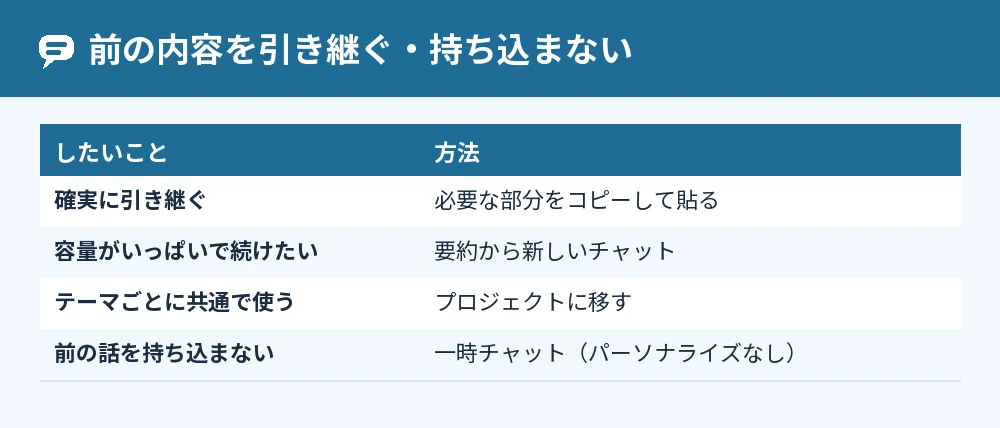
別のチャットに前の内容を引き継ぎたいときは、必要な部分をコピーして貼る、要約から始める、チャット履歴を参照する、プロジェクトに入れる、の4つから選びます。
必要な部分だけコピーして新しいチャットに貼る
いちばん確実なのは、元のチャットを開き、続きに必要な文章や決まったことだけをコピーして、新しいチャットの最初に貼る方法です。
「この続きから相談したいです」と、どこから再開したいかを一言添えると、話がずれにくくなります。
容量がいっぱいのときは要約から新しいチャットを始める
Freeプランで会話の容量がいっぱいになり、通知に要約を使って新しいチャットを始める選択肢が出ている場合は、それを選ぶと会話の文脈を一部引き継げます。
要約では、以前の指示や入力した文章の正確な表現が省かれることがあるので、大事な部分は自分で貼り直してください。
「チャット履歴を参照する」をオンにする
設定に「チャット履歴を参照する」がある場合、オンにするとChatGPTが過去の会話に含まれる関連情報を使って、今後の応答をパーソナライズできます。
どの会話のどの部分が使われるかは選べないので、特定の会話を確実に続けたいときはコピーして貼る方法と組み合わせます。
プロジェクトに移すと指示とファイルも引き継がれる
チャットをプロジェクトに移すと、そのチャットはプロジェクトの指示とファイルのコンテキストを引き継ぎます。
同じプロジェクトの中で新しいチャットを始めれば、毎回同じ説明を書かなくても済みます。
別のチャットに前の話を持ち込みたくないとき
前の話をまったく持ち込まずに別のチャットを使いたいときは、一時チャットを「パーソナライズなし」で始めます。
パーソナライズなしの一時チャットは、メモリ・カスタム指示・プラグインを使いません。
一時チャットの始め方
- 新しいチャットを開く
- 「一時チャット」を選ぶ
- 最初のメッセージを送る前に「パーソナライズなし」を選ぶ
- メッセージを入力して送る
一時チャットである間はチャット履歴に表示されず、OpenAIのモデル改善にも使われません。
会話を始めたあとにパーソナライズの設定は変えられないので、最初のメッセージの前に選んでください。
過去のチャットを応答に使わせない
普段のチャットでも過去の会話を使わせたくないときは、設定の「チャット履歴を参照する」をオフにします。
オフにすると、過去のチャットから記憶された情報は30日以内にOpenAIのシステムから削除される予定になり、元のチャットは削除しない限り履歴に残ります。
メモリのしくみはChatGPTに忘れさせる方法|メモリの削除とリセット・覚えさせない設定でくわしく解説しています。
別のチャットが見つからない・開けないとき
前に開いた別のチャットがサイドバーに見当たらないときは、サイドバーの検索で、会話に含まれる単語やタイトルを入れて探します。
ウェブ版では、WindowsならCtrl+K、macOSならCmd+Kで検索を開けます。
検索に出るチャットと出ないチャット
通常のチャットとアーカイブ済みのチャットは検索結果に出ますが、削除したチャットは出ません。
ロックしたチャットも通常の検索には出ないので、プロジェクトの「ロックされたチャット」から、PINかデバイスの認証で開きます。
チャットを開いても読み込まれない
チャットを開いても何も表示されないときは、ページを再読み込みするか、アプリを再起動してから履歴から開き直します。
それでも読み込まれない場合は、ブラウザのプライベートウィンドウで同じアカウントにサインインし、そこでチャットを開いてみます。
よくある質問
ChatGPTの別のチャットは何個まで作れますか?
チャットの数の上限は、OpenAIヘルプに案内がありません(2026年11月時点)。
使わなくなったチャットは、アーカイブするとサイドバーから隠せて、検索ではあとから探せます。
別のチャットを開くと前のチャットは消えますか?
新しいチャットを開いても、前のチャットは消えずにチャット履歴に残ります。
消えるのは自分で削除したときで、削除したチャットは元に戻せません。
別のチャットの内容を今のチャットで参照できますか?
「チャット履歴を参照する」がオンなら、過去の会話の関連情報が応答に使われることがあります。
特定のチャットの中身を確実に使わせたいときは、その部分をコピーして貼ってください。
途中から話を分けて別の方向で続けられますか?
共有プロジェクトの中のチャットは、元のスレッドを残したまま分岐して、別の方向で会話を続けられます。
分岐したチャットは、プロジェクトの中で元の会話と並んで表示されます。
パソコンのアプリとウェブで同じチャットの続きを話せますか?
チャットは、ChatGPTのウェブ版とデスクトップアプリで同期されます。
プロジェクトも、あるデバイスで始めた作業を別のデバイスで続けられると案内されています。
別のアカウントで別のチャットを使い分けられますか?
アカウント切り替えの機能で、最大2つのChatGPTアカウントにサインインしたまま切り替えられます。
やり方はChatGPTで別アカウントを作る方法!切り替えと管理のやり方まとめで紹介しています。
まとめ
ChatGPTで別のチャットを開くときは、サイドバーの「新しいチャット」を選び、話題ごとにチャットを分けて整理します。
| こんなとき | やること |
|---|---|
| 別の話題を始めたい | サイドバーの「新しいチャット」 |
| 同時並行のチャットを整理したい | プロジェクトにまとめる・アーカイブ |
| 前の内容を引き継ぎたい | 必要な部分を貼る・要約・チャット履歴を参照する |
| 前の話を持ち込みたくない | 一時チャット(パーソナライズなし) |
| 前のチャットが見つからない | サイドバー検索(Ctrl+K/Cmd+K) |
話題が変わったと感じたら、まずは「新しいチャット」を押して、話題ごとにチャットを分けるところから始めてみてください。
参考にした公式情報: