ChatGPTに個人的な相談や大事なメモを残しているので、乗っ取られたらと思うと不安になり、chatgpt 2 段階 認証を設定しておきたいのに、どこから設定するのか分からずにいませんか?
この記事では、ChatGPTの2段階認証(多要素認証・MFA)の設定方法と、選べる認証の方法、ワンタイムパスワードの受け取り方、解除のしかた、スマホを変えたときなどにログインできなくなったときの対応を、OpenAI公式ヘルプで確かめられる範囲で解説します。
読み終えるころには、自分に合った方法で2段階認証をオンにし、もしものときに困らない準備まで自分で済ませられるようになります。
ChatGPTの2段階認証は[セキュリティとログイン]で設定する
ChatGPTの2段階認証(多要素認証・MFA)は、設定の[セキュリティとログイン]で、使いたい認証の方法を選んでオンにします。
OpenAI公式ヘルプでは、多要素認証はサインインのときに追加の確認の手順を加える仕組みで、有効にするとChatGPTとAPIプラットフォームを含むOpenAIのサービス全体に適用されると案内されています(2026年11月時点)。
第三者がパスワードを手に入れても、2つ目の要素が無ければアカウントに入れないので、乗っ取り対策としてオンにしておくのがおすすめです。
ChatGPTの2段階認証を設定する手順
ChatGPTの2段階認証は、[ChatGPTの設定]→[セキュリティとログイン]→[多要素認証(MFA)]で方法を選び、画面の手順どおりに進めて設定します。
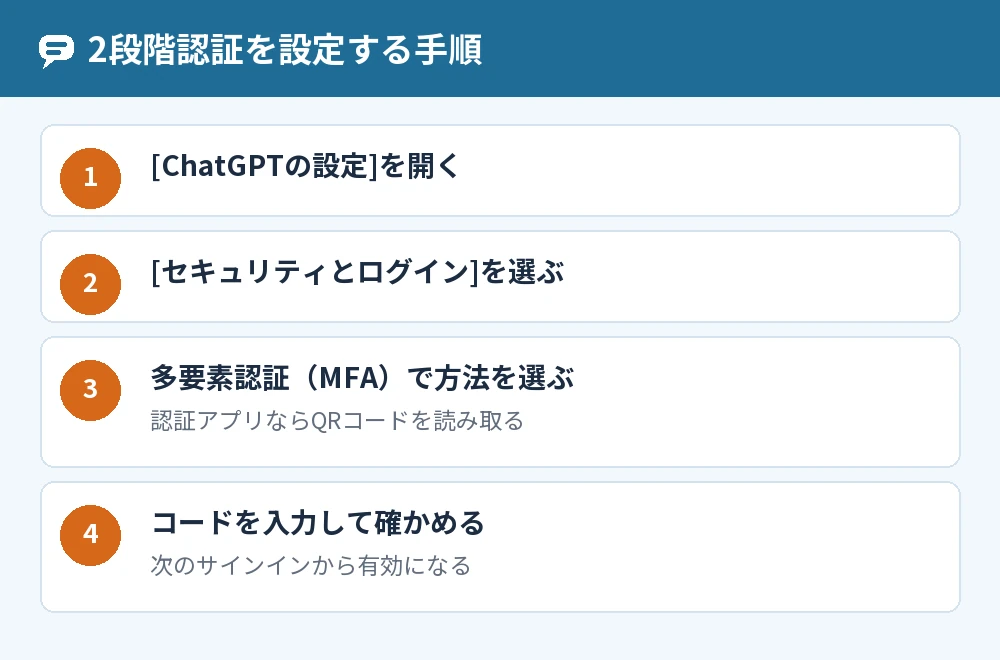
設定の手順
- [ChatGPTの設定]を開く
- [セキュリティとログイン]を選ぶ
- 多要素認証(MFA)で、使いたい認証の方法を選ぶ
- 画面の手順に沿って設定を終える
設定が終わると、次にサインインするときから2段階認証が働きます。
認証アプリを使う場合
認証アプリを選んだ場合は、アプリでQRコードを読み取り、表示されたワンタイムコードを入力して確かめます。
SMSやWhatsAppを使う場合
SMSやWhatsAppを選んだ場合は、先に電話番号を入力し、届いたコードを入力して確かめます。
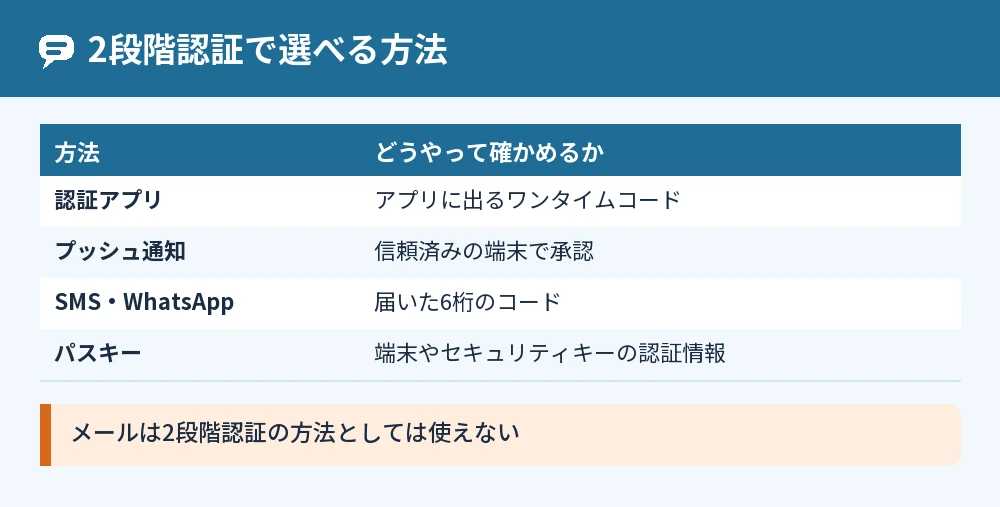
ChatGPTの2段階認証で選べる方法
ChatGPTの2段階認証で選べる方法は、認証アプリ、プッシュ通知、テキストメッセージ(SMS・WhatsApp)、パスキーの4つです。
認証アプリ(ワンタイムパスワード)
Google AuthenticatorやAuthyなどの認証アプリに表示される、ワンタイムコードを使います。
chatgptのワンタイムパスワードを使いたいときは、この方法を選びます。
プッシュ通知
信頼済みの端末に届く通知に答えて、サインインを承認します。
テキストメッセージ(SMS・WhatsApp)
SMSかWhatsAppで、6桁のコードを受け取ります。
パスキー
パスキーは、端末やセキュリティキーに保存された認証情報を使う方法で、サインインや多要素認証の手段として使えます。
ウェブ版のChatGPTで[設定]→[セキュリティ]を開き、パスキーで[パスキーを追加]を選ぶと設定できます。
複数の方法をオンにしている場合は、いちばん安全性の高い方法が優先され、サインインのときはオンにしている方法から選べます。
ChatGPTの2段階認証を解除する方法
ChatGPTの2段階認証を解除するときも、[ChatGPTの設定]→[セキュリティとログイン]の多要素認証(MFA)で、認証の方法を削除します。
解除の前に考えること
2段階認証を解除すると、パスワードだけでサインインできる状態に戻ります。
スマホの買い替えなどで方法を変えたいだけなら、新しい方法を足してから古い方法を削除すると、守りが途切れません。
メールは2段階認証の方法として使えない
メールは、2段階認証のふつうの方法としては使えません。
サインインには、アカウントに設定した方法を使う必要があります。
2段階認証でログインできなくなったときの対応
スマホをなくしたなどで設定した方法が使えなくなったときは、ほかに設定した方法を選び、どれも使えなければOpenAIサポートに問い合わせます。
ほかに設定した方法を使う
複数の方法を設定していれば、サインインの画面で使える方法を選べます。
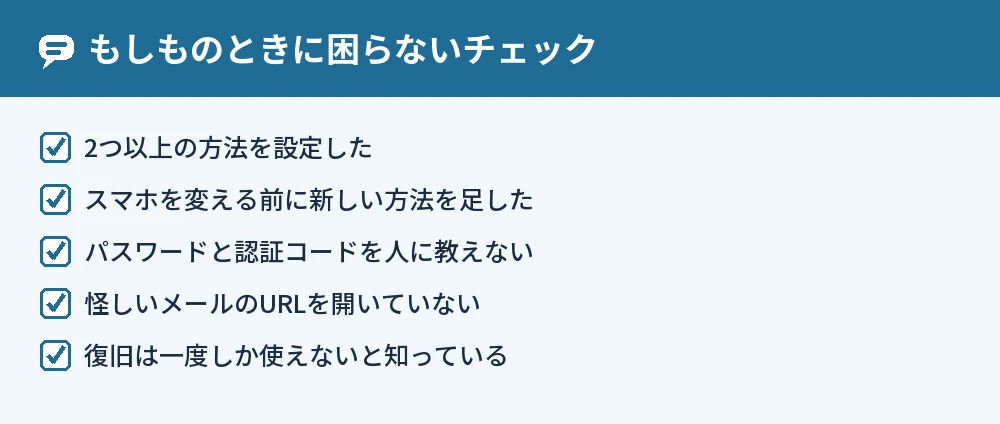
もしものために、2つ以上の方法を設定しておくと安心です。
どの方法も使えないとき
どの方法も使えないときはOpenAIサポートに問い合わせ、数日かかる場合がある確認の手続きを終えます。
確認が終わると、メールで1回限りの復旧用のログインが届きます。
復旧は一度しか使えない
1回限りの復旧でサインインしたら、使えるバックアップの方法を足すか、2段階認証を無効にします。
この1回限りの復旧は一度しか使えません。
あとでまた方法が使えなくなっても、もう一度は使えないので、復旧したらすぐにバックアップの方法を足します。
よくある質問
2段階認証をオンにするとほかの端末からログアウトされますか?
多要素認証をオンにしても、ほかの端末やセッションから自動でログアウトされることはありません。
乗っ取りが心配なときは、[セキュリティとログイン]の[すべてのデバイスからログアウト]を選びます(反映まで最大30分かかる場合があります)。
電話番号だけで登録したアカウントでも設定できますか?
電話番号だけで登録したアカウントは、最初はそのままでは2段階認証を有効にできません。
メールアドレスをつないだあとなら、有効にできます。
chatgptのワンタイムパスワードが届きません
SMS・WhatsAppの場合は、登録した電話番号が合っているかを確かめます。
届かないときは、ほかに設定した方法(認証アプリなど)を選んでサインインします。
2段階認証は無料で使えますか?
2段階認証を使うのに料金がかかるという案内は、公式ヘルプにありません。
使える方法は、端末・国・アカウントの種類・アカウントの作り方によって違う場合があります。
認証コードを教えてと連絡が来ました
パスワードや認証コードは、誰にも教えないでください。
認証情報の入力を求めるメールが届いたら、メールアドレスとURLが信頼できるものかを必ず確かめてください。
乗っ取られたかもしれないときは?
パスワードを設定している場合は変更し、すべてのセッションからログアウトしてから、多要素認証を有効にします。
くわしい対策はChatGPT乗っ取りの危険性と対策!安全に使うための設定方法で解説しています。
まとめ
ChatGPTの2段階認証は、設定の[セキュリティとログイン]で方法を選んでオンにし、もしものために2つ以上の方法を設定しておきます。
| やりたいこと | やること |
|---|---|
| 2段階認証をオンにする | [セキュリティとログイン]→MFAで方法を選ぶ |
| ワンタイムパスワードを使う | 認証アプリでQRコードを読み取る |
| パスワードなしでサインイン | [セキュリティ]で[パスキーを追加] |
| 方法を変える | 新しい方法を足してから古い方法を削除 |
| どの方法も使えない | OpenAIサポートで確認→1回限りの復旧 |
ログインそのものができないときはChatGPTにloginできない!原因と再ログインの解決方法もあわせて確かめてください。
まずは[セキュリティとログイン]を開き、認証アプリかパスキーで2段階認証をオンにするところから始めてみてください。
参考にした公式情報: