ChatGPTを開いたらメニューやボタンがすべて英語で、chatgptの言語設定をどこで変えればいいのか、ログイン画面まで英語のままで日本語にできるのか分からず、手が止まっていませんか?
この記事では、ChatGPTの言語設定を日本語や英語に切り替える手順を、ブラウザ版とスマホアプリに分けて解説します。
ログイン前の画面が英語のときの直し方や、回答だけを日本語にそろえる方法も、OpenAI公式ヘルプで確かめられる範囲でまとめます。
読み終えるころには、画面の表示を自分の読みやすい言語に変えられ、回答の言語がばらつくときも設定で整えられるようになります。
ChatGPTの言語設定は「設定」→「一般」→「言語」で変える
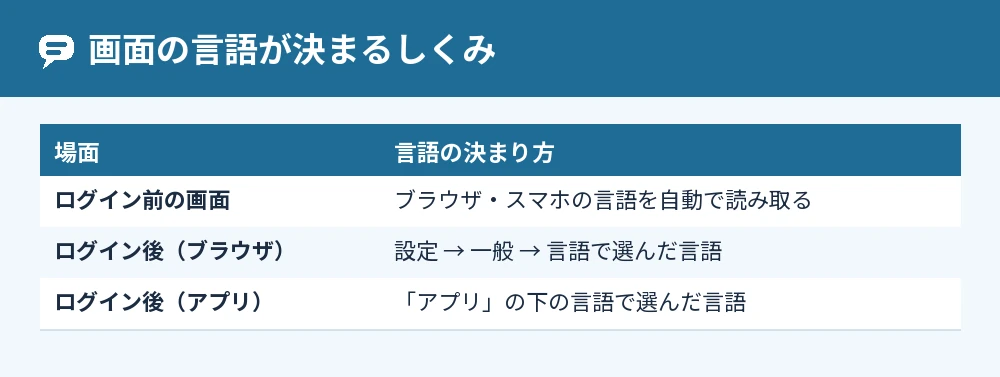
ChatGPTの言語設定は、ログインしたあとにプロフィールアイコンから「設定」→「一般」→「言語」を開き、ドロップダウンで日本語などを選ぶと変えられます。
OpenAI公式ヘルプでは、ChatGPTの言語設定はログインしている場合にのみ変更できると案内されています(2026年11月時点)。
何も設定していなくても、ChatGPTはブラウザやスマホの言語を自動で読み取り、対応している言語ならその言語で表示します。
日本語の端末で英語の表示になっているときは、ChatGPT側の言語設定が英語になっていることが考えられます。
言語設定はChatGPTの画面の表示を変えるもの
言語設定は、ChatGPTのメニューや設定画面を日本語・英語など好きな言語で表示するための設定です。
回答の言語を決めておきたいときは、言語設定とは別に、カスタム指示や送る文章の中で頼みます。
方法はこのあとの見出しで説明します。
ブラウザ版で日本語に設定する手順
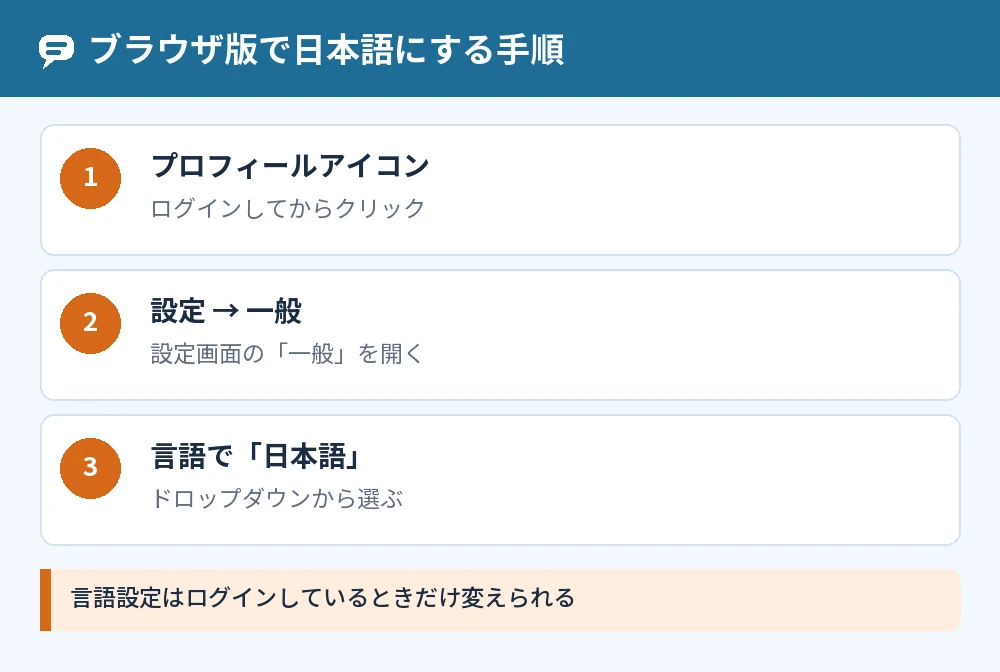
ブラウザ版のChatGPTを日本語にするには、プロフィールアイコンから設定画面を開き、言語の項目で日本語を選びます。
- ChatGPTにログインする
- プロフィールアイコンをクリックする
- 「設定」を開く
- 「一般」を選ぶ
- 「言語」のドロップダウンで「日本語」を選ぶ
英語表示のときも同じ場所から変える
画面が英語で表示されているときも、プロフィールアイコンから設定を開き、一般の中の言語を選ぶ流れは同じです。
メニュー名が英語で読みにくいときは、プロフィールアイコン → 設定 → 一般 → 言語の順番だけ覚えておき、言語の一覧から「日本語」を選んでください。
日本語から英語に切り替えたいとき
日本語から英語に切り替えるときも、同じ「設定」→「一般」→「言語」で英語を選ぶだけです。
英語の勉強のために画面だけ英語にしたい、というときもこの方法で切り替えられます。
元に戻すときは、同じ場所で日本語を選び直します。
スマホアプリで言語を設定する手順
スマホアプリのChatGPTでは、サイドバーの下にあるプロフィールアイコンから「アプリ」の下の「言語」を開いて設定します。
- ChatGPTアプリを開き、サイドバーを表示する
- 画面下部のプロフィールアイコンをタップする
- 「アプリ」の下にある「言語」を選ぶ
- ドロップダウンで希望する言語を選ぶ
ブラウザ版とアプリでは、言語の項目の場所が違います。
アプリで「一般」が見つからないときは、「アプリ」の下を探してください。
アプリが開かないときは先にアプリの不具合を直す
アプリそのものが開かない・すぐ落ちるときは、言語の設定までたどり着けません。
その場合はChatGPTアプリが開かない原因と対処法|落ちる・固まるときの直し方で、アプリが動く状態に戻してから設定を開いてください。
ChatGPTのログイン画面を日本語にする方法
ChatGPTのログイン画面を日本語にしたいときは、ブラウザの優先言語を日本語にします。
ChatGPTの言語設定はログインしないと変えられないため、ログイン前の画面は、ブラウザやスマホの言語が自動で読み取られて表示されます。
ログイン日本語の表示にならないときは、ブラウザ側の言語を見直します。
Google Chromeで優先言語を確かめる
推奨ブラウザのGoogle Chromeでは、アドレスバーに「chrome://settings/languages」と入れると、ブラウザの優先言語を確かめられると公式ヘルプに書かれています。
ここで日本語がいちばん上の優先言語になっていれば、ChatGPTのログイン画面も日本語で表示されやすくなります。
ログインしたら設定で日本語に固定する
ブラウザの言語を変えにくいときは、英語の画面のままログインし、ログイン後に設定の言語で日本語を選びます。
ログインそのものができないときは、言語より先にログインの問題を解決します。
ChatGPTにloginできない原因と対処法|ログインできないときの確認順を参考にしてください。
回答の言語を日本語にそろえる設定
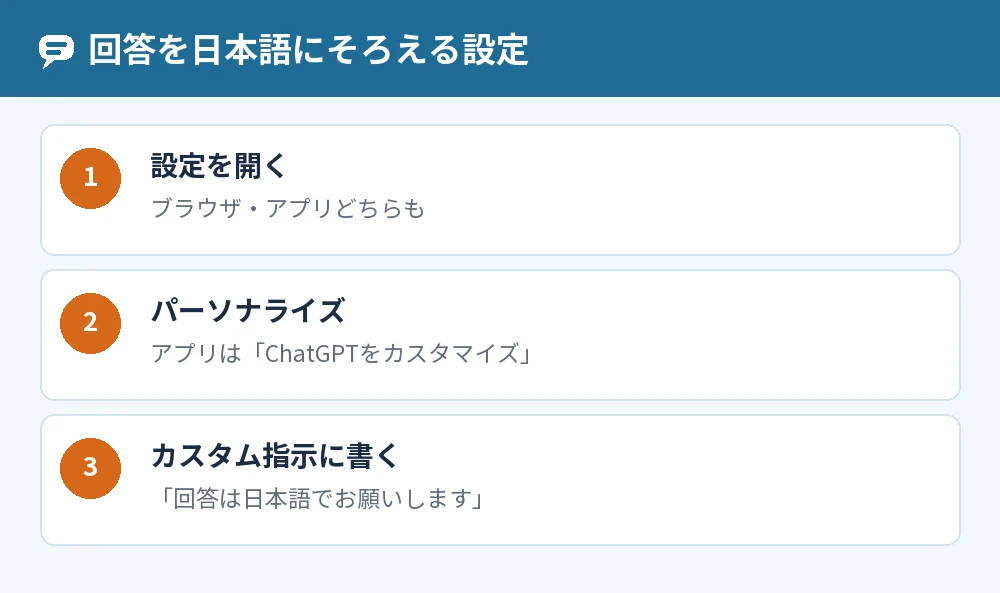
ChatGPTの回答を日本語にそろえたいときは、カスタム指示に「回答は日本語で」と書いておくと日本語でそろいやすくなります。
カスタム指示は、回答のときに考慮してほしいことを自由に伝えられる機能で、ウェブ版・デスクトップ版・iOS版・Android版のすべてのプランで使えます。
カスタム指示の開き方
カスタム指示は、ウェブ版とデスクトップ版では「設定」→「パーソナライズ」、iOS版とAndroid版では「設定」→「ChatGPTをカスタマイズ」から開きます。
- 「設定」を開く
- ウェブ版は「パーソナライズ」、アプリは「ChatGPTをカスタマイズ」を選ぶ
- 「カスタマイズを有効にする」がオンになっているか確かめる
- カスタム指示の欄に「回答は日本語でお願いします」と書く
カスタム指示には、FreeとGoでは最大1,500文字、Plus・Pro・Business などでは最大5,000文字まで保存できます。
言語の指定なら1行で足ります。
英語で答えてほしいときは送る文章で頼む
ふだんは日本語で使い、ある会話だけ英語で答えてほしいときは、送る文章の中で「英語で答えてください」と頼むのが手軽です。
カスタム指示はすべてのチャットに反映されるので、一時的に言語を変えたいときは、設定を書きかえるより1回ずつ頼むほうが手間がかかりません。
ルールの書き方はChatGPTのルール設定のやり方|カスタム指示でルールを教える方法と守られないときでくわしく紹介しています。
言語設定に日本語が見つからないときの確認
日本語は、ChatGPTの対応言語に入っています。
見つからないときは、ログインしているかと、開いている場所が「言語」の項目かを確かめます。
アプリでは「一般」ではなく「アプリ」の下に言語の項目があります。
ChatGPTが対応している主な言語
公式ヘルプには、日本語・英語のほか、中国語・韓国語・フランス語・ドイツ語・スペイン語・ポルトガル語・タイ語・ベトナム語・インドネシア語など、60以上の言語が対応言語として載っています(2026年11月時点)。
対応言語にない言語は、画面の表示を切り替えられません。
その場合も、送る文章の中で言語を指定すれば、その言語で答えてもらうよう頼めます。
ログインしていないと言語の項目は出ない
ログインしていない状態では、設定の言語の項目は使えません。
ゲストのまま画面を日本語にしたいときは、ブラウザの優先言語を日本語にする方法を使います。
よくある質問
chatgptの日本語設定は無料版でもできますか?
できます。
言語設定はプランに関係なく、ログインしていれば「設定」→「一般」→「言語」から変えられます。
カスタム指示もすべてのプランで使えるので、回答を日本語にそろえる設定も無料版で行えます。
chatgpt login日本語の画面にするにはどうすればいいですか?
ログイン前の画面は、ブラウザやスマホの言語が自動で読み取られて表示されます。
ログイン画面を日本語にしたいときは、ブラウザの優先言語を日本語にしてから、ChatGPTを開き直してください。
言語設定を変えると会話の履歴は消えますか?
公式ヘルプには、言語設定を変えると履歴が消えるという案内はありません。
不安なときは、切り替えたあとにサイドバーのチャットの一覧を確かめてください。
パソコンとスマホで言語設定は別々ですか?
ブラウザ版とスマホアプリでは、言語の項目の場所が違います。
公式ヘルプには、片方の設定がもう片方に引き継がれるかの案内はないため、それぞれの画面で言語を確かめて設定してください。
回答が英語で返ってくるのはなぜですか?
言語設定で回答の言語まで決まるかどうかは、公式ヘルプに案内がありません(2026年11月時点)。
いつも日本語で答えてほしいときは、カスタム指示に「回答は日本語で」と書くか、送る文章の中で日本語で答えるよう頼みます。
VPNを使うと言語が変わりますか?
公式ヘルプでは、ChatGPTの言語はブラウザやスマホの言語から自動で読み取られると案内されています。
VPNと言語の関係についての案内はないため、表示がおかしいときは、まずブラウザの優先言語とChatGPTの言語設定を確かめてください。
まとめ
ChatGPTの言語設定は、ログインしたあとに「設定」→「一般」→「言語」で変え、アプリでは「アプリ」の下の「言語」で変えます。
| こんなとき | やること |
|---|---|
| ブラウザ版を日本語にしたい | プロフィールアイコン →「設定」→「一般」→「言語」 |
| スマホアプリを日本語にしたい | プロフィールアイコン →「アプリ」の下の「言語」 |
| ログイン画面が英語 | ブラウザの優先言語を日本語にする |
| 回答を日本語にそろえたい | カスタム指示に「回答は日本語で」 |
| 一度だけ英語で答えてほしい | 送る文章の中で「英語で答えて」と頼む |
画面が英語で困ったら、まずはログインしてから設定の言語を開き、日本語を選んでみてください。
参考にした公式情報: