Copilotで調べものをしていて、ふつうのチャットでは答えが浅いと感じ、「リサーチツール」や「ディープリサーチ」を使えばいいと聞いたものの、Copilotのリサーチツールの使い方や開く場所が分からずに困っていませんか?
この記事では、Copilotのリサーチツールとは何か、使える人と開く場所、調べる手順、ディープリサーチとの関係、上手に情報収集するためのコツを、Microsoft公式ヘルプで確かめられる範囲で解説します。
読み終えるころには、自分のプランでリサーチツールを使えるかが分かり、出典つきのレポートで調べものをまとめられるようになります。
Copilotのリサーチツールの使い方は質問を入れてレポートを受け取るだけ
Copilotのリサーチツールは、調べたいテーマを質問として入力すると、Webなどの情報を時間をかけて調べ、出典つきのレポートにまとめてくれるツールです。
Microsoft公式ヘルプでは、リサーチツールは複雑な複数ステップの調査に取り組み、出典を引用した構造化されたレポートを作るために作られたエージェントと案内されています(2026年11月時点)。
途中で「何を知りたいか」を確かめる質問が来ることがあり、答えるか「進んでください」と返すと調査が進みます。
リサーチツールのレポートに入るもの
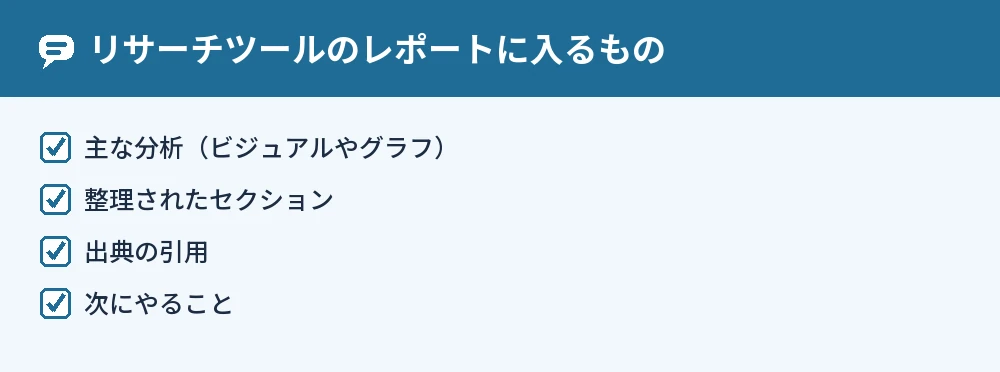
リサーチツールのレポートには、主な分析、出典の引用、次にやることの3つがまとまって入ります。
- データを分かりやすくするビジュアルやグラフ
- 調べた結果を整理したセクション
- 情報を確かめられる出典の引用
Copilotのリサーチツールを使える人と開く場所
リサーチツールは、Microsoft 365 PremiumとProの加入者と、Microsoft 365 Copilotのアドオンライセンスを持つBusiness・Enterpriseのユーザーが使えます。
Microsoft 365 PersonalとFamilyは、リサーチツールの対象に入っていません(2026年11月時点)。
リサーチツールを開く場所
リサーチツールは、Microsoft Copilotアプリのホームのチャット欄から開きます。
- Microsoft Copilotアプリにサインインする
- [ホーム]のチャット欄で[+]を選ぶ
- [Insights]→[トピックを調査]を選ぶ
リサーチツールは、[エージェント]→[その他のエージェント&プラグイン]の中にもあります。
スマホのアプリでも使える
リサーチツールは、iOSとAndroidのCopilotモバイルアプリでも使えると案内されています。
リサーチツールの答えは、Microsoft Copilotと同じ30以上の言語に対応しているので、日本語で質問して日本語のレポートを受け取れます。
Copilotのリサーチツールで調べる手順
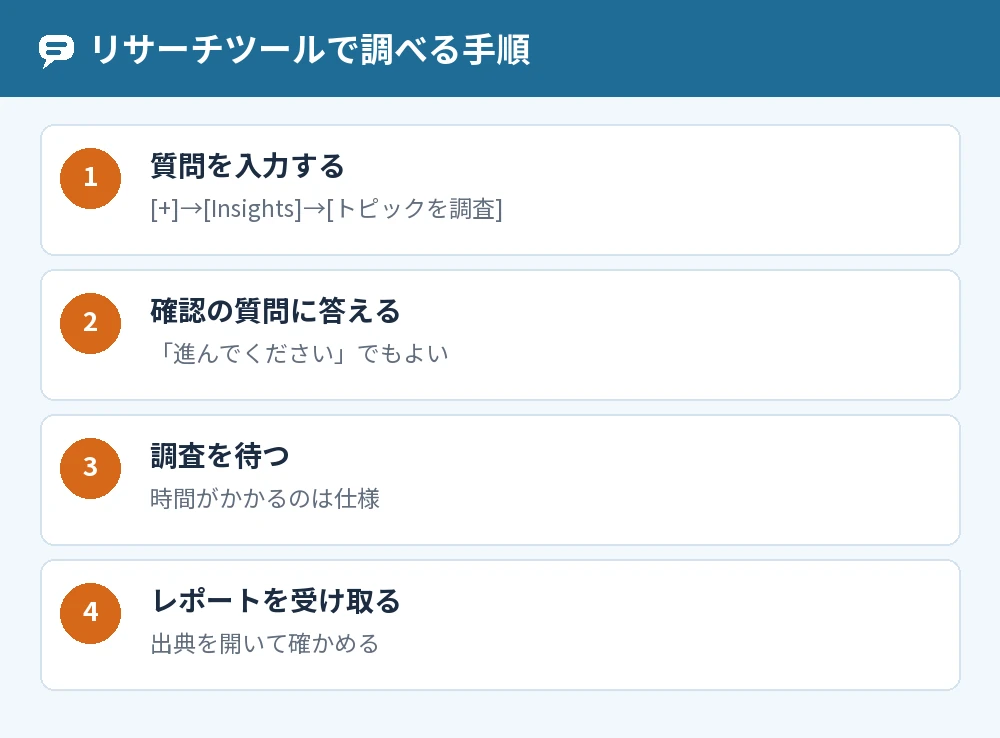
リサーチツールで調べるときは、質問を入れる、確認の質問に答える、調査の様子を見る、レポートを受け取る、の順に進みます。
- リサーチツールを開き、調べたいテーマや質問を入力する(組み込みのプロンプトの例を使ってもよい)
- 確認の質問が来たら答えるか、「進んでください」と返す
- リサーチツールがWebや自分のファイルなどから情報を探して分析するのを待つ
- 主な分析、出典、次にやることがまとまったレポートを受け取る
- レポートを編集したり、共有したりする
ふつうのチャットより時間がかかるのは仕様
リサーチツールは、より深い分析のために、検索と分析に意図的に時間をかける作りになっています。
すぐ答えが返ってこなくても、止まったわけではないので、レポートができるまで待ちます。
ふつうのCopilot Chatとの使い分け
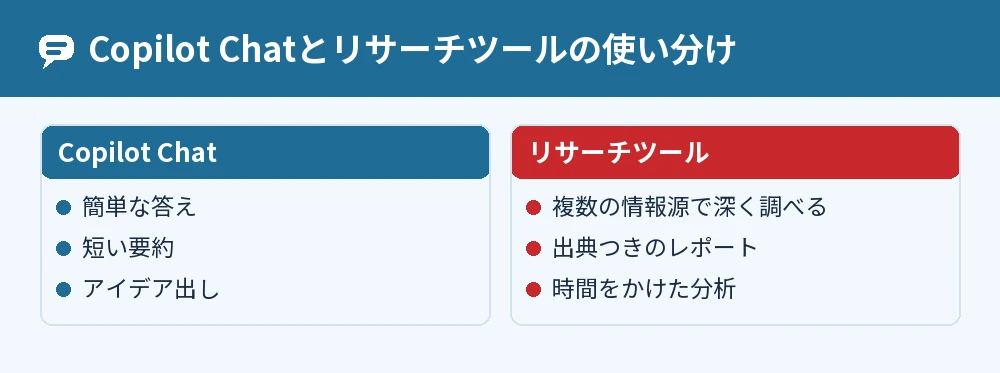
簡単な答えや短い要約、アイデア出しならCopilot Chat、複数の情報源にまたがって深く調べたいときはリサーチツールが向いています。
公式ヘルプでも、目的に合わせてこの2つを選ぶようにすすめられています。
個人向けのMicrosoft Copilotには、Webから最新の情報を引用付きで探す検索機能([検索]のモード)もあり、今の情報をすぐ確かめたいときに向いています。
Copilotのディープリサーチとリサーチツールの違い
Microsoft 365のヘルプでは、Copilotのディープリサーチは廃止され、リサーチツールがMicrosoft 365 PremiumとProの加入者向けの詳しい調査の機能になったと案内されています。
ディープリサーチは2026年8月18日以降に廃止された
Copilotアプリのヘルプでは、ディープリサーチは2026年8月18日以降に廃止され、使えなくなったと案内されています。
これから詳しい調査をするときは、リサーチツールを使います。
前に作ったディープリサーチのレポートは残る
前に作ったディープリサーチのレポートは消されず、PremiumとProの人はリサーチツールで、PersonalとFamilyの人はチャット履歴で見られます。
Copilotで情報収集するときのコツ
Copilotで情報収集をうまく進めるには、質問を具体的にし、どこから調べてほしいかを先に決めて伝えます。
質問を具体的に書く
公式ヘルプでは、明確で詳しい質問ほど、焦点の合った信頼できる結果になると案内されています。
たとえば「引っ越し先を比べて」ではなく、「4人家族で引っ越す予定なので、候補の3つの地域の生活費、医療の受けやすさ、学校を比べて」のように、条件をそろえて書きます。
調べる範囲を決める
職場・学校のアカウントでは、職場の資料から調べるか、Webから調べるか、両方から調べるかを先に決めると、ねらいに合ったレポートになります。
出典を開いて確かめる
リサーチツールのレポートも間違えることがあるので、大事な数字や事実は引用された出典を開いて確かめます。
公式のFAQでは、リサーチツールのモデルは2024年までのWebのデータで学習されていると書かれているので、新しい情報ほど出典の日付を見ておくと安心です。
よくある質問

リサーチツールは何回まで使えますか?
Microsoft 365のリサーチツールエージェントは、1人あたり1か月に最大25件の質問までと案内されています。
個人のプランの回数は今回確かめた公式ヘルプに数字が無いので、画面の表示で確かめてください。
無料のCopilotでリサーチツールは使えますか?
リサーチツールの対象は、Microsoft 365 PremiumとPro、Copilotのアドオンライセンスを持つ職場のユーザーです。
無料のCopilotで使えるという案内は、公式ヘルプにありません。
リサーチツールが表示されないのはなぜですか?
職場・学校のアカウントでは、管理者がリサーチツールを有効にしていないと使えない場合があると案内されています。
個人のアカウントなら、プランがPremiumかProになっているかを先に確かめます。
リサーチツールで使うAIモデルは選べますか?
リサーチツールのエージェントを使っているときは、ページの右上のモデルピッカーでモデルとモードを選べると案内されています。
職場でClaudeのモデルを使うには、管理者がMicrosoft 365管理センターで許可している必要があります。
リサーチツールをオフにできますか?
公式のFAQでは、ユーザーが自分でリサーチツールを無効にしたり、削除したりすることはできないと案内されています。
使わないときは、ふつうのCopilot Chatで質問すれば、リサーチツールは動きません。
調べた内容はAIの学習に使われますか?
リサーチツールは職場のデータにアクセスできますが、そのデータで学習はしないと案内されています。
データの扱いは、Microsoft Copilotと同じデータ処理と保持のポリシーに従います。
まとめ

Copilotのリサーチツールの使い方は、調べたいテーマを質問として入れ、出典つきのレポートを受け取ることです。
| 知りたいこと | 答え |
|---|---|
| リサーチツールとは | 時間をかけて調べ、出典つきのレポートを作るエージェント |
| 使える人 | M365 Premium・Pro、Copilotアドオンのある職場のユーザー |
| 開く場所 | [ホーム]の[+]→[Insights]→[トピックを調査] |
| ディープリサーチ | M365では廃止しリサーチツールへ。前のレポートは残る |
| 回数 | M365のエージェントは月25件まで |
| 情報収集のコツ | 質問を具体的に・範囲を決める・出典を確かめる |
まずは知りたいテーマを条件つきの質問にして、リサーチツールにレポートを作ってもらうところから試してみてください。
参考にした公式情報: