Copilotと声で話そうとしたらアニメーションのキャラクターが画面に出てきて、話に集中できないのでcopilotのミカの消し方を探したのに、設定のどこにも見当たらず困っていませんか?
この記事では、Copilotのキャラクターが今どうなっているか、ミカが邪魔なときにできること、アクアなどほかのキャラクターの扱い、キャラクターの出し方、Copilotそのものを消したいときの設定を、Microsoft公式ヘルプで確かめられる範囲で解説します。
読み終えるころには、キャラクターを気にせずにCopilotの音声や文字のチャットを使えるようになり、Copilot自体を止めたいときの設定場所も分かります。
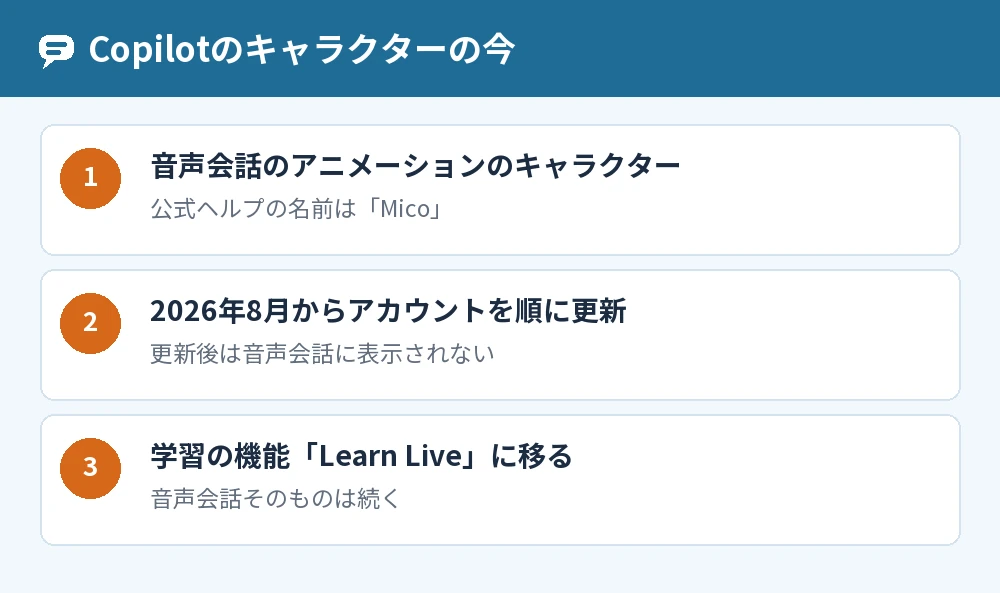
Copilotのミカの消し方|キャラクターは音声会話から外れる
Copilotの音声会話に出ていたアニメーションのキャラクターは、アカウントが新しいCopilotに更新されると表示されなくなるので、自分で消す操作は要りません。
Microsoft公式ヘルプでは、Copilot 音声のアニメーションのキャラクター「Mico」は音声会話から外れて、学習の機能「Learn Live」に移ると案内されています(2026年11月時点)。
この変更は2026年8月に始まり、アカウントごとに順番に更新されるため、変わる日は人によって違います。
「ミカ」「アクア」という名前のキャラクターや、キャラクターだけを設定でオフにする手順は、Microsoft公式ヘルプには案内がありません。
Copilotのキャラクターとは音声会話で動くアニメーション
Copilotのキャラクターとは、Copilotと声で話しているときに、話に合わせて動いて反応するアニメーションのことです。
公式ヘルプでは、Micoを「Copilotの音声会話中に視覚的に応答するアニメーションキャラクター」と説明しています。
キャラクターがいなくなっても音声会話は続く
キャラクターが外れても、Copilot 音声そのものはなくならず、これまでどおりCopilotと声で話して返事を受け取れます。
これまでの音声会話はCopilotのチャット履歴に保存され、更新後のアカウントにも引き継がれます。
色や見た目の設定は引き継がれない
キャラクターの色や外観など、Mico用に保存した設定は、アカウントの更新後に引き継がれません。
気に入っていた見た目があるなら、更新の前にスクリーンショットを撮っておくよう公式ヘルプで案内されています。
Copilotのミカが邪魔なときにできること
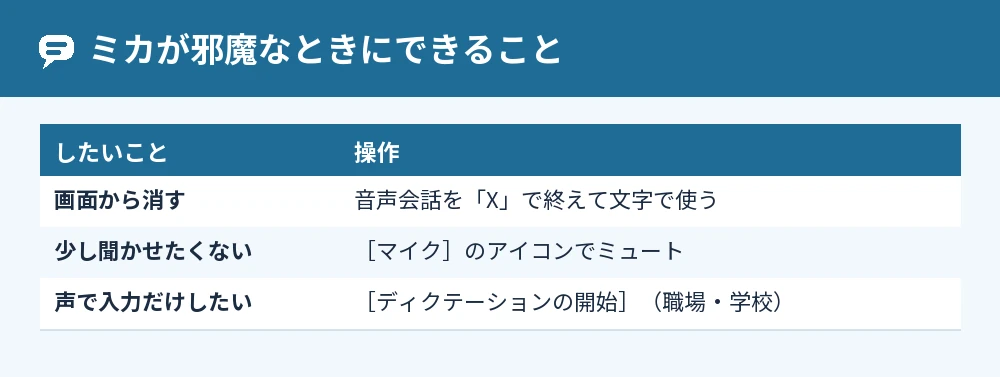
Copilotのミカが邪魔に感じるときは、音声会話を終えて文字のチャットで使うのが、公式の操作でできる確実な方法です。
音声会話を終えて文字で使う
キャラクターは音声会話のときに出るものなので、音声のセッションを閉じれば画面から消えます。
- 音声会話の画面で「X」のアイコンを選ぶ
- 音声セッションが終わり、会話の文字起こしを確かめられる
- 続きはメッセージの入力欄に文字で入力する
聞き取りだけを止めたいときはミュート
会話の途中で少しだけCopilotに聞かせたくないときは、[マイク]のアイコンを選ぶとCopilotの聞き取りが止まります。
もう一度選ぶと、会話を再開できます。
音声を使わずに声で入力したいとき
職場または学校のアカウントなら、メッセージの入力欄の[ディクテーションの開始]で、話した言葉を文字にして送れます。
ディクテーションは音声会話ではないので、キャラクターを出さずに声で入力できます。
Copilotのキャラクターを消す設定とアクアの消し方
Copilotのキャラクターを消すための専用の設定は、Microsoft公式ヘルプに案内がありません(2026年11月時点)。
公式ヘルプが案内しているのは、アカウントの更新でMicoが音声会話から外れることと、そのために利用者がすることは何もない、という点です。
Copilotのアクアの消し方は公式に案内が無い
アクアという名前のキャラクターや、その消し方は、Microsoft公式ヘルプでは確かめられませんでした。
キャラクターを消すとうたう外部のツールや、公式に無い設定の書き換えは、思わぬ不具合のもとになるので使わないほうが無難です。
まだキャラクターが出るときは更新を待つ
アカウントはまとめて順番に更新されるため、ほかの人より遅れて変わることがあります。
公式ヘルプでは、Micoのために利用者がすることは無く、Copilot 音声をいつもどおり使い続けてよいと案内されています。
Copilotのミカの出し方はLearn Live
Copilotのミカのようなキャラクターをまた見たいときは、Micoが移ったLearn Liveで会えます。
公式ヘルプでは、MicoはLearn Liveで、リアルタイムのアニメーションと音声の家庭教師として続くと案内されています。
音声会話にキャラクターは戻る予定はある?
MicoがCopilot 音声に戻るかどうかは、公式ヘルプで「現時点では追加の詳細はない」とされています。
同じ時期にCopilot Labsも終わっていて、くわしくはCopilotってなに?できること・得意なことと無料で使う方法をやさしく解説で紹介しています。
Copilotそのものを消したいときの設定
キャラクターだけでなくCopilotそのものを消したいときは、WordやExcelなら[Copilotを有効にする]のチェックを外すと、そのアプリでCopilotが使えなくなります。
Word・Excel・PowerPointでオフにする
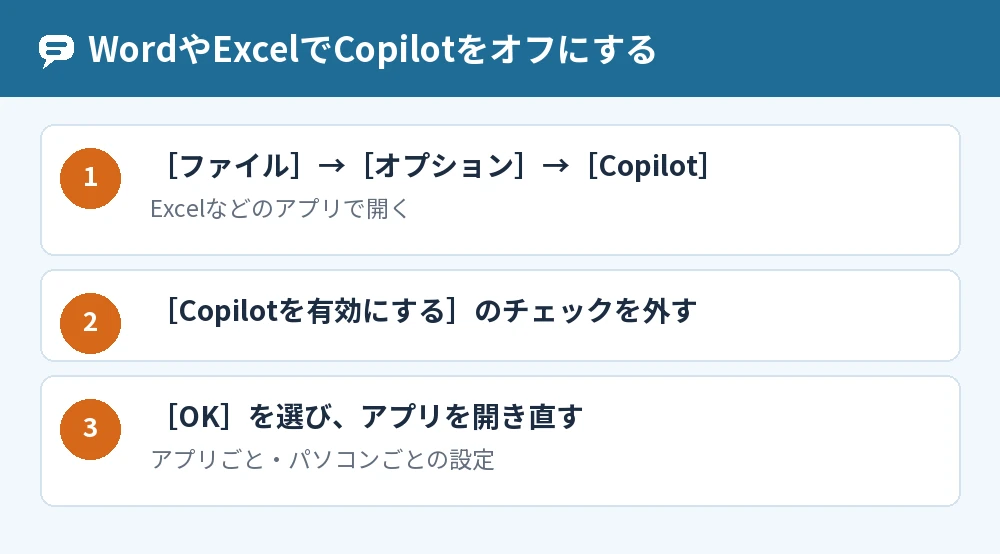
個人のMicrosoftアカウントでサインインしているWindowsのアプリでは、次の手順でオフにできます。
- アプリ(Excelなど)で[ファイル]→[オプション]→[Copilot]の順に開く
- [Copilotを有効にする]のチェックを外す
- [OK]を選び、アプリを閉じて開き直す
この設定はアプリごと・パソコンごとなので、WordとExcelの両方で消したいときは、それぞれのアプリでチェックを外します。
Outlookはトグルでオフにする
Outlookは、新しいOutlook for Windowsなら[設定]→[Copilot]、スマホやMacなら[クイック設定]→[Copilot]の[Copilotを有効にする]をオフにします。
職場または学校のアカウントでは、この設定は使えないと案内されています。
Windowsで裏で動くCopilotが気になるときはCopilotバックグラウンドオフにしてパフォーマンスを向上させる方法もあわせて確かめてください。
よくある質問
Copilotのミカを消すと音声会話も使えなくなりますか?
キャラクターが外れても、Copilot 音声は引き続き使えます。
公式ヘルプでは、音声の機能そのものは続くと案内されています。
キャラクターが急に出なくなったのは不具合ですか?
2026年8月から始まったアカウントの更新で、Micoは音声会話に表示されなくなっています。
不具合ではなく、新しいCopilotへの移行の一部です。
キャラクターの見た目を変えた設定は残りますか?
保存した色や外観などのMicoの設定は、アカウントの更新後に引き継がれません。
残しておきたいときは、更新の前にスクリーンショットを撮ります。
音声会話の内容は消えますか?
音声会話はCopilotのチャット履歴に保存され、更新後のアカウントにも引き継がれます。
いらない会話は、チャットの履歴から消せます。
スマホのWordやExcelでもCopilotを消せますか?
iOS・Android・Web版のWord、Excel、PowerPointでは、Copilotをオフにできないと案内されています。
その場合は、アカウントのプライバシー設定でコンテンツを分析する機能をオフにする方法がありますが、ほかの便利な機能も一緒に止まります。
会社のパソコンでキャラクターやCopilotを消せません
職場または学校のアカウントでは、個人向けの[Copilotを有効にする]の設定は使えません。
会社のパソコンのCopilotの表示は管理者が決めるので、社内のIT担当に相談してください。
まとめ
Copilotのミカのようなキャラクターは、アカウントの更新で音声会話から外れるので、自分で消す操作は要りません。
| 知りたいこと | 答え |
|---|---|
| ミカの消し方 | 更新で音声会話から外れる。消す設定の案内は無い |
| 今すぐ画面から消したい | 音声会話を「X」で終えて文字で使う |
| アクアの消し方 | 公式ヘルプに案内が無い |
| ミカの出し方 | Learn Liveで続く |
| Copilotそのものを消す | アプリの[Copilotを有効にする]のチェックを外す |
キャラクターが気になるときは、まず音声会話を閉じて文字のチャットで使ってみてください。
音声会話の使い方はCopilotボイスチャット機能で自然な会話を体験する方法で解説しています。
参考にした公式情報: