ブラウザーでCopilotを開いたら、質問する前にCopilotで「人間であることを確認します」という画面が出て、チェックを済ませてもまた同じ画面に戻ってしまい、このまま使ってよいのか、何が悪いのか分からず困っていませんか?
この記事では、Copilotで「人間であることを確認します」と出たときの意味、確認画面がくり返し出るときの対処法、サインインやブラウザーの見直し方、直らないときの報告のしかたを、Microsoft公式ヘルプで確かめられる範囲で解説します。
読み終えるころには、確認画面を自分で済ませて先に進めるようになり、くり返し出るときも順番に原因を切り分けられるようになります。
Copilotの「人間であることを確認します」は操作している人を確かめる画面
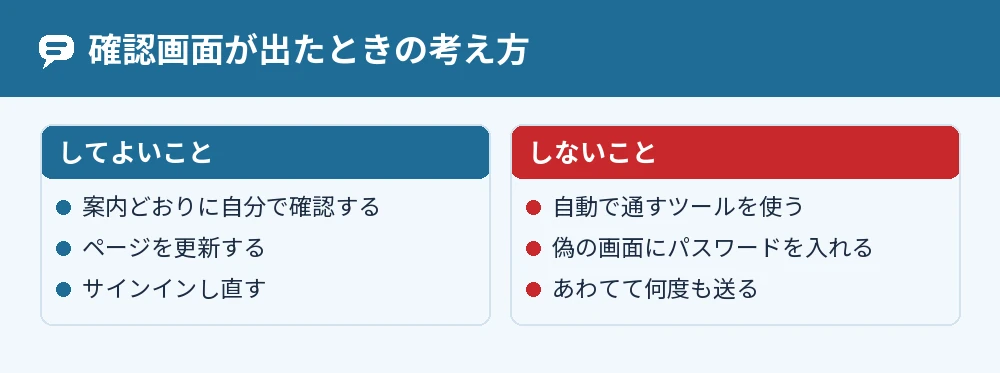
Copilotで「人間であることを確認します」と出たら、画面の案内どおりに自分で確認を済ませれば、そのままCopilotを使い続けられます。
この表示は言葉のとおり、Copilotを操作しているのが人かどうかを確かめる画面ですが、表示が出る条件についての公式の説明は、Microsoft公式ヘルプにありません(2026年11月時点)。
確認画面が出ただけで、アカウントが止められたわけではありません。
Copilotの使用条件ではボットでの利用が禁止されている
Copilotの使用条件の行動規範では、ボットやスクレイパーを使ったり、技術的な攻撃や過剰な使用をしたりしないよう定められています。
Copilotを人が使うサービスとして守るための決まりがあり、確認画面もそのしくみの1つと考えておくと落ち着いて対応できます。
確認は自分の手で済ませる
確認画面は、表示された案内に従って自分で操作して済ませます。
確認を自動で通すツールや拡張機能は、使用条件で禁止されているボットの利用に当たるおそれがあるので使わないでください。
確認画面がくり返し出るときの対処法
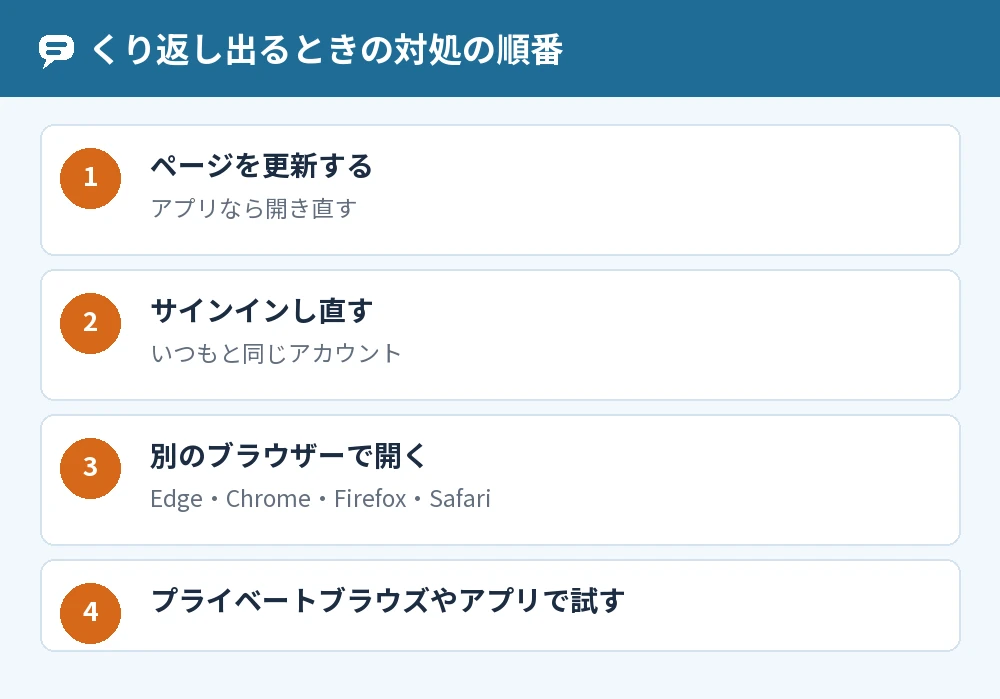
確認を済ませても「人間であることを確認します」がくり返し出るときは、ページの更新、サインイン、ブラウザーの切り替えの順に試します。
- ページを更新する(アプリなら終了して開き直す)
- 個人のMicrosoftアカウントでサインインし直す
- Edge、Chrome、Firefox、Safariなど、別のブラウザーで開く
- 新しいプライベートブラウズのウィンドウで開いてみる
- Copilotのアプリで使ってみる
公式ヘルプのトラブル対処でも、まずCopilotを再起動し、ウェブならページを更新するようすすめられています。
サインインしてから使う
無料のCopilotはサインインしなくても使えますが、個人のアカウントでサインインすると、チャット履歴や長い会話などの機能が使えるようになります。
確認画面がくり返し出るときは、いつも使っている個人のMicrosoftアカウント、Google、Appleのどれかで、前と同じ方法でサインインしているかを確かめます。
ブラウザーを切り替えて試す
Microsoft 365のウェブのサービスでは、Microsoft Edge、Google Chrome、Mozilla Firefox、Apple Safariの最新版がサポートされています。
1つのブラウザーでだけくり返し出るなら、別のブラウザーで開くと、ブラウザーの設定が関係しているかを見分けられます。
プライベートブラウズで開いてみる
公式ヘルプでは、アカウントの状態を確かめる方法として、新しいプライベートブラウズのセッションでCopilotを開き、確かめたいアカウントでサインインするやり方が紹介されています。
プライベートブラウズで問題なく使えるなら、ふだんのブラウザーに残っている情報や拡張機能が関係している可能性があります。
WordやExcelのCopilotで確認やエラーが出るとき
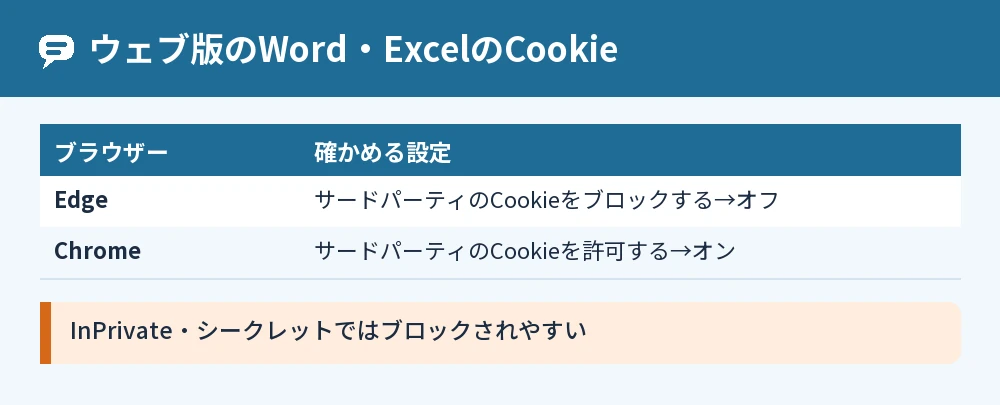
ウェブ版のWordやExcelでCopilotがうまく動かないときは、ブラウザーでサードパーティのCookieが許可されているかを確かめます。
公式ヘルプでは、Word for the web、Excel for the web、PowerPoint for the webでCopilotを使うには、サードパーティのCookieを有効にする必要があると案内されています。
EdgeでサードパーティのCookieを確かめる
Edgeでは、[設定など]→[設定]→[Cookieとサイトのアクセス許可]→[Cookieとサイトデータの管理と削除]で、[サードパーティのCookieをブロックする]がオフになっているかを確かめます。
Chromeでは、[設定]→[プライバシーとセキュリティ]で、[サードパーティのCookieを許可する]がオンになっているかを確かめます。
プライベートブラウズではCookieがブロックされることがある
公式ヘルプでは、InPrivateやシークレットのモードでは、サードパーティのCookieがブロックされていることが多いと案内されています。
ウェブ版のWordやExcelでCopilotを使うときは、ふつうのウィンドウで開いてください。
直らないときはCopilotから問題を報告する
何をしても確認画面から先に進めないときは、Copilotの[フィードバックの送信]から問題を報告します。
- ページの右上の[…]を選ぶ
- [フィードバックの送信]を選ぶ
- [問題を報告]を選ぶ
- いつ起きたか、使っている機器とOS、画面のスクリーンショットを入れて送る
報告に入れておくと役立つこと
公式ヘルプでは、問題がいつ起きたか、使っている機器とOS、問題のスクリーンショットなどを入れるようすすめられています。
使っているブラウザーの名前と、別のブラウザーやアプリでも同じかどうかも書いておくと、状況が伝わりやすくなります。
パスワードや確認コードは誰にも教えない
確認画面の途中でパスワードや確認コードを求められても、Microsoftの公式のサインイン画面以外には入力しないでください。
メールやメッセージのリンクから開いた確認画面は、公式をよそおった偽物のおそれがあるので、Copilotは自分でアドレスを入れるかアプリから開きます。
サインインそのものができないときはCopilotが立ち上がらない原因と対処法|落ちる・開かないときを確かめてください。
よくある質問
「人間であることを確認します」が出るのは危険なサインですか?
確認画面が出ただけでは、アカウントに問題が起きたことにはなりません。
ただし、Copilot以外のサイトから開いた画面や、パスワードを求めてくる画面には注意してください。
確認画面が無限ループするのはなぜですか?
確認画面がくり返し出る原因について、公式の説明はありません。
ページの更新、サインインし直し、別のブラウザー、アプリでの利用の順に試して、どこで止まるかを切り分けます。
VPNを使っていると確認画面が出やすいですか?
VPNと確認画面の関係は、公式ヘルプに案内がありません。
VPNを使っていて確認画面がくり返し出るときは、使っていない状態でも同じかを比べてみると切り分けに役立ちます。
スマホのアプリでも確認画面は出ますか?
スマホのアプリで確認画面が出るかどうかは、公式ヘルプに書かれていません。
ブラウザーでくり返し出るときは、スマホやパソコンのCopilotアプリで使えるかを試してみてください。
確認を済ませても何度も聞かれるのは使いすぎだからですか?
確認画面と使いすぎの関係は、公式に説明されていません。
使用量の上限に達したときは、確認画面ではなく、製品の中で上限の知らせが出ると案内されています。
確認画面を自動で通すツールを使ってもよいですか?
確認画面を自動で通すツールは使わないでください。
Copilotの使用条件では、ボットの使用や、技術的な攻撃などの悪用が禁止されています。
まとめ
Copilotの「人間であることを確認します」は、操作している人を確かめる画面で、自分で確認を済ませれば使い続けられます。
| こんなとき | すること |
|---|---|
| 確認画面が出た | 案内どおりに自分で確認を済ませる |
| くり返し出る | ページの更新・アプリの再起動 |
| それでも出る | サインインし直す・別のブラウザーで開く |
| ウェブ版のWordやExcel | サードパーティのCookieを許可する |
| 直らない | [問題を報告]で知らせる |
| パスワードを求められた | 公式のサインイン画面以外には入力しない |
まずはページを更新し、いつものアカウントでサインインし直すところから試してみてください。
Copilotにつながらないときの対処はCopilotが繋がらないときの原因と再接続する方法でもまとめています。
参考にした公式情報: