人に見られたくない相談や、一度だけ試したい質問をClaudeにしたいけれど、チャットの一覧に残ったりメモリに覚えられたりするのは避けたくて、claudeの一時チャットのような機能はないのか探していませんか?
この記事では、Claudeの一時チャット(公式の日本語ヘルプでは「シークレットチャット」)の始め方と閉じ方、ふつうのチャットとの違い、残らないもの・残るもの、使うときの注意点を、Anthropic公式ヘルプで確かめられる範囲で解説します。
読み終えるころには、履歴やメモリに残したくない会話を一時チャットで安心して始められ、閉じる前に何を保存しておけばよいかも分かるようになります。
Claudeの一時チャットは右上のゴーストアイコンから始めるシークレットチャット
Claudeの一時チャットは、プロジェクトの外で新しいチャットを開いたときに右上に出るゴーストアイコンをクリックすると始められます。
Anthropic公式ヘルプでは、シークレットチャットはチャット履歴にもClaudeのメモリにも保存されない一時的な会話で、Free、Pro、Max、Ultra、Team、Enterpriseのすべてのプランで使えると案内されています(2026年11月時点)。
会話は保存されないので、あとから続きを話したい相談には向きません。
Claudeの一時チャットの始め方と閉じ方
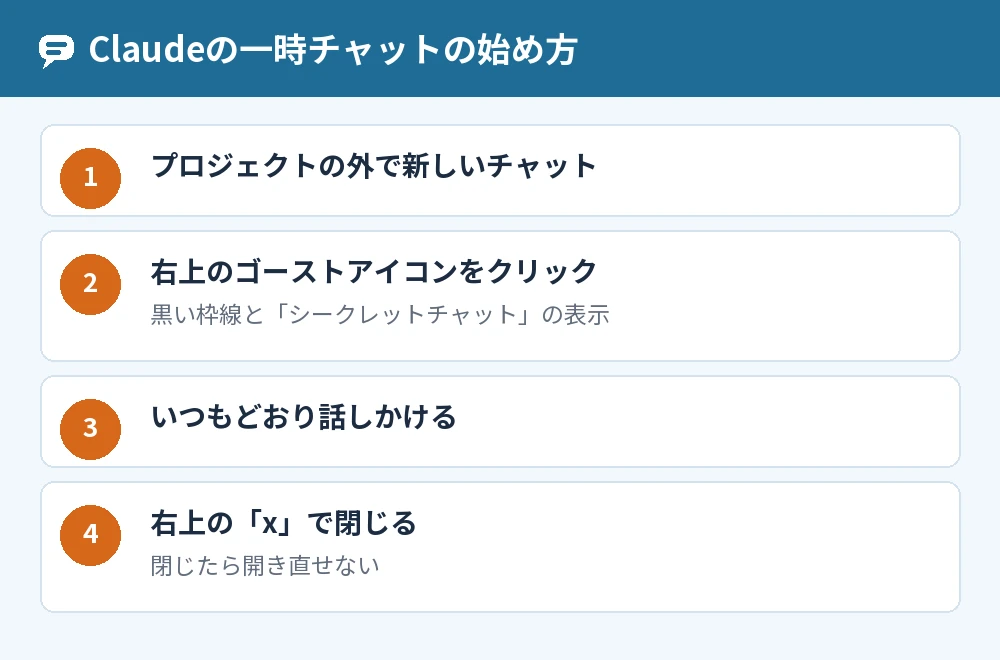
Claudeの一時チャットは、新しいチャットを開いてゴーストアイコンを押し、終わったら右上の「x」で閉じます。
- プロジェクトの外で、Claudeとの新しいチャットを開く
- 画面の右上に出るゴーストアイコンをクリックする
- いつもどおりClaudeに話しかける
- 終わったら、右上の「x」をクリックして閉じる
一時チャットになっているかの見分け方
一時チャットになっているときは、画面が黒い枠線で囲まれ、左上に「シークレットチャット」というラベルが出ます。
このラベルが出ていなければ、ふつうのチャットとして履歴に残ります。
プロジェクトの中では使えない
シークレットチャットはプロジェクトの外のチャットでだけ使えるので、プロジェクトの中で新しいチャットを開いてもゴーストアイコンは出ません。
プロジェクトの中でメモリを使わずに話したいときは、最初のメッセージを送る前に「+」メニューで「メモリ」をオフにします。
Claudeの一時チャットで残らないもの・残るもの
一時チャットは、チャット履歴とClaudeのメモリには残りませんが、Anthropicの側では決まった期間保持されます。
チャット履歴とメモリには残らない
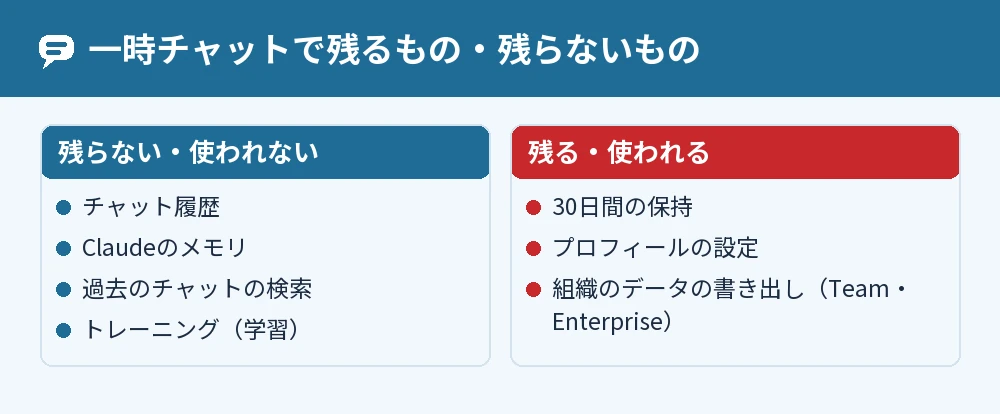
一時チャットの会話は、左のサイドバーなどのチャット履歴に保存されません。
メモリを使っていても、一時チャットでは今までのメモリが使われず、一時チャットの内容がこれからのメモリに入ることもありません。
過去のチャットの検索や月間レポートにも入らない
Claudeが過去の会話を検索するときも、一時チャットの内容は拾われません。
一時チャットは月間レポートにも含まれないと公式ヘルプに書かれています。
学習には使われないが30日間は保持される
一時チャットの会話は、Claudeのトレーニング(学習)には使われません。
ただし、チャット履歴に残らなくても、一時チャットはふつう30日間保持されると公式ヘルプに書かれています。
Enterpriseプランでは、組織が決めたデータ保持の設定に従って、もっと長く保持されることがあります。
Claudeの一時チャットを使うときの注意点
一時チャットは閉じると開き直せないので、大事な答えは閉じる前に自分で書き写しておきます。
閉じたら二度と開けない
うっかり閉じた一時チャットは、もう一度開くことができません。
残したい答えがあるときは、閉じる前にコピーしてメモアプリなどに保存してください。
あとからふつうのチャットに変えられない
一時チャットを始めたあとで、ふつうのチャットに変えたり、履歴に保存したりすることはできません。
続きを話す可能性がある相談は、最初からふつうのチャットで始めます。
プロフィールの設定は一時チャットでも使われる
カスタムスタイルや個人設定などのプロフィールの情報は、一時チャットの中でもClaudeが使えます。
「指示」に書いた内容を一時チャットで使われたくないときは、先に設定を見直しておきます。
ファイル作成やコードの実行ができないことがある
新しいClaudeの画面を使っている場合、一時チャットの中ではファイルを作ったりコードを実行したりできないと案内されています。
Excelの読み込みやファイル作りを頼みたいときは、ふつうのチャットを使います。
会社のアカウントでは管理者が見られる場合がある
TeamやEnterpriseプランでは、一時チャットも組織のデータの書き出しに含まれ、アカウントの所有者が使えると公式ヘルプに書かれています。
Enterpriseプランでは、Compliance APIにも含まれます。
一時チャットとメモリをオフにしたチャットの違い
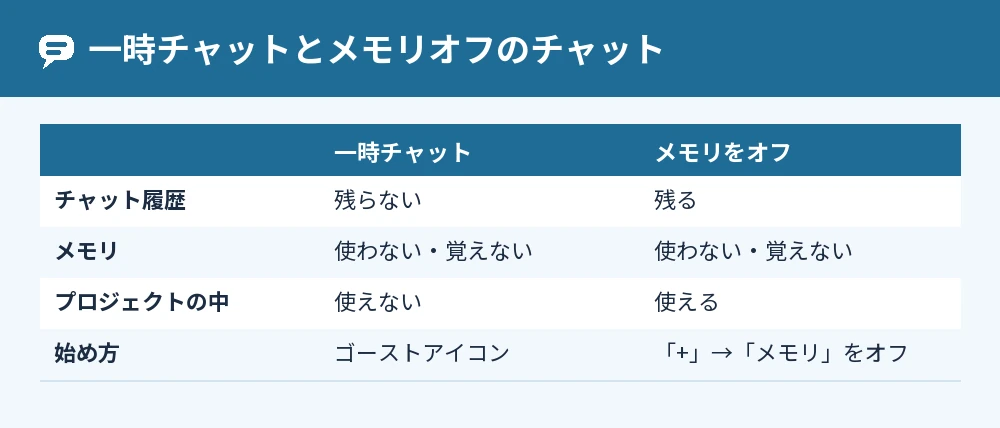
一時チャットは履歴にもメモリにも残りませんが、メモリをオフにしたチャットは履歴に残り、メモリだけを使わない会話です。
チャットは残したいけれど、Claudeに覚えられたくないときは、メモリをオフにしたチャットを選びます。
メモリをオフにしたチャットの始め方
新しいチャットで最初のメッセージを送る前に、メッセージ欄の「+」メニューから「メモリ」をオフにします。
そのチャットでは今までのメモリが使われず、新しく覚えることもありませんが、チャット履歴には残り、あとで過去のチャットの検索にも出てきます。
メモリの使い方はClaudeメモリ機能を使って会話内容を記録し管理する方法でくわしく紹介しています。
よくある質問
Claudeの一時チャットは無料プランでも使えますか?
一時チャット(シークレットチャット)は、無料のFreeプランを含むすべてのプランで使えます。
プロジェクトの外で新しいチャットを開き、右上のゴーストアイコンから始めます。
一時チャットの内容は学習に使われますか?
一時チャットの会話は、Claudeのトレーニングには使われません。
ただし、チャット履歴に残らなくても、ふつう30日間は保持されます。
ゴーストアイコンが見つかりません
ゴーストアイコンは、プロジェクトの外で新しいチャットを開いたときにだけ、画面の右上に出ます。
プロジェクトの中では出ないので、プロジェクトの外で新しいチャットを開き直してください。
一時チャットの会話を保存する方法はありますか?
一時チャットはあとから履歴に保存できないので、残したい部分は閉じる前に自分でコピーして保存します。
ふつうのチャットの保存のしかたはClaudeのエクスポート機能でチャットを保存する方法で紹介しています。
ふつうのチャットを消したいときは?
ふつうのチャットは、サイドバーで会話にマウスを合わせて「⋮」から「削除」を選ぶと消せます。
会話を消しても、その会話から作られたメモリは自動では消えないので、メモリは「管理」の画面で個別に削除します。
一時チャットでも個人情報を入れて大丈夫ですか?
一時チャットでも会話はふつう30日間保持されるので、カード番号やパスワードなど、とても機密性の高い情報は入れないのが安心です。
Claudeのデータの扱いはClaudeが学習される仕組みを理解して安全に使うポイントでも解説しています。
まとめ
Claudeの一時チャットは、右上のゴーストアイコンから始めるシークレットチャットで、チャット履歴とメモリに残らない会話です。
| 知りたいこと | 答え(2026年11月時点) |
|---|---|
| 始め方 | プロジェクトの外で新しいチャット→右上のゴーストアイコン |
| 閉じ方 | 右上の「x」。閉じたら開き直せない |
| チャット履歴・メモリ | 残らない・使われない |
| 学習 | 使われない |
| 保持 | ふつう30日間(Enterpriseは組織の設定による) |
| 使えるプラン | Freeを含むすべてのプラン |
| 履歴は残してメモリだけ使わない | 「+」メニューで「メモリ」をオフ |
人に見られたくない相談や一度きりの質問は一時チャットで、続きを話したい相談はふつうのチャットで、と使い分けてみてください。
参考にした公式情報: