来週の小テストに向けてChatGPTに問題を聞いてみたら、すぐに答えだけが返ってきて、これでは自分の力にならないと感じたことはありませんか?chatgptの勉強モードがあると聞いたものの、どこでオンにするのか、普通のチャットと何が違うのか分からず迷っていませんか?
この記事では、ChatGPTの勉強モード(公式の名前は「学習モード」)とは何か、Web・iPhone・Androidでのオンとオフのしかた、学びをサポートしてもらう頼み方と勉強計画の作り方、表示されないときの直し方を、OpenAI公式ヘルプで確かめられる範囲で解説します。
読み終えるころには、学習モードを自分でオンにして、レベルに合った説明や小テストで、答えを丸暗記するのではなく考え方から理解する勉強ができるようになります。
ChatGPTの勉強モードとは答えだけでなく考え方を導く学習モード
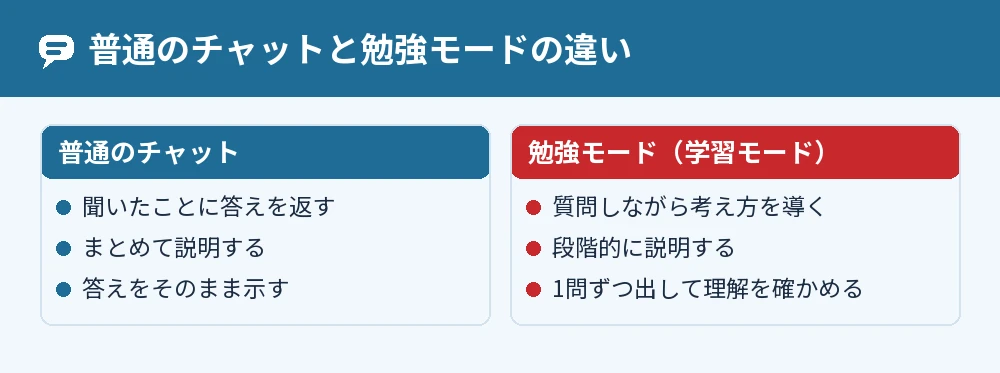
ChatGPTの勉強モードとは、最終的な答えを示すだけでなく、質問をしたり考え方を導いたりして理解を深める「学習モード」のことです。
OpenAIヘルプでは、学習モードは内容を段階的に説明し、途中で理解度を確かめる学習機能と案内されています(2026年11月時点)。
学習モードは、世界各地のChatGPTの各プランで、Web・iOS・Androidから使え、すべてのChatGPTモデルに対応しています。
勉強モードでできること
学習モードは、新しい概念を基礎から学ぶ、宿題や練習問題に段階的に取り組む、テストに備える、ノートやスライドを復習する、といった場面で役立ちます。
練習問題や単語カード形式の復習教材を作ったり、答えが正しい理由・間違っている理由を説明してもらったりもできます。
普通のチャットとの違い
学習モードでは、すぐに答えを出す代わりに、すでに分かっていること、つまずいた箇所、次に試すステップを質問しながら考え方を導くことがあります(ソクラテス式のアプローチ)。
自由回答の問題を1問ずつ出して答えを待ち、回答にフィードバックして誤解を直す手助けもします。
ChatGPTの勉強モードをオンにする方法
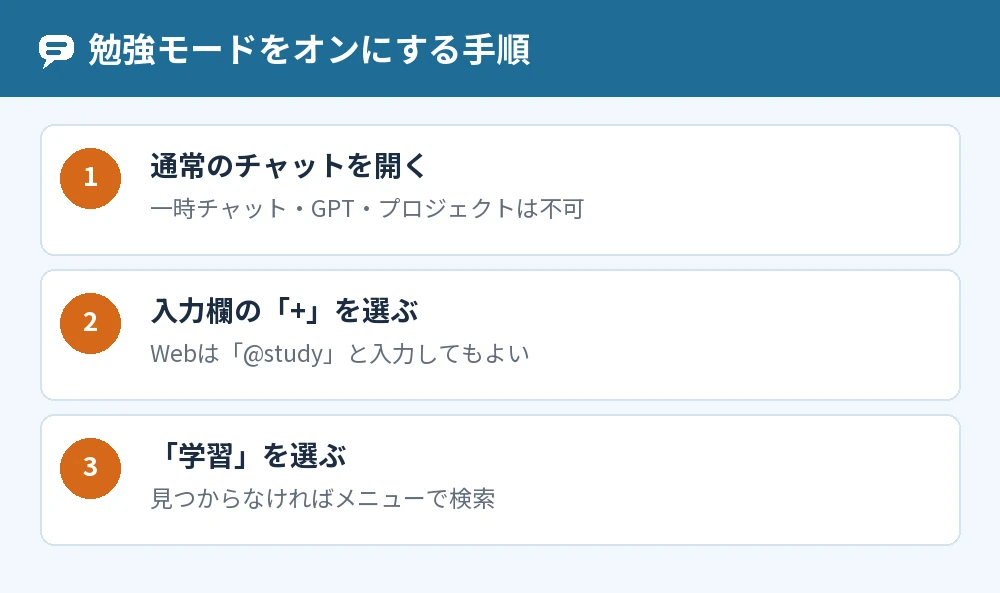
ChatGPTの勉強モードは、新しいチャットか通常の会話を開き、メッセージ入力欄の「+」から「学習」を選ぶとオンになります。
Web(パソコン)でオンにする
- サインインして、新しいチャットか通常の会話を開く
- メッセージ入力欄に「@study」と入力するか、「+」を選んで「study」と入力する
- 候補から「学習」を選ぶ
Webでは、chatgpt.com/studymode を開いて始めることもできます。
iPhone・Androidのアプリでオンにする
iPhoneでは「+」を選んで使えるツールを開き、「学習」を選びます。
Androidでは「+」を選んでツールを開き、「学習」を検索して選びます。
メニューの並びはアプリのバージョンによって変わるので、見つからないときはメニューの中で「学習」を検索してください。
勉強モードをオフにする
オフにするときは、メッセージ入力欄に表示された「学習」のアイコンを消します。
パソコンのWeb版では「学習」の横にカーソルを置いてBackspaceかDeleteを押し、×ボタンがあればそれを選びます。
勉強モードに学びをサポートしてもらう頼み方
勉強モードに学びをサポートしてもらうときは、最初のメッセージに、自分のレベル、科目とトピック、達成したいこと、すでに分かっていること、締め切りや試験日を入れるのがコツです。
最初のメッセージに入れたいこと
公式ヘルプでは、中学生・高校生などのレベル、科目と具体的なトピック、問題を解く・テスト勉強をするなどの目的、少しでも分かっていること、締め切りや試験日、使える教材を伝えると、より合ったサポートを受けられると案内されています。
たとえば「中学2年生です。
一次関数のグラフが苦手で、来週テストがあります。
1問ずつ出して、間違えたところを説明してください」のように頼みます。
ノートや問題の写真を使う
授業のノート、ワークシート、スライド、教科書の抜粋、数学や理科の問題の写真をアップロードすると、学習モードはそれを見ながら学習をサポートします。
内容を見落としたときは、より鮮明な画像にするか、大事な部分を文字で貼るか、使うページや問題番号を伝えます。
進み方が合わないときの頼み方
説明が速すぎると感じたら、「初めて学ぶ人向けに説明してください」「各ステップのあとで止まって、理解できたか確かめてください」と頼みます。
簡単すぎるときは、「もっと難しい問題でテストしてください」「よくある落とし穴を説明してください」と伝えると、難しさが上がります。
ChatGPTの勉強モードで勉強計画を作る
ChatGPTの勉強モードで勉強計画を作るときは、テストの日と範囲、使える時間を伝え、ノートなどの教材をアップロードして、計画にまとめるよう頼みます。
公式ヘルプでも、「授業のノートをアップロードしました。
金曜日のテストに向けた学習計画にまとめるのを手伝ってください」という頼み方が例に挙がっています。
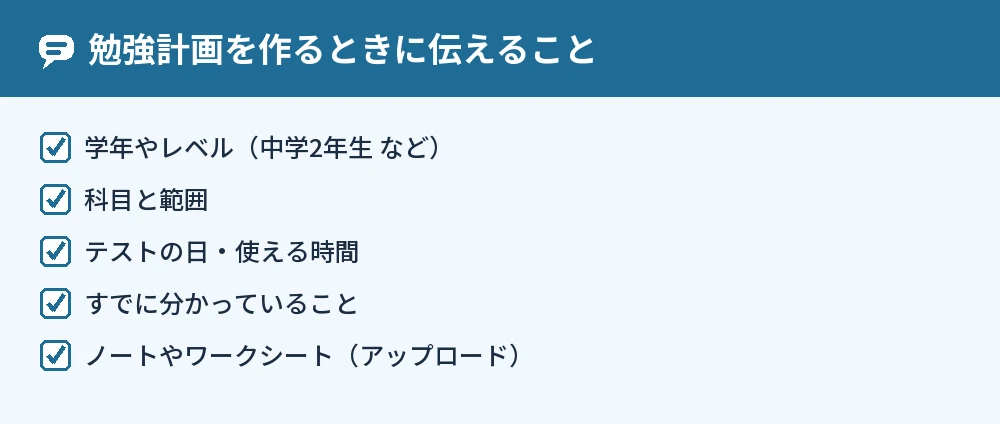
短い時間で復習したいとき
時間が少ないときは、「復習できる時間は20分です。
いちばん大事なポイントを説明してから、いくつか質問を出してください」のように、使える時間を先に伝えます。
計画を立てたあとは、その日の範囲ごとに小テストを頼むと、覚えたかどうかを確かめながら進められます。
メモリで目標を覚えてもらう
メモリが使えてオンになっている場合、ChatGPTは保存済みのメモリや過去のチャットを使って、学習目標や好みの説明のしかたに合わせて学習モードをパーソナライズすることがあります。
メモリの設定は「設定」→「パーソナライズ」の「メモリ」で確かめられ、オフでも学習モードは使えます。
勉強モードが表示されない・使えないとき
勉強モードの「学習」が表示されないときは、一時チャット・GPT・プロジェクトの中で探していないかを最初に確かめます。
学習モードは通常のChatGPTの会話で使う機能で、一時チャット・GPT・プロジェクトでは選べません。
アプリやブラウザを読み込み直す
アプリはアップデートして完全に終了してから開き直し、サインアウトしてもう一度サインインします。
Web版は、ページを強制再読み込みし、chatgpt.comのサイトデータやCookieを消してから、拡張機能を止めたプライベートウィンドウで試します。
VPNや広告ブロッカーを止める
VPN、プロキシ、広告ブロッカー、スクリプトブロッカーを使っているときは、止めるか別のネットワークで試します。
それでも表示されないときは、デバイス、アプリのバージョン、探した場所、画面のスクリーンショットを添えてOpenAIサポートに連絡します。
勉強モードが最初からオンになっている
ティーン向けのアカウントで、連携した保護者がその時間帯に「学習時間」を設定していると、学習モードがすでにオンになっていることがあります。
この設定は会話の中では変えられないので、保護者に変更を頼みます。
年齢の決まりはChatGPTの年齢制限は日本では何歳から?制限がある理由と年齢確認で解説しています。
よくある質問
ChatGPTの勉強モードは無料版でも使えますか?
学習モードは、世界各地のChatGPTの各プランで使えるので、無料版でも使えます。
ただし、通常のChatGPTと同じメッセージや利用上限のルールがかかり、学習モードで上限が増えることはありません。
上限に達したときはChatGPTで「メッセージの上限に達しました」と出たときの対処法と残り回数を参考にしてください。
勉強モードなのに答えをそのまま言われました
学習モードは一緒に答えを導くように作られていますが、直接答えを示すこともあります。
答えを先に見たくないときは、「ヒントだけ出してください」「1問ずつ質問してください」と頼みます。
勉強モードの答えは正しいですか?
学習モードも間違えることがあるので、宿題や試験に関わる大事な内容は、教科書やノートで確かめ直してください。
学習モードは、先生や教材の代わりではなく、学習の補助として使うものです。
学校の課題に勉強モードを使ってもいいですか?
採点される課題では、学校や先生のAIの使い方のルールに従うよう公式ヘルプでも案内されています。
ルールが分からないときは、使う前に先生に確かめるのが安心です。
勉強モードで小テストを作れますか?
学習モードに頼めば、小テストや練習問題、単語カード形式の復習教材を作ってもらえます。
一部のアカウントやアプリでは、小テストなどの学習用のショートカットが表示されることもあります。
図形の問題も勉強モードで解けますか?
問題の写真をアップロードすれば、学習モードで考え方を順に教えてもらえます。
写真の送り方はChatGPTで図形問題を解く方法|写真の送り方と学習モードで考え方を学ぶコツで紹介しています。
まとめ
ChatGPTの勉強モードは、答えだけでなく考え方を導いてくれる「学習モード」で、入力欄の「+」から「学習」を選ぶとオンになります。
| したいこと | やり方 |
|---|---|
| 勉強モードをオンにする | 「+」→「学習」(Webは@studyでも可) |
| レベルに合った説明を受ける | 学年・科目・目的・試験日を最初に伝える |
| 勉強計画を作る | テストの日と範囲を伝えてノートをアップロード |
| 理解を確かめる | 1問ずつ出題してもらう・小テストを頼む |
| 「学習」が出ない | 通常の会話で探す・アプリを更新して開き直す |
まずは次のテストの科目を1つ選び、学習モードで「1問ずつ出してください」と頼むところから始めてみてください。
参考にした公式情報: