ChatGPTにログインできない、課金したのに使えないといったトラブルで、chatgptのヘルプセンターから問い合わせたいのに、どこを押せば担当者につながるのか分からず困っていませんか?
この記事では、ChatGPTのヘルプセンター(OpenAIヘルプ)の使い方と、チャットでサポートに問い合わせる手順、伝えておくと話が早い情報、問い合わせ先が別になっている相談を、OpenAI公式ヘルプで確かめられる範囲で解説します。
読み終えるころには、自分で調べて解決できるか、サポートに問い合わせるべきかを見分けられ、問い合わせるときも必要な情報をそろえて一度で伝えられるようになります。
ChatGPTのヘルプセンターは右下のチャットから問い合わせる
ChatGPTのヘルプセンター(help.openai.com)では、画面の右下に出るチャットの吹き出しアイコンからOpenAIサポートに問い合わせます。
OpenAI公式ヘルプでは、新しいチャットを始めるとまずバーチャルアシスタントが対応し、ボットで解決できない場合に担当者の対応へ進む流れが案内されています(2026年11月時点)。
サポートはほとんどの言語に対応していて、日本語で問い合わせることもできます。
対応していない言語の場合は、英語でのやり取りになります。
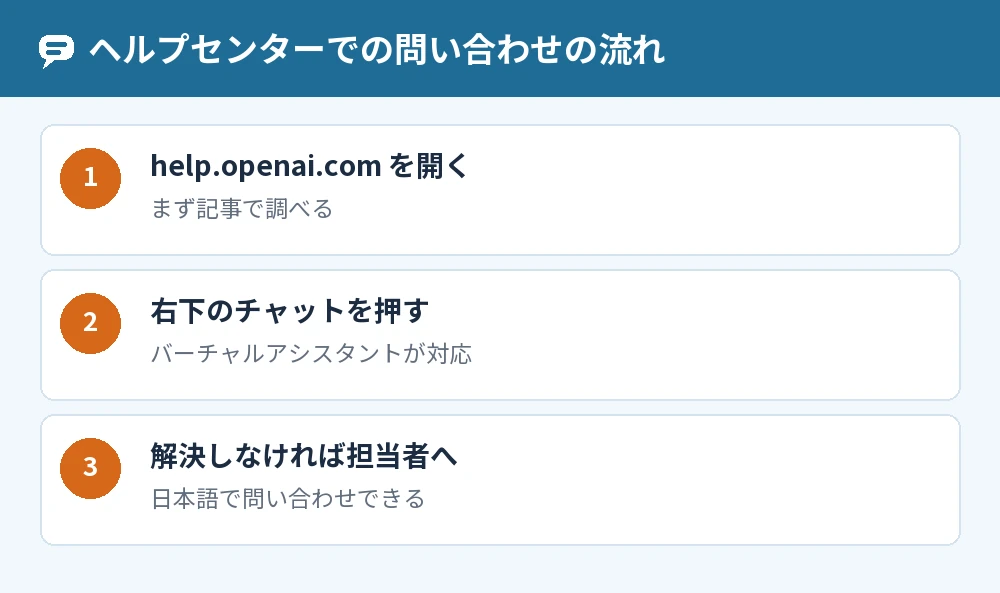
ヘルプセンターは調べる場所と問い合わせる場所を兼ねている
ヘルプセンターには、ログイン・請求・機能の使い方などの記事が並んでいて、まず記事を読んで自分で解決できるかを確かめられます。
記事を読んでも解決しないときに、右下のチャットからサポートに問い合わせる、という使い方が基本です。
ChatGPTのヘルプセンターで問い合わせる手順
ChatGPTのヘルプセンターから問い合わせるときは、help.openai.com を開いて右下のチャットを始め、困っている内容を送ります。
- ブラウザで help.openai.com を開く
- 画面右下のチャットの吹き出しアイコンを押す
- 新しいチャットを始め、困っている内容を入力する
- バーチャルアシスタントの案内に沿って答える
- 解決しなければ、担当者の対応へ進む
問い合わせる前にサービスの状況を確かめる
ChatGPT全体がつながりにくいときは、問い合わせる前に status.openai.com で現在のサービスの状況を確かめます。
障害が出ている場合は、自分の設定を変えても直らないことがあるため、復旧を待つのが近道です。
ChatGPTの画面に聞いても不具合の原因は分からない
ChatGPTは自分のシステムの状態やネットワークの接続を確かめられないため、ChatGPTの画面で不具合の原因を聞いても診断の結果にはなりません。
公式ヘルプでは、「システムを確認して」と頼んだときの答えは、それまでの会話から推測したものだと説明されています。
不具合の相談は、ChatGPTの会話ではなくヘルプセンターのサポートに送ってください。
問い合わせのときに伝えておく情報
サポートに問い合わせるときは、問題の説明・アカウントのメールアドレス・起きた日時の3つを最初に伝えると話が早く進みます。
公式ヘルプでは、次のような情報をリクエストに入れるよう案内されています。
| 伝える情報 | 書き方の例 |
|---|---|
| 問題の説明 | 何が起きているかを短く、はっきり |
| アカウントのメールアドレス | サインインに使っているもの。ログイン方法(Google・Apple・Microsoft・パスワード)も |
| 再現の手順 | どの操作のあとに起きたか |
| 日付と時刻 | 起きた日時とタイムゾーン(日本時間など) |
| 環境 | ブラウザ名とバージョン、OS、端末の種類、自宅か会社のネットワークか |
| スクリーンショット | エラーの画面など。個人情報が写っていないか確かめる |
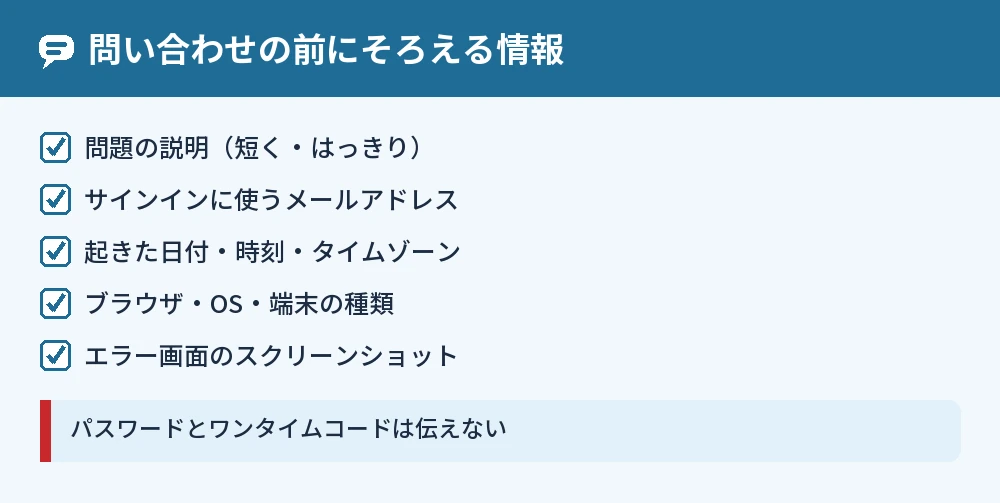
パスワードとワンタイムコードは伝えない
サポートへの問い合わせでも、パスワードやワンタイムコード(認証コード)は伝えてはいけないと公式ヘルプに書かれています。
OpenAIを名乗ってパスワードや認証コードを聞いてくるメッセージがあっても、答えないでください。
アカウントの守り方はChatGPT乗っ取りの危険性と対策!安全に使うための設定方法でまとめています。
サポートからHARファイルを頼まれたとき
画面の不具合の調査で、サポートからブラウザのHARファイル(ブラウザとサイトのやり取りを記録したファイル)を頼まれることがあります。
HARファイルには個人情報が入ることがあるため、公式ヘルプでは共有する前に個人情報を消すよう案内されています。
添付の上限は25MBで、ChatGPTのデスクトップアプリにはHARファイルを取る機能はありません。
問い合わせ先が別になっている相談
著作権の申し立てやプライバシーのデータの請求などは、ヘルプセンターのチャットではなく、専用のフォームや窓口から送ります。
| 相談の内容 | 送り先 |
|---|---|
| アカウントの不正利用・不正アクセス | ヘルプセンター右下のチャット |
| ポリシー違反・違法なコンテンツ・詐欺 | アプリ内の報告ツールまたはコンテンツ報告フォーム |
| プライバシー・データに関するリクエスト | OpenAIのプライバシーポータル(privacy.openai.com) |
| 著作権・商標の異議申し立て | それぞれの専用フォーム |
請求や返金はヘルプセンターの記事から確かめる
課金・返金・カードの支払いの困りごとは、ヘルプセンターの「アカウント、ログイン、請求」の記事に手順がまとまっています。
返金の流れはChatGPTの返金方法!プラン解約後の手続きと注意点を解説、カードが通らないときはChatGPTでクレジットカードが使えない原因と対処法|拒否・認証エラーの直し方で解説しています。
ログインできないときはログインの記事から
ChatGPTにログインできないときも、問い合わせはヘルプセンター右下のチャットから行います。
問い合わせる前に、ChatGPTにloginできない原因と対処法|ログインできないときの確認順の確認順を試すと、自分で直せることもあります。
chatgptのカスタマーサポートに電話はできる?
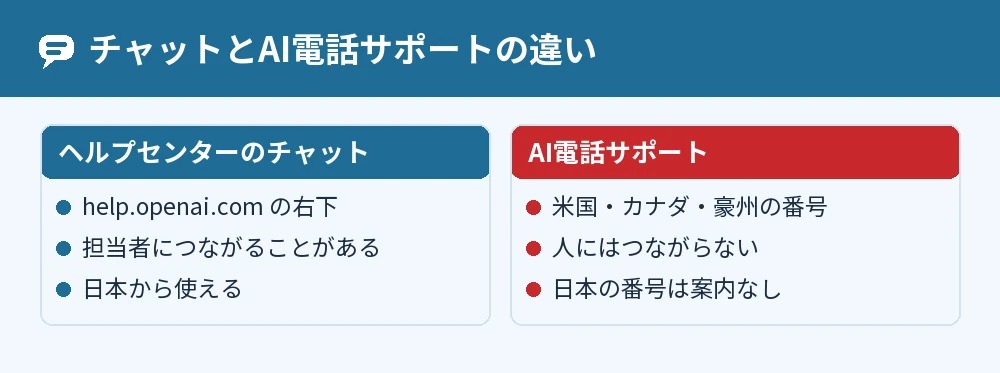
OpenAIにはAI電話サポートがありますが、公式ヘルプに載っている電話番号は米国・カナダ・オーストラリアのもので、日本の番号は案内されていません(2026年11月時点)。
日本からの問い合わせは、ヘルプセンター右下のチャットを使うのが確実です。
AI電話サポートは人につながらない
AI電話サポートは、ChatGPTなどの一般的な質問に答える自動の窓口で、担当者への取り次ぎや報告の受け付け、アカウントの審査はできないと案内されています。
通話はサービスの改善に使われる場合があり、利用できるのは13歳以上です。
OpenAIから電話やチャットがかかってくることはない
公式ヘルプでは、OpenAIから通話やチャットを始めることはないと書かれています。
OpenAIを名乗る電話やメッセージで、支払いやログインの操作を求められたときは、相手にせず、ヘルプセンターから自分で問い合わせてください。
よくある質問
chatgptのヘルプセンターは日本語で使えますか?
使えます。
help.openai.com には日本語の記事があり、サポートもほとんどの言語に対応しています。
日本語で問い合わせて対応していない場合は、英語でのやり取りに切り替わります。
メールで問い合わせることはできますか?
公式ヘルプのサポートへの連絡の記事では、ヘルプセンター右下のチャットが問い合わせの窓口として案内されています。
メールの宛先は案内されていないため、チャットから問い合わせてください。
ChatGPTのアカウントが無くても問い合わせできますか?
AI電話サポートは、ChatGPTのアカウントが無くても電話できると案内されています。
ただし日本の電話番号は案内されていません。
ヘルプセンターのチャットでアカウントが必要かどうかは、公式ヘルプに案内がありません。
返事が遅いときに何度も送ってもいいですか?
同じ内容の問い合わせを何度も送るのは避けてください。
公式ヘルプでは、重複した問い合わせや大量のメッセージはサポートの妨げになり、関連する問い合わせをまとめたり、一時的に制限したりする場合があると案内されています。
サポートへの言葉づかいで気をつけることはありますか?
サポート窓口での暴言や嫌がらせは認められていません。
違反があった場合は、警告やサポートの利用制限、OpenAIのサービスの利用停止などの措置がとられることがあります。
ChatGPTのチャットで「サポートにつないで」と頼めますか?
ChatGPTの会話からサポートの担当者にはつながりません。
ChatGPTは自分のシステムの状態も確かめられないので、問い合わせはヘルプセンターの右下のチャットから行います。
まとめ
ChatGPTのヘルプセンターでは、まず記事で調べ、解決しないときは右下のチャットからOpenAIサポートに問い合わせます。
| こんなとき | 使う窓口 |
|---|---|
| 使い方・設定を調べたい | ヘルプセンターの記事 |
| サポートに相談したい | ヘルプセンター右下のチャット |
| 全体がつながらない | status.openai.com で状況を確認 |
| 不正なコンテンツ・詐欺を見つけた | アプリ内の報告ツール・報告フォーム |
| データの請求をしたい | プライバシーポータル |
困ったときは、問題の説明・メールアドレス・起きた日時をメモしてから、ヘルプセンター右下のチャットを開いてみてください。
参考にした公式情報: