予定はグーグルカレンダーに入れているのに、ChatGPTに「今週の予定を見て空いている日を教えて」と頼んでも答えられず、ChatGPTとグーグルカレンダーを連携する方法が分からなくて困っていませんか?
この記事では、ChatGPTとグーグルカレンダーを連携する手順、連携してできること、予定を忘れないためのタスクの使い方、連携をやめる方法と気をつけたい点を、OpenAIのヘルプセンターで確かめられる範囲で解説します。
読み終えるころには、ChatGPTにグーグルカレンダーの予定を確かめてもらい、自分のスケジュール管理に役立てられるようになります。
ChatGPTとグーグルカレンダーはプラグインから連携できる
ChatGPTとグーグルカレンダーは、[設定]の[プラグイン]からGoogleカレンダーを選び、グーグルアカウントを接続すると連携できます。
OpenAIのリリースノートには、ChatGPTのGoogleカレンダーのプラグインが紹介されていて、Gmail・Googleコンタクトとあわせて使えるようになっています(2026年11月時点)。
使えるかどうかは、アプリやプラン・地域・ワークスペースの設定によって変わります。
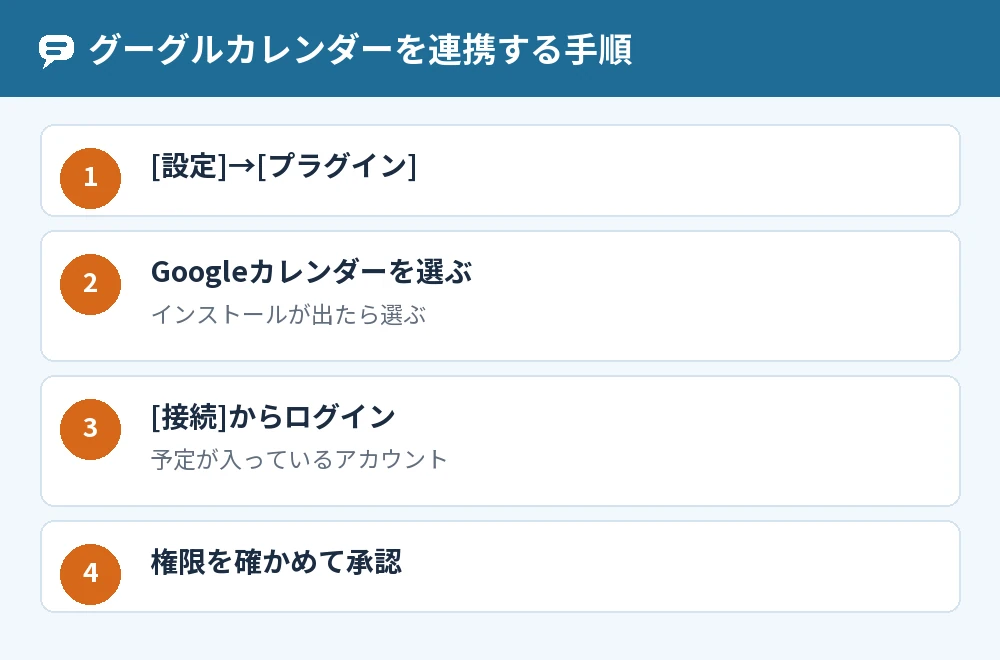
グーグルカレンダーを連携する手順
- ChatGPTの[設定]を開き、[プラグイン]を選ぶ
- Googleカレンダー(またはそれを含むプラグイン)を選ぶ
- [プラグインをインストール]が出たら選ぶ
- [接続]を選び、予定が入っているグーグルアカウントにログインする
- 求められている権限を確かめて、Googleの承認を終える
グーグルアカウントを複数持っている人は、予定を入れているほうのアカウントを接続してください。
ログインのグーグルアカウントとは別の設定
ChatGPTにグーグルアカウントでログインしていても、グーグルカレンダーは自動ではつながりません。
カレンダーを使いたいときは、ログインとは別に、[プラグイン]から接続します。
グーグルカレンダーを連携するとできること
グーグルカレンダーを連携すると、会話の中でChatGPTに予定を確かめてもらえます。
OpenAIのリリースノートでは、1日の予定を立てるときに、複数のカレンダーをまとめて確かめるよう頼める例が紹介されています。
会話でカレンダーを使う頼み方
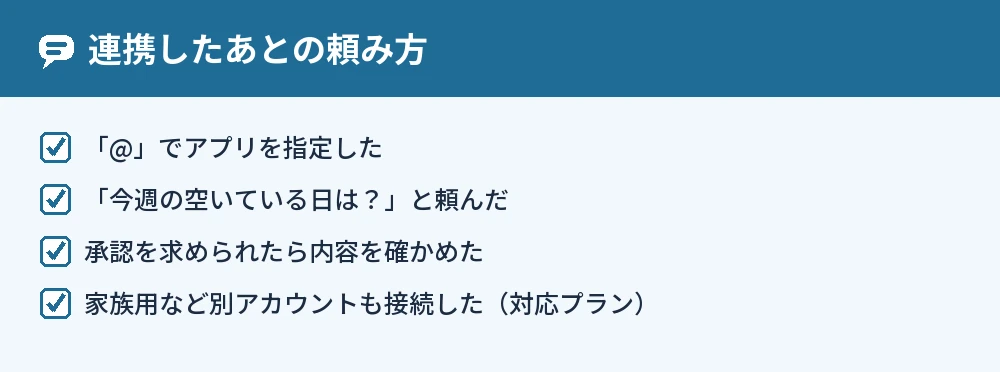
連携したあとは、会話の中で「@」を入力してアプリを指定するか、[+]のメニューから選んでから頼みます。
次の例文は、自分の予定を確かめるときの頼み方の例です。
- 「今週の予定を一覧にして、空いている日を教えてください。
」
- 「来週の土曜日に予定が入っているか確かめてください。
」
- 「今日の予定を時間順に並べて、移動のすき間を教えてください。
」
ChatGPTが情報を読み取ったり操作をしたりする前に、承認を求めることがあるので、内容を確かめてから承認してください。
複数のグーグルカレンダーをまとめて見る
対応するPlus・Pro・Business・Enterpriseのプランでは、Googleカレンダーのプラグインに複数のアカウントを接続できます(2026年8月28日のリリースノート)。
家族用と自分用など、別のアカウントのカレンダーを同じ会話でまとめて確かめられます。
予定を忘れないためにタスクを使う
決まった時間に知らせてほしいことは、ChatGPTのスケジュール済みタスクで頼めます。
スケジュール済みタスクは、リマインダーや定期的なお知らせに使える機能で、無料版から使えます。
- ChatGPTに「毎週金曜日の夜8時に、来週の持ち物を確認するよう知らせてください」のように頼む
- タスクが作られたことを知らせるメッセージを確かめる
- [設定]→[通知]で、プッシュ通知かメールかを選ぶ
スマホに通知がほしいときは、ChatGPTのアプリでタスクを作り、通知を許可します。
プランごとのタスクの上限
| プラン | 有効にできるタスク | くり返しの頻度 |
|---|---|---|
| Free | 3件 | 1日1回まで |
| Plus | 5件 | 最大1時間に1回 |
| Pro | 15件 | 最大1時間に1回 |
表は2026年11月時点のOpenAIヘルプセンターの案内をまとめたものです。
スケジュール済みタスクでGoogleカレンダーを使えるかどうかは、ヘルプセンターに案内がありません(2026年11月時点)。
タスクのくわしい使い方はChatGPTのタスクがなくなったときの探し方|止まる原因と再開の手順で解説しています。
グーグルカレンダーの連携をやめる方法
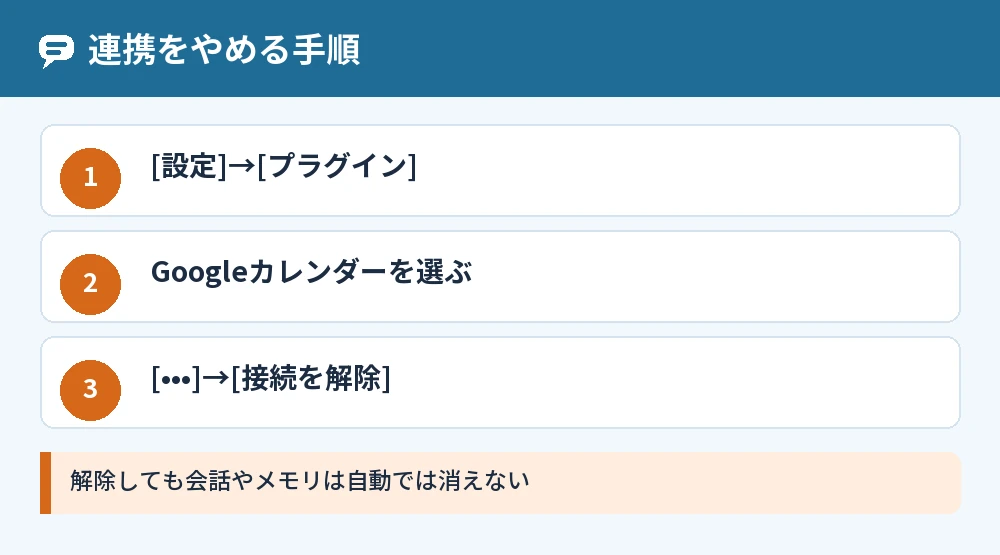
グーグルカレンダーの連携をやめたいときは、[設定]の[プラグイン]から接続を解除します。
- [設定]→[プラグイン]を開く
- Googleカレンダー(またはそれを含むプラグイン)を選ぶ
- 接続済みアカウントの[•••]を開く
- [接続を解除]を選ぶ
接続を解除しても、それまでの会話や保存されたメモリは自動では消えません。
カレンダーのデータの扱い
OpenAIは、連携したGoogleアプリから直接取ったデータを、汎用モデルの学習や広告に使わないと案内しています。
会話にコピーして貼り付けた予定や、フィードバックとして送った会話は別の扱いになるので、気になる内容は貼り付けないようにしましょう。
Googleアプリの情報は、メモリがオンだと、ChatGPTのパーソナライズに使われることがあります。
履歴や会話の守り方はChatGPTを非公開で使う方法!履歴や会話内容を守る設定まとめで解説しています。
よくある質問

ChatGPTとグーグルカレンダーの連携は無料版でもできますか?
使えるかどうかはプラン・地域・ワークスペースの設定などで変わり、ヘルプセンターに無料版で使えるかの明記はありません。
[設定]の[プラグイン]にGoogleカレンダーが出ているかで確かめてください。
グーグルカレンダーが[プラグイン]に出てきません
アプリの提供状況は、プラン・地域・ワークスペース・使っているアプリのバージョンなどで変わります。
スマホのアプリがとても古いと、[プラグイン]ではなく[アプリ]と表示される場合もあるので、アプリを最新にしてから確かめてください。
連携したら予定を全部読まれますか?
ChatGPTは、接続したアカウントの権限の範囲で、頼まれたことに必要な情報にアクセスします。
操作の前に承認を求めることもあるので、表示された内容を確かめてから進めてください。
iPhoneのカレンダーやOutlookとも連携できますか?
ChatGPTには、iCloudカレンダーやOutlookのメール・カレンダーのアプリも用意されています。
iCloudカレンダーは、Appleのアプリ用パスワードを使って接続します。
連携のエラーで接続できないときは?
管理されたワークスペースでは、組織の設定で必要な権限が承認されておらず、接続や再接続のときにエラーになることがあります。
会社や学校のアカウントの場合は、管理者に確かめてください。
まとめ
ChatGPTとグーグルカレンダーは、[設定]の[プラグイン]からグーグルアカウントを接続すると連携でき、会話の中で予定を確かめてもらえます。
| やりたいこと | やること |
|---|---|
| カレンダーを連携する | [設定]→[プラグイン]→Googleカレンダー→[接続] |
| 予定を確かめてもらう | 「@」でアプリを指定して頼む |
| 複数のカレンダーを見る | 対応プランで複数アカウントを接続 |
| 決まった時間に知らせてほしい | スケジュール済みタスクを作る |
| 連携をやめる | [•••]→[接続を解除] |
まずは[設定]の[プラグイン]を開いて、Googleカレンダーが表示されているかを確かめてみてください。
参考にした公式情報: