サイドバーを整理していたら大事な会話までうっかり消してしまったり、前に話したはずのチャットが見当たらなくなったりして、ChatGPTで消したチャットを元に戻す方法やゴミ箱がないか探していませんか?
この記事では、ChatGPTで消したチャットは復元できるのか、消したつもりで実は残っているチャットの探し方、これから大事な会話を消さないための保存のしかたを、OpenAIのヘルプセンターで確かめられる範囲で解説します。
読み終えるころには、見当たらないチャットが本当に消えたのかを自分で確かめ、次からは消したくない会話を安全に残せるようになります。
ChatGPTで消したチャットは復元できない
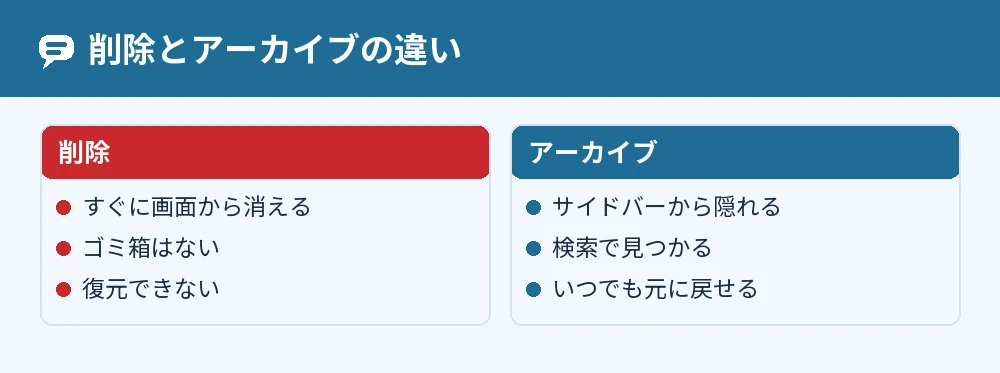
ChatGPTで削除したチャットは、ChatGPTの画面からもOpenAIのサポートに頼んでも復元できません。
OpenAIのヘルプセンターには、削除すると元に戻せず、削除したチャットはすぐにアカウントの画面に表示されなくなると書かれています(2026年11月時点)。
ただし、「削除」ではなく「アーカイブ」やロックをしていただけなら、チャットは残っているので探し出せます。
ChatGPTにゴミ箱はない
ChatGPTのチャットには、削除したものを一時的にためておくゴミ箱はありません。
ヘルプセンターの手順では、[削除]を選んで確定すると、そのチャットはアカウントの画面から消えると案内されています。
削除したチャットはその後どうなる?
削除したチャットは、OpenAIが30日以内にシステムから完全に削除するよう手配します。
セキュリティ上や法律上の理由で長く保管される例外はありますが、その間も自分で見たり戻したりはできません。
すべてのチャットを削除した場合も戻せない
[データコントロール]の[すべてのチャットを削除]で消したチャットも、復元できません。
一括の削除は、プロジェクト内のチャットも含めて消える場合があるので、押す前に確認メッセージをよく読んでください。
ChatGPTで消したと思ったチャットを探す方法
サイドバーに見当たらないチャットでも、削除していなければ、アーカイブ・ロック・別のアカウントのどこかに残っていることがあります。
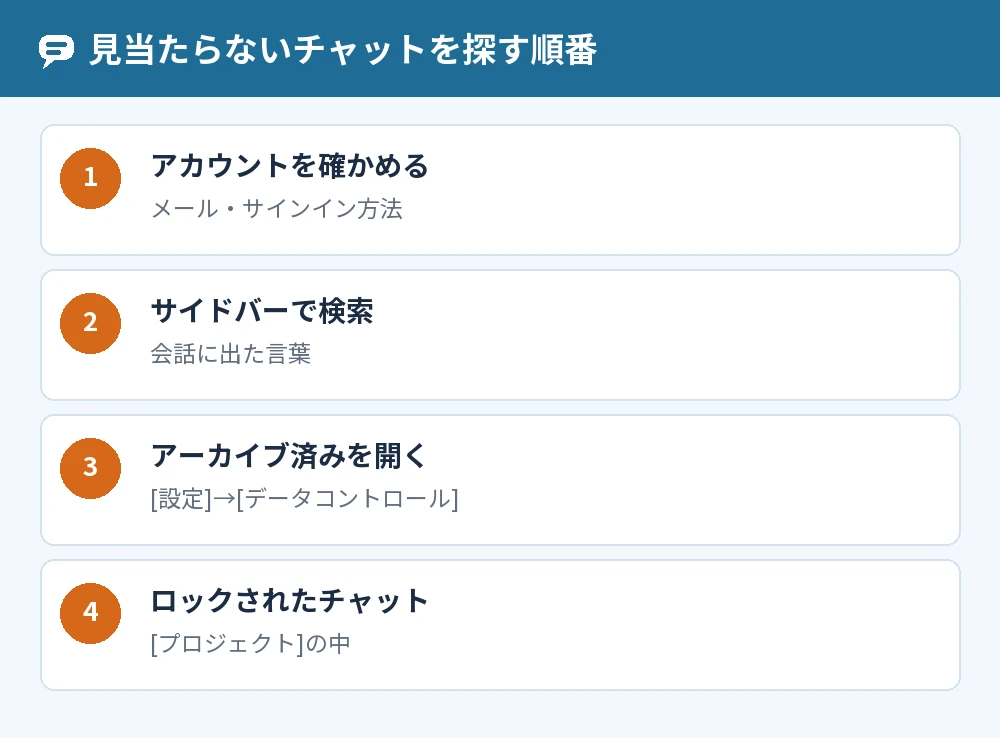
次の順で探すと、見落としを減らせます。
- 正しいアカウントとワークスペースにサインインしているか確かめる
- サイドバーの検索で、会話に出てきた言葉を探す
- [設定]→[データコントロール]→[アーカイブ済みのチャット]を開く
- ロックしたチャットなら、[プロジェクト]→[ロックされたチャット]を開く
- ChatGPTを再読み込みするか、サインアウトしてサインインし直す
- OpenAIのステータスページで障害が出ていないか見る
アーカイブしたチャットを元に戻す
アーカイブしたチャットは、[データコントロール]からいつでも通常の履歴に戻せます。
- [設定]を開く
- [データコントロール]を選ぶ
- [アーカイブ済みのチャット](または[アーカイブ済みのチャットを表示])を選ぶ
- 戻したいチャットの[アーカイブを解除]を選ぶ
アーカイブは確認の操作なしですぐに実行されるので、気づかないうちにアーカイブしていることもあります。
別のアカウントでサインインしていないか
チャット履歴は、同じアカウントにサインインしている端末どうしで同期されます。
メールアドレスやサインイン方法(Google・Appleなど)が前と違うと、別のアカウントになり、前のチャットは表示されません。
ChatGPTのチャットを消さずに隠す方法
サイドバーを整理したいだけなら、削除ではなくアーカイブを使うと、あとから戻せます。
| 操作 | サイドバー | あとで戻せるか |
|---|---|---|
| アーカイブ | 表示されなくなる | 戻せる(検索もできる) |
| 削除 | すぐに表示されなくなる | 戻せない |
チャットをアーカイブする手順
- チャット履歴を開く
- アーカイブしたいチャットの[•••](その他のオプション)を選ぶ
- [アーカイブ]を選ぶ
結果がチャットに届くスケジュール済みタスクがある会話をアーカイブすると、タスクが一時停止する場合があるので気をつけてください。
サイドバーの整理にはChatGPTで別のチャットを開く方法|同時並行で話題を分けて整理するコツも役立ちます。
大事なチャットを消す前に保存しておく方法
消したくない会話は、削除する前にデータのエクスポートで手元に保存しておくと安心です。
- ウェブ版でプロフィールメニューを開き、[設定]を選ぶ
- [データ管理]を選ぶ
- [データのエクスポート]で[エクスポート]を選ぶ
- 確認画面で[エクスポートを確認]を選ぶ
- 届いたメールのリンクから、ZIPファイルをダウンロードする
エクスポートの準備には最大7日かかる場合があり、ダウンロードのリンクには有効期限があります。
エクスポートしたファイルには大事なアカウント情報が含まれる場合があるので、人に渡さず安全に保管してください。

会話を残すほかの方法はChatGPTのやりとりを保存する方法!バックアップと再利用のコツでまとめています。
よくある質問
ChatGPTで消したチャットはサポートに頼めば戻りますか?
戻りません。
OpenAIのヘルプセンターに、削除したチャットはChatGPT上でもサポートを通じても復元できないと書かれています。
ChatGPTのゴミ箱はどこにありますか?
ChatGPTのチャットには、削除したものを入れておくゴミ箱はありません。
あとで戻したい会話は、削除ではなくアーカイブにしてください。
チャットが勝手に消えることはありますか?
暴力や他者への危害に関する重大な懸念でChatGPTが会話を終了した場合、その会話はチャット履歴に表示されなくなります。
それ以外で見当たらないときは、アカウント違い・アーカイブ・ロックを順に確かめてください。
チャットを削除するとアップロードしたファイルも消えますか?
チャットを削除しても、ライブラリやChatGPT Spaceに別に保存されたファイルは削除されません。
ファイルも消したいときは、それぞれ個別に削除します。
スマホアプリでチャットを消すとパソコンからも消えますか?
同じアカウントの履歴は端末どうしで同期されるので、どちらで消しても、もう一方の画面からも消えます。
消す前に、アーカイブで足りないか考えてみてください。
見つからないチャットをサポートに相談するときは何を伝えますか?
アカウントのメールアドレスとサインイン方法、見つからない会話のおおよその日付、自分で確かめた項目を伝えます。
ワークスペースを使っている場合は、ワークスペース名もあわせて伝えてください。
まとめ
ChatGPTで消したチャットは復元できませんが、アーカイブやロック、別アカウントに残っているだけなら探し出せます。
| 状況 | やること |
|---|---|
| 削除した | 復元できない(ゴミ箱もない) |
| サイドバーにない | 検索・アーカイブ済み・ロックを確かめる |
| 前の会話が全部ない | サインインしたアカウントを確かめる |
| 整理したいだけ | 削除せずアーカイブする |
| 消す前に残したい | データのエクスポート |
まずは[データコントロール]の[アーカイブ済みのチャット]を開いて、探しているチャットが残っていないか確かめてみてください。
参考にした公式情報: