ChatGPTの長い回答をメモやノートに残したいのに、指でなぞって選ぶと途中で切れたり、スクロールが面倒だったりして、chatgpt 全文コピーをもっと楽にできないかと思っていませんか?
この記事では、ChatGPTの回答を全文コピーする方法と、スマホでの選び方、会話をまるごと残す方法、コピーがうまくいかないときの対処を、OpenAI公式ヘルプで確かめられる範囲で解説します。
読み終えるころには、1つの回答なら「コピー」ボタンで、会話全体ならエクスポートや共有リンクで、目的に合わせて全文を手元に残せるようになります。
ChatGPTの全文コピーは回答の下の「コピー」ボタンで行う
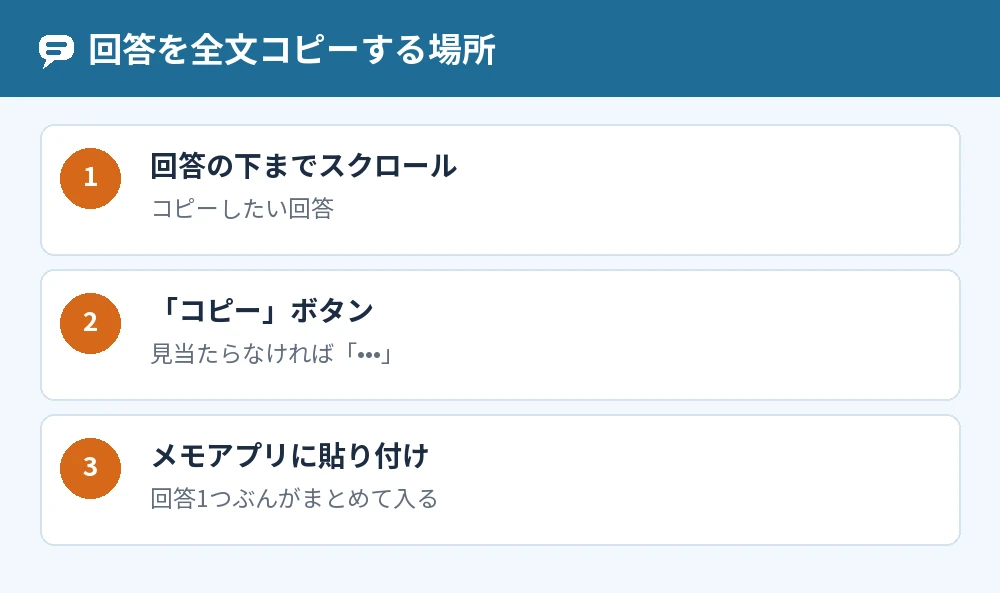
ChatGPTの回答を全文コピーするときは、回答の下にある「コピー」ボタンか、その他のオプションメニュー(•••)の「コピー」を使います。
OpenAIヘルプでは、回答の下のボタンや「•••」から、コピー・読み上げ・共有・再試行などの操作ができると案内されています(2026年11月時点)。
表示される操作はメッセージによってちがいます。
指で範囲を選ばなくても、1つの回答をまるごとクリップボードに入れられるので、そのままメモアプリなどに貼り付けます。
ChatGPTの回答を全文コピーする手順
ChatGPTの回答を全文コピーする手順は、ウェブ版でもアプリでも、回答の下の操作から行います。
- コピーしたい回答の下までスクロールする
- 回答の下にある「コピー」ボタンを選ぶ(見当たらないときは「•••」を開く)
- メモアプリやノートを開く
- 入力欄を長押しするなどして貼り付ける
回答が長くても、この方法なら回答1つぶんをまとめてコピーできます。
文章の一部だけをコピーしたいとき
Androidのアプリでは、回答のテキストを長押しして選び、Androidの選択メニューを使って一部だけをコピーできます。
iPadではほかのアプリにドラッグできる
iPadでは、回答を長押しして、メモやスプレッドシートなど文字を受け付ける別のアプリにドラッグできると案内されています。
コードや下書きをコピーする方法
コードや下書きの文章は、コードブロックやライティングブロックの中のコピーの操作で、その部分だけをコピーできます。
コードブロックのコピー
ChatGPTは、ふつうコードをコードブロックに表示し、ブロックの操作からコードをコピーできます。
説明の文章が混ざらないので、コードだけを取り出したいときに向いています。
ライティングブロックのコピー
メールの下書きなど、手直しして使う文章は、ライティングブロックに表示されることがあり、ブロックの中のテキストをコピーできます。
使える操作は、ブロックの種類やデバイス、プランによってちがいます。
ChatGPTの会話を全文まとめて残す方法
1つの回答ではなく会話全体を全文残したいときは、データのエクスポートか、共有リンクを使います。
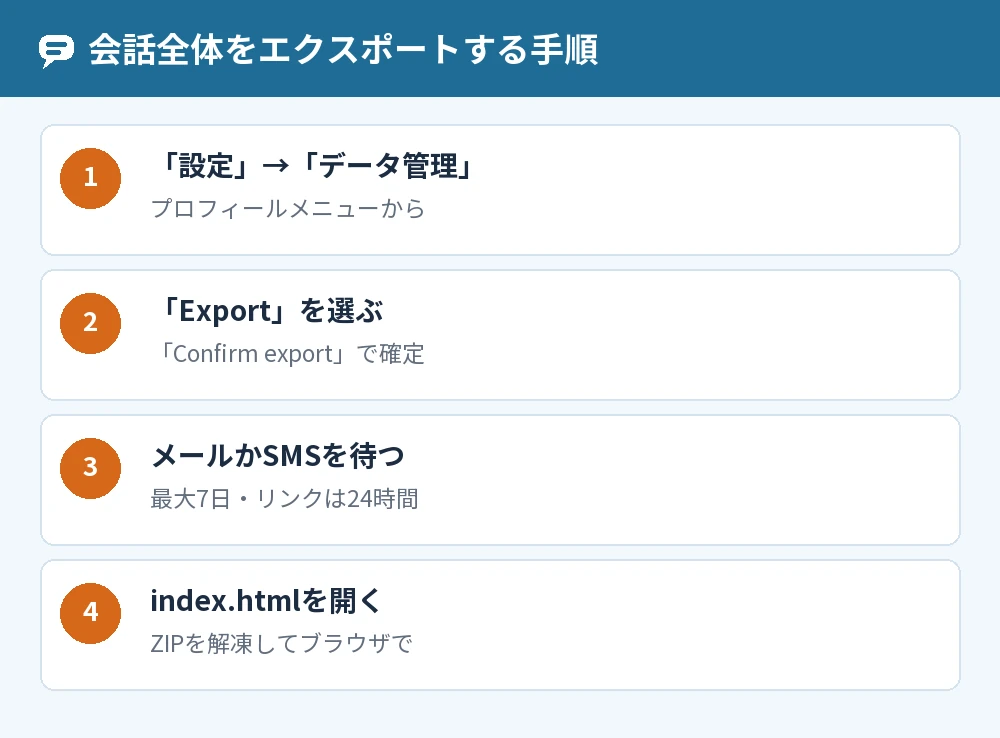
データをエクスポートする
データのエクスポートを使うと、チャット履歴などをまとめたZIPファイルを受け取れます。
- ChatGPTにサインインし、プロフィールメニューから「設定」を開く
- 「データ管理」を選ぶ
- 「Export data(データのエクスポート)」で「Export(エクスポート)」を選ぶ
- 確認画面で「Confirm export(エクスポートを確認)」を選ぶ
準備ができるとメールかSMSで知らせが届き、届くまで最大7日かかることがあります。
ダウンロードのリンクは、受け取ってから24時間で有効期限が切れます。
ZIPの中のindex.htmlをブラウザで開くと、会話を検索したり読んだりでき、会話のデータそのものはJSON形式で入っています。
エクスポートは、無料版・Go・Plus・Proで使えます。
共有リンクを作る
共有リンクを作ると、会話をリンクとして残せて、リンクを知っている人も見られます。
共有する会話には、会話の履歴、アシスタントの回答、画像、アップロードしたファイルを入れられ、回答1つだけをリンクにすることもできます。
個人のアカウントの共有リンクには、作ったとき(または更新したとき)までの内容が入り、あとから足したメッセージは自動では入りません。
リンクを開ける人は誰でも共有した内容を見られるので、送る前に共有プレビュー全体を確かめてください。
会話の残し方はChatGPTのやりとりを保存する方法!バックアップと再利用のコツでもくわしく解説しています。
全文コピーがうまくいかないときの対処
コピーボタンが見当たらない、押しても貼り付けられないときは、回答が出終わっているかと、画面の読み込みを確かめます。
回答が書き終わるまで待つ
回答を書いている途中では、全文がそろっていません。
回答が最後まで出てから、コピーボタンを押します。
画面を再読み込みする
ボタンが反応しないときは、ページを再読み込みするか、アプリを閉じて開き直します。
それでもだめなら、拡張機能を止めたシークレットウィンドウや、別のブラウザで試します。
コピーした中に個人情報がないか見る
コピーした会話をほかの人に渡すときは、名前や住所などの個人情報が入っていないかを確かめてから渡します。
よくある質問
会話を丸ごと1回でコピーするボタンはありますか?
会話全体を1回でクリップボードにコピーするボタンは、公式ヘルプに案内がありません。
会話全体を残すときは、データのエクスポートか共有リンクを使います。
スマホでコピーボタンが見つかりません
回答の下にボタンが並んでいないときは、その他のオプションメニュー(•••)を開くと「コピー」が出ることがあります。
表示される操作はメッセージによってちがうので、両方を確かめてみてください。
PDFで残すことはできますか?
回答をPDFにしたいときは、ChatGPTにPDFのファイルを作ってもらう方法があります。
くわしくはChatGPTをpdfとして保存する方法!簡単に出力する手順まとめで解説しています。
エクスポートしたファイルはどう開きますか?
ZIPファイルを解凍し、中のindex.htmlをブラウザで開いて、エクスポートしたフォルダを選びます。
以前のエクスポートでは、chat.htmlを開くと履歴を読めます。
消したチャットもエクスポートできますか?
エクスポートで、すでに削除したチャットを元に戻すことはできません。
残したい会話は、消す前にコピーやエクスポートをしておきます。
まとめ
ChatGPTの全文コピーは、1つの回答なら回答の下の「コピー」ボタン、会話全体ならデータのエクスポートか共有リンクで行います。
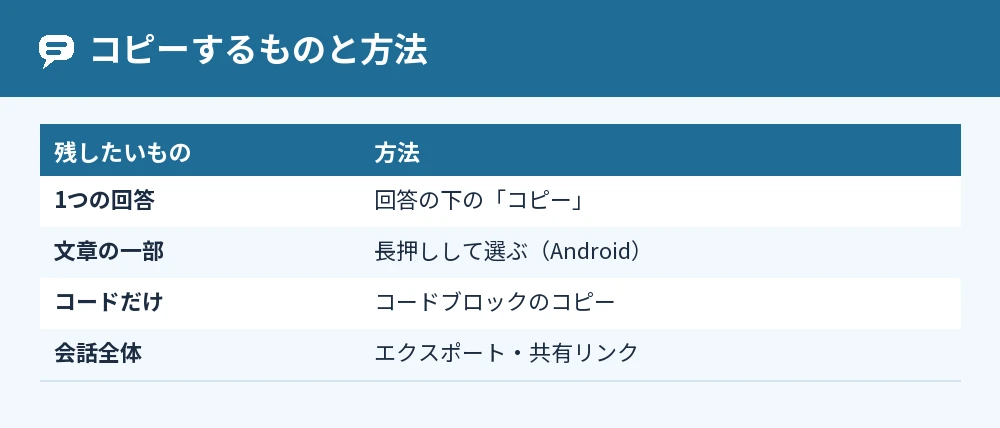
| 残したいもの | やり方 |
|---|---|
| 1つの回答の全文 | 回答の下の「コピー」・「•••」の「コピー」 |
| 文章の一部 | 長押しして選ぶ(Android) |
| コードだけ | コードブロックのコピー |
| 会話全体 | 「設定」→「データ管理」→エクスポート |
| 人に見せたい会話 | 共有リンク |
まずは残したい回答の下の「コピー」ボタンを押して、メモアプリに貼り付けてみてください。
参考にした公式情報: