ChatGPTに質問を打ち込んで送ったのに、chatgpt 送信の待機中のような表示のまま進まず、何度送り直しても答えが返ってこなくて困っていませんか?
この記事では、ChatGPTで送信の待機中と出て止まるときに考えられる原因と、試す順番に沿った対処法を、OpenAI公式ヘルプで確かめられる範囲で解説します。
読み終えるころには、止まっている原因がChatGPT側なのか、通信やブラウザ、アプリなのかを切り分けて、自分で送れる状態に戻せるようになります。
ChatGPTで送信の待機中と出るときは通信の接続から見直す
ChatGPTで送信の待機中のまま進まないときは、まずページの再読み込みかアプリの再起動をして、通信の接続を確かめてください。
「送信の待機中」という表示そのものの意味は、OpenAIヘルプに案内がありません(2026年11月時点)。
ただ公式ヘルプでは、「ネットワークエラーが発生しました」や「WebSocketへの接続中にエラーが発生しました」といったエラーは、デバイスとサーバーの間で安定した接続ができていないことを示すと案内されています。
メッセージがChatGPTに届かずに止まっているときも、同じく接続を見直すところから始めると原因にたどり着きやすくなります。
ChatGPTの送信が待機中で止まる主な原因
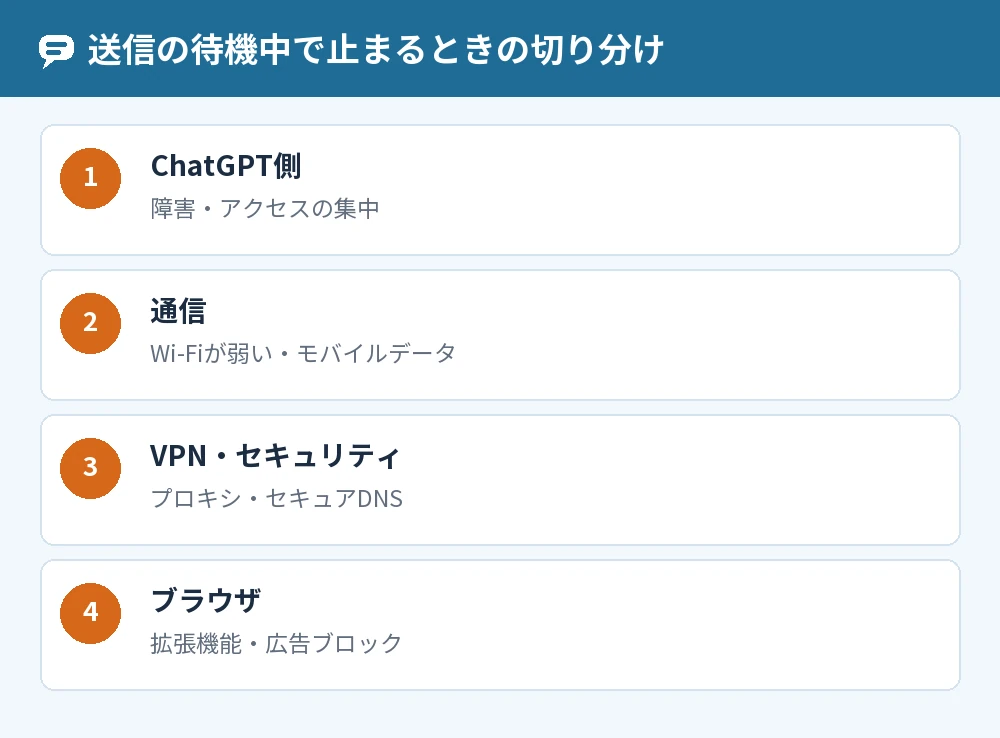
ChatGPTの送信が待機中で止まる原因は、ChatGPT側の障害、通信の不安定さ、VPNやセキュリティの設定、ブラウザの拡張機能の4つに分けると見当がつきます。
原因1:ChatGPT側の障害やアクセスの集中
ChatGPT全体で障害が起きているときは、自分の環境をいくら直しても送れません。
障害やメンテナンスの情報は、OpenAIの稼働状況のページ(status.openai.com)で確かめられます。
原因2:通信が不安定
Wi-Fiの電波が弱いときや、モバイルデータ通信で帯域が狭いときは、ChatGPTとの接続が安定せず、応答が遅くなることがあります。
原因3:VPNやセキュリティフィルター
VPN、プロキシ、セキュアDNS、Web Protectなどのセキュリティフィルターは、ChatGPTとの接続のじゃまになることがあると公式ヘルプに書かれています。
原因4:ブラウザの拡張機能
スクリプトをブロックしたり、ページの内容を書き換えたりする拡張機能は、ChatGPTの画面の読み込みを妨げることがあります。
広告ブロックやプライバシー保護の拡張機能を入れているなら、いったん止めて試します。
原因5:会社や学校のネットワーク
会社や学校のネットワークでは、ChatGPTが使うドメインがブロックされていることがあります。
会社や学校のネットワークの設定は自分では変えられないので、管理している人に相談してください。
ChatGPTの送信の待機中を直す手順
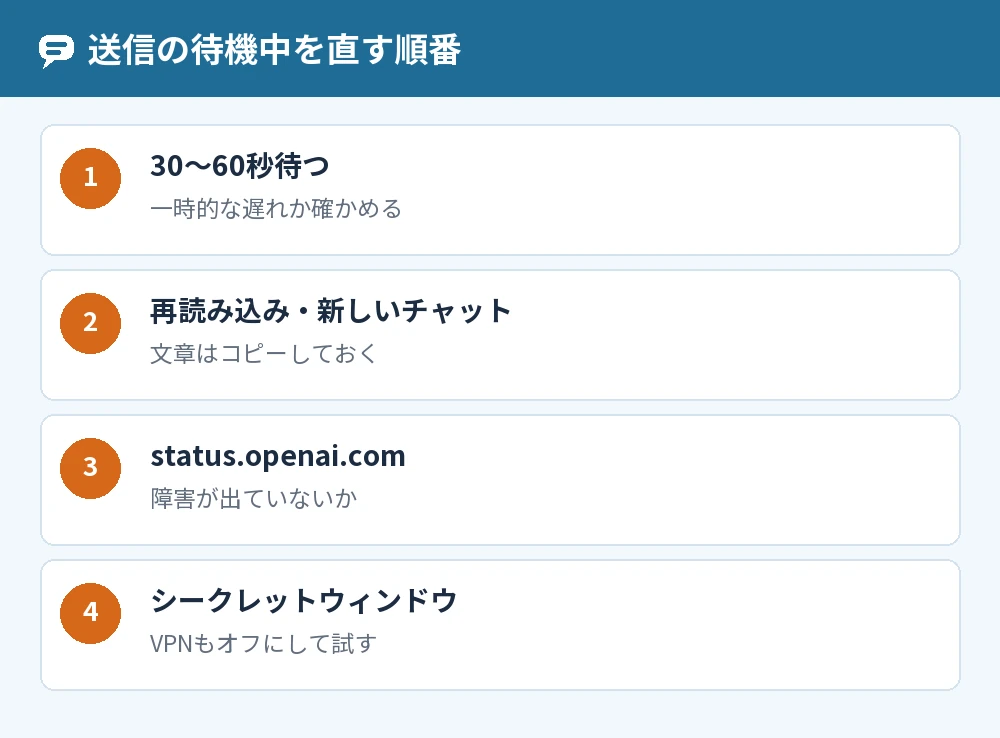
ChatGPTの送信の待機中は、手軽なものから順に試すと、早く原因が分かります。
- 30~60秒待って、送信が進むか確かめる
- ページを再読み込みするか、新しいチャットを始めて送り直す
- status.openai.comで障害が出ていないか確かめる
- 強制再読み込み(Cmd/Ctrl + Shift + R)をする
- ChatGPTからログアウトして、もう一度ログインする
- 拡張機能を止めたシークレットウィンドウで開く
- VPN、プロキシ、セキュアDNSをオフにする
- 別のブラウザ、別のネットワーク、別のデバイスで試す
- ブラウザのキャッシュとCookieを消す
会話がとても長いときや、やり取りの回数が多いときは、新しいチャットで送り直すと進むことがあります。
送る前に文章をコピーしておく
長い文章を送るときは、送信の前に文章をコピーしておくと、止まったときも打ち直さずに新しいチャットへ貼り付けて送り直せます。
アプリで送信の待機中になるときの対処法
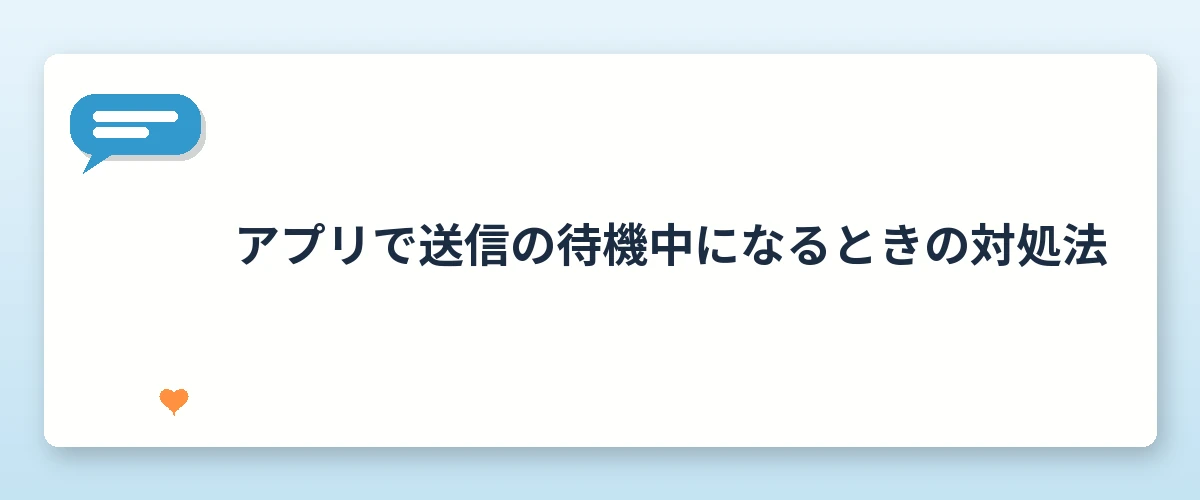
スマホのアプリで送信が止まるときは、アプリを閉じて開き直し、通信の切り替えとアップデートを試します。
- ChatGPTのアプリを閉じて、開き直す
- Wi-Fiとモバイルデータ通信を切り替えて試す
- アプリストアでChatGPTのアップデートがあれば入れる
- スマホのOSを最新にする
- ウェブ版のChatGPTで同じアカウントを使い、同じことが起きるか確かめる
それでも直らないときは、アプリを消して公式のアプリストアから入れ直し、同じアカウントでログインします。
日付や時刻のずれを直す
デバイスの日時やインターネット接続の確認を求めるエラーが出るときは、スマホの日付・時刻・タイムゾーンが正しいかを確かめます。
日時の自動設定が使えるなら、オンにしておきます。
再インストールで上限は戻らない
アプリを入れ直しても、利用上限がリセットされたり、アカウントの制限が外れたりはしません。
上限の通知が出ているときは、その案内に従います。
よくある質問
送信の待機中のまま待っていれば送られますか?
一時的な遅れなら、30~60秒ほど待つと進むことがあります。
それ以上止まっているときは、再読み込みや新しいチャットで送り直したほうが早く解決します。
返事が途中で止まったときはどうすればいいですか?
返事が途中で止まったときは、「生成を停止」を押してから「再生成」を押して、もう一度答えてもらいます。
それでも進まないときは、新しいチャットで同じ質問を送り直します。
送信はできるのに返事が遅いときは?
返事が遅いときは、ブラウザのキャッシュとCookieの削除や、混雑する時間帯を避けることを試します。
くわしくはChatGPTの返答が遅い理由と通信・処理改善のポイントを解説で解説しています。
画面そのものが読み込めないときは?
画面が真っ白のまま、読み込みが終わらないときは、強制再読み込みやサイトデータの削除を試します。
くわしくはChatGPTを読み込めません?通信エラーの原因と対処法を解説で紹介しています。
何をしても送れないときはどうすればいいですか?
ブラウザ、デバイス、ネットワークを変えても直らないときは、OpenAIのサポートに問い合わせます。
問い合わせるときは、起きた日時、エラーの文、使っていたアプリやブラウザ、Wi-Fiかモバイルデータ通信かを伝えます。
アプリが開かないときは?
アプリそのものが開かないときは、送信の問題とは別の対処になります。
くわしくはChatGPTアプリが開かないときの原因と解決方法を紹介で解説しています。
まとめ
ChatGPTで送信の待機中のまま進まないときは、再読み込みと新しいチャットから始め、障害、通信、VPN、拡張機能の順に切り分けます。
| こんなとき | やること |
|---|---|
| 少し止まっただけ | 30~60秒待つ・再読み込み |
| 誰でも送れていない | status.openai.comで障害を確かめる |
| 自分だけ送れない | シークレットウィンドウ・別のブラウザ |
| 通信が不安定 | Wi-Fiとモバイル通信の切り替え・VPNをオフ |
| アプリだけ止まる | 開き直し・アップデート・入れ直し |
まずは送りたい文章をコピーしてから、ページを再読み込みして新しいチャットで送り直してみてください。
参考にした公式情報: